
Cómo separar nombre y apellidos en Excel (incluso nombres y apellidos compuestos)
Separa nombre y apellidos en Excel con texto en columnas, Relleno rápido y fórmulas, incluso con nombres y apellidos compuestos. Ejemplos paso a paso.
¿Tienes una columna con «María José García de la Torre» y necesitas el nombre en una celda y los apellidos en otra? Para separar nombre y apellidos en Excel hay una respuesta corta: con Datos → Texto en columnas y el espacio como separador te sirve si todos los nombres son «Nombre Apellido» o «Nombre Apellido1 Apellido2» con un solo nombre. En cuanto aparece un nombre compuesto o un «de la», ese comando corta donde no debe y necesitas fórmulas con una regla propia.
Aquí verás cuándo basta el método rápido, cuándo no, cinco formas de hacerlo comparadas y un paso a paso con diez nombres reales de prueba (ficticios) donde se ve exactamente qué acierta cada fórmula y qué filas debes revisar tú.
Antes de seguir leyendo, descarga la plantilla «Lista de Invitados para Boda» y tendrás un ejemplo abierto en Excel para ir probando cada paso.
⬇️ Descargar la plantilla (gratis)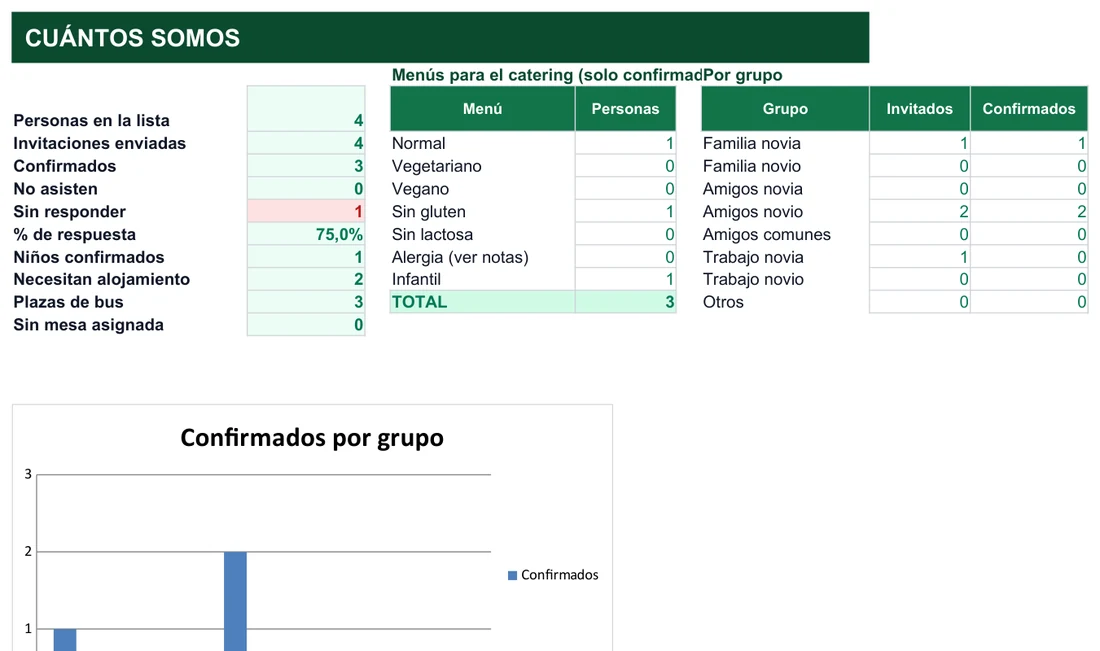
Cuatro comprobaciones antes de cortar ningún nombre
Separar texto es una operación que no tiene marcha atrás cómoda. Dedicar dos minutos a preparar la columna evita la mayoría de los desastres: celdas pisadas, apellidos mal cortados y listas donde unas filas están bien y otras no, sin que lo notes.
Duplica la hoja o la columna. Texto en columnas escribe sobre las celdas de la derecha y no siempre podrás deshacerlo con calma.
Dobles espacios al principio, al final o en medio, y espacios no separables de textos copiados de la web, producen columnas vacías o cortes desplazados.
En España lo habitual son dos. Anotar esa regla antes de escribir fórmulas te deja claro qué filas la rompen.
Una columna con el número de palabras te permite filtrar los nombres de 3, 4 o más palabras y revisarlos a ojo.
La limpieza tiene un matiz que sorprende. La función ESPACIOS elimina los espacios sobrantes, pero solo los normales (código 32). Los datos que vienen de páginas web, PDF o correos suelen traer el espacio no separable, que se ve igual y que ESPACIOS no toca. Para igualarlo primero: =ESPACIOS(SUSTITUIR(A2;CARACTER(160);" ")). Si quieres entender mejor cada caso, la guía de quitar espacios en Excel los desmenuza.
Para saber cuántas palabras tiene cada nombre, resta a la longitud del texto la longitud del mismo texto sin espacios y suma 1: =LARGO(B2)-LARGO(SUSTITUIR(B2;" ";""))+1. Después filtra esa columna por 4 o más y tendrás a la vista los candidatos a nombre compuesto o apellido con partícula. Son las filas que merece la pena mirar con atención, en vez de revisar la lista entera.
Lo que Excel puede cortar y lo que solo sabes tú
Excel no entiende nombres: entiende caracteres. Puede localizar el primer espacio, el último, contar cuántos hay y devolver lo que queda a un lado o a otro. Lo que no puede saber es si «José Luis» es un nombre compuesto o un nombre y un primer apellido. Esa diferencia es de significado, no de formato, y de ahí vienen casi todos los fallos.
Lo que Excel hace bien
- Cortar por un carácter: espacio, coma, guion.
- Contar cuántas palabras hay y en qué posición empieza cada una.
- Quedarse con las N últimas o las N primeras palabras.
- Repetir la misma regla en miles de filas sin cansarse.
Lo que decides tú
- Si «María José» es un solo nombre o dos palabras sueltas.
- Si «de la Torre» pertenece al apellido (casi siempre, sí).
- Si la lista viene como «Nombre Apellidos» o «Apellidos, Nombre».
- Qué hacer con apellidos con «y», como «Ortega y Gasset».
El caso base, el que resuelve la mayoría de las listas sencillas, toma la primera palabra como nombre y el resto como apellidos. El nombre sale con =IZQUIERDA(A2;ENCONTRAR(" ";A2&" ")-1) y los apellidos con =ESPACIOS(EXTRAE(A2;ENCONTRAR(" ";A2&" ")+1;LARGO(A2))). El truco de sumar un espacio al final (A2&" ") sirve para que un nombre de una sola palabra no devuelva error. Con cuatro filas de prueba se ve dónde falla:
| Texto original | Nombre (1.ª palabra) | Resto como apellidos | ¿Acierta? |
|---|---|---|---|
| Marta Ruiz Gil | Marta | Ruiz Gil | Sí |
| José Luis Pérez Soto | José | Luis Pérez Soto | No |
| María del Carmen Ortega Ruiz | María | del Carmen Ortega Ruiz | No |
| Carlos | Carlos | (vacío) | Sí |
La solución pasa por cambiar la regla: en lugar de «nombre = primera palabra», «apellidos = las dos últimas palabras» y nombre todo lo anterior. Con esa regla, «José Luis» y «María del Carmen» quedan completos. Fórmulas para implementarla, con un caso que lo contradice y cómo señalarlo, las tienes en el paso a paso del final.
Cinco métodos para partir un nombre completo, frente a frente
| Método | ¿Se actualiza solo? | Nombres compuestos | Disponible en | Úsalo cuando… |
|---|---|---|---|---|
| Texto en columnas | No: es un resultado fijo | Los parte: una columna por palabra | Todas las versiones | La lista es limpia, uniforme y de una sola vez |
| Relleno rápido (Ctrl+E) | No | Aprende de tus ejemplos; falla si hay variedad | Excel 2013 y posteriores | Son pocas filas y quieres rapidez |
| IZQUIERDA, DERECHA y ENCONTRAR | Sí | Sí, con una regla que tú defines | Todas las versiones | La lista crece o la rehaces a menudo |
| TEXTOANTES y TEXTODESPUES | Sí | Sí, contando delimitadores desde el final | Microsoft 365; no en Excel 2021 ni anteriores | Tienes Microsoft 365 y quieres fórmulas cortas |
| Power Query | Sí, al actualizar la consulta | Divide por el primer o el último separador | Excel 2016 y posteriores | Importas la misma lista cada semana o cada mes |
Texto en columnas es el más conocido: seleccionas la columna, Datos → Texto en columnas, eliges «Delimitados», marcas «Espacio» (y «Considerar separadores consecutivos como uno solo» si hay dobles espacios) y en «Destino» indicas una celda libre para no pisar nada. El resultado es una columna por palabra. Sirve cuando todos los nombres tienen la misma forma. La opción está explicada con más detalle en separar texto en columnas.
Relleno rápido imita lo que haces. Escribes al lado del primer nombre la parte que quieres («Marta»), empiezas el siguiente y Excel propone el resto en gris; con Intro lo aceptas (también con Datos → Relleno rápido o Ctrl+E). Es cómodo para diez nombres y arriesgado para quinientos, porque si los ejemplos no cubren los casos raros, los rellena a su manera sin avisar. Más sobre él en relleno rápido en Excel.
Las fórmulas clásicas son las más versátiles, y las que usarás en el ejemplo final. Si tienes Microsoft 365, hay un camino más corto con TEXTOANTES y TEXTODESPUES, descritas en la guía de TEXTOANTES y TEXTODESPUES. Con la instancia en negativo cuentan desde el final: =TEXTOANTES(B2;" ";-2) devuelve todo lo que hay antes del penúltimo espacio (el nombre) y =TEXTODESPUES(B2;" ";-2) lo que hay después (los dos últimos apellidos). Si el nombre tiene menos de tres palabras, ambas devuelven #N/A, así que envuélvelas en SI.ERROR. La familia clásica de funciones de texto, IZQUIERDA, DERECHA y EXTRAE, está resumida en extraer texto con IZQUIERDA, DERECHA y EXTRAE.
Power Query es la mejor opción cuando la lista llega cada mes de un sistema externo: defines una vez la división (Datos → Desde una tabla o rango, o «Desde una tabla» en versiones antiguas → en el editor, Transformar → Dividir columna → Por delimitador) y cada vez que actualices, se repite. Tiene su propia guía: Power Query en Excel.
¿Es una agenda de clientes? La plantilla de CRM para autónomos guarda clientes con empresa, persona de contacto, correo, ciudad y estado, lista para que separes el nombre y los apellidos del contacto en las columnas que necesites.
Ver la plantilla de CRMLos casos raros que rompen la separación de nombres
¿Cómo separo «Apellidos, Nombre» cuando hay una coma?
Es el caso más fácil, porque la coma marca el corte sin ambigüedad. Apellidos: =IZQUIERDA(A2;ENCONTRAR(",";A2)-1). Nombre: =ESPACIOS(EXTRAE(A2;ENCONTRAR(",";A2)+1;LARGO(A2))). Con «García de la Torre, Ana» devuelve «García de la Torre» y «Ana»; con «Pérez Soto, José Luis», «Pérez Soto» y «José Luis».
¿Qué hago con «de la», «del» o «de los» dentro del apellido?
Pégalas a la palabra siguiente antes de contar, con un carácter provisional, y quítalo al final. Por ejemplo, sustituir « de la » por « de_la_ » convierte «Ana García de la Torre» en «Ana García de_la_Torre», que cuenta como tres palabras y no como cinco. Cuando separes, un SUSTITUIR(…;"_";" ") devuelve el texto original. Hazlo en este orden: «de la», «de los», «del» y por último «de», para que no se pisen.
¿Y con nombres compuestos como «María José»?
Una fórmula no puede distinguir «María José Pérez» (nombre compuesto y un apellido) de «Ana García López» (nombre y dos apellidos). Si la regla de las dos últimas palabras no te vale, mantén una lista de nombres compuestos habituales (María José, José Luis, Ana María, Juan Carlos…) en un rango, por ejemplo H2:H30, y comprueba las dos primeras palabras contra ella: =SI(CONTAR.SI($H$2:$H$30;C2)>0;C2;IZQUIERDA(B2;ENCONTRAR(" ";B2&" ")-1)), donde C2 contiene las dos primeras palabras. Con esa lista, «María José Pérez» queda como «María José» y «Pérez». La lista nunca será completa, así que sigue revisando lo dudoso.
¿Cómo arreglo mayúsculas y minúsculas mezcladas?
Con NOMPROPIO, que pone la inicial de cada palabra en mayúscula. Ojo con las partículas: «GARCÍA DE LA TORRE» pasa a «García De La Torre», con «De La» en mayúscula, que casi nadie quiere. Aplica NOMPROPIO y después corrige las partículas con SUSTITUIR. Hay más trucos en mayúsculas y minúsculas en Excel.
¿Por qué Texto en columnas me ha borrado datos de la derecha?
Porque, si no cambias el destino, escribe a partir de la propia celda y ocupa tantas columnas como palabras haya. Si encuentra datos, Excel avisa de que va a reemplazar el contenido de las celdas de destino, y si aceptas por inercia se pierden. Elige siempre un destino en columnas vacías o separa antes una copia de la columna a otra hoja.
Mi lista cambia cada semana. ¿Qué método me conviene?
Uno que se recalcule. Con fórmulas, los resultados se actualizan al cambiar el original; con Power Query, al actualizar la consulta. Texto en columnas y Relleno rápido son operaciones únicas: si llegan datos nuevos, hay que repetirlas.
¿Cómo pego el resultado sin que dependa de las fórmulas?
Selecciona las columnas de nombre y apellidos, cópialas y pégalas encima con Pegado especial → Valores. A partir de ese momento ya puedes borrar las columnas auxiliares. Guarda antes una copia del libro por si quieres corregir una regla.
Un último matiz sobre el orden de las columnas. Si tu lista mezcla filas con «Nombre Apellidos» y otras con «Apellidos, Nombre», no apliques una sola regla a todo: añade una columna que detecte la coma con =SI(ESNUMERO(ENCONTRAR(",";A2));"Con coma";"Sin coma"), filtra por ella y separa cada grupo con su método. Mezclar los dos formatos en una única fórmula complica la lectura y suele esconder errores.
Separa diez nombres con fórmulas, de principio a fin
El ejemplo usa diez nombres ficticios en A2:A11, elegidos para incluir los casos incómodos: nombres compuestos, partículas, un espacio no separable, doble espacio y un nombre sin apellidos. Las fórmulas se han recalculado con un programa de hoja de cálculo y los resultados de la tabla final son los que devuelven.
- Copia los datos. Duplica la hoja y deja el original intacto. En A1 escribe «Original» y pega los diez nombres desde A2.
- Limpia y protege las partículas en B2. Escribe
=SUSTITUIR(SUSTITUIR(SUSTITUIR(SUSTITUIR(ESPACIOS(SUSTITUIR(A2;CARACTER(160);" "));" de la ";" de_la_");" de los ";" de_los_");" del ";" del_");" de ";" de_"). De dentro hacia afuera: iguala el espacio no separable, quita los espacios sobrantes y pega las partículas a la palabra siguiente. - Cuenta las palabras en C2.
=LARGO(B2)-LARGO(SUSTITUIR(B2;" ";""))+1. Para los diez nombres da 3, 3, 4, 4, 3, 2, 1, 4, 3 y 4. - Calcula el nombre en D2.
=SUSTITUIR(SI(C2>=3;IZQUIERDA(B2;ENCONTRAR("#";SUSTITUIR(B2;" ";"#";C2-2))-1);IZQUIERDA(B2;ENCONTRAR(" ";B2&" ")-1));"_";" "). Con tres o más palabras toma lo que hay antes del penúltimo espacio; con menos, la primera palabra. ElSUSTITUIR(B2;" ";"#";C2-2)interno cambia por una almohadilla solo ese penúltimo espacio yENCONTRARlo localiza. - Calcula los apellidos en E2.
=SUSTITUIR(SI(C2>=3;DERECHA(B2;LARGO(B2)-ENCONTRAR("#";SUSTITUIR(B2;" ";"#";C2-2)));SI(C2=2;DERECHA(B2;LARGO(B2)-ENCONTRAR(" ";B2));""));"_";" "). Con tres o más palabras, las dos últimas; con dos, la segunda; con una, nada. - Copia B2:E2 hacia abajo. Doble clic en el tirador de relleno hasta la fila 11 y revisa los resultados.
- Filtra lo que debas mirar. Activa el filtro y selecciona en C los valores 3 y 4 o más. Son los nombres donde la regla puede fallar. Corrige a mano o aplica la lista de nombres compuestos del apartado anterior.
- Convierte en valores y limpia. Copia D2:E11, pega con Pegado especial → Valores y elimina las columnas B y C, que eran auxiliares.
| Texto original | Palabras | Nombre | Apellidos | Resultado |
|---|---|---|---|---|
| Marta Ruiz Gil | 3 | Marta | Ruiz Gil | Correcto |
| Ana García de la Torre | 3 | Ana | García de la Torre | Correcto |
| José Luis Pérez Soto | 4 | José Luis | Pérez Soto | Correcto |
| María del Carmen Ortega Ruiz | 4 | María del Carmen | Ortega Ruiz | Correcto |
| Pedro (doble espacio) Sanz (espacio no separable) León | 3 | Pedro | Sanz León | Correcto |
| Lucía Martín | 2 | Lucía | Martín | Correcto |
| Carlos | 1 | Carlos | (vacío) | Correcto |
| Juan Carlos de los Ríos Vega | 4 | Juan Carlos | de los Ríos Vega | Correcto |
| María José Pérez | 3 | María | José Pérez | Revisar: sería «María José» y «Pérez» |
| Luis García Pérez Gómez | 4 | Luis García | Pérez Gómez | Revisar: depende de si «García» es apellido |
Ocho de diez salen bien a la primera, y las dos que no lo hacen son justo las que cualquier método habría confundido. Lo importante no es que la fórmula sea infalible, sino que te diga cuántas palabras tiene cada fila para que revises únicamente donde hay riesgo. Si trabajas con Microsoft 365, el resultado de las columnas D y E se puede obtener con TEXTOANTES y TEXTODESPUES en lugar de las fórmulas largas, siempre que antes hayas dejado la columna B limpia y con las partículas protegidas. Cuando la lista incluya datos de personas reales, trabaja sobre una copia y guarda el resultado en un lugar con acceso restringido.
Excel® es una marca registrada de Microsoft Corporation. Este sitio no está afiliado a Microsoft.