
Funciones TEXTOANTES y TEXTODESPUES en Excel
Extrae lo que hay antes o después de un delimitador en Excel con TEXTOANTES y TEXTODESPUES (365), mucho más fácil que EXTRAE+HALLAR. Guía con ejemplos.
Tienes una columna de nombres completos, de correos o de referencias de producto, y necesitas quedarte solo con el trozo que está antes o después de un carácter concreto: un espacio, una arroba, un guion. Hasta hace poco eso exigía anidar EXTRAE, HALLAR y LARGO, restar posiciones a mano y cruzar los dedos para no equivocarte en un «+1».
Las funciones TEXTOANTES y TEXTODESPUES eliminan ese baile. La primera devuelve lo que hay antes de un delimitador, la segunda lo que hay después, y las dos se escriben en una línea legible. Aquí tienes cómo manejarlas, qué hacer cuando el delimitador no aparece, cómo combinarlas y qué alternativa usar si tu Excel no las trae.

El delimitador puede ser cualquier carácter o texto que separe tu dato en dos partes, y eso las hace especialmente útiles con información que llega de otro sistema: listas de correos, nombres completos, referencias con un código y un sufijo, rutas de archivo o direcciones con provincia y código postal separados por coma. Cualquier campo con la estructura «algo, separador, algo» es candidato perfecto.
Practícalo en un archivo real. La plantilla «CRM Sencillo para Autónomos» lo usa con datos de ejemplo; descárgala y cambia las cifras por las tuyas.
⬇️ Descargar la plantilla (gratis)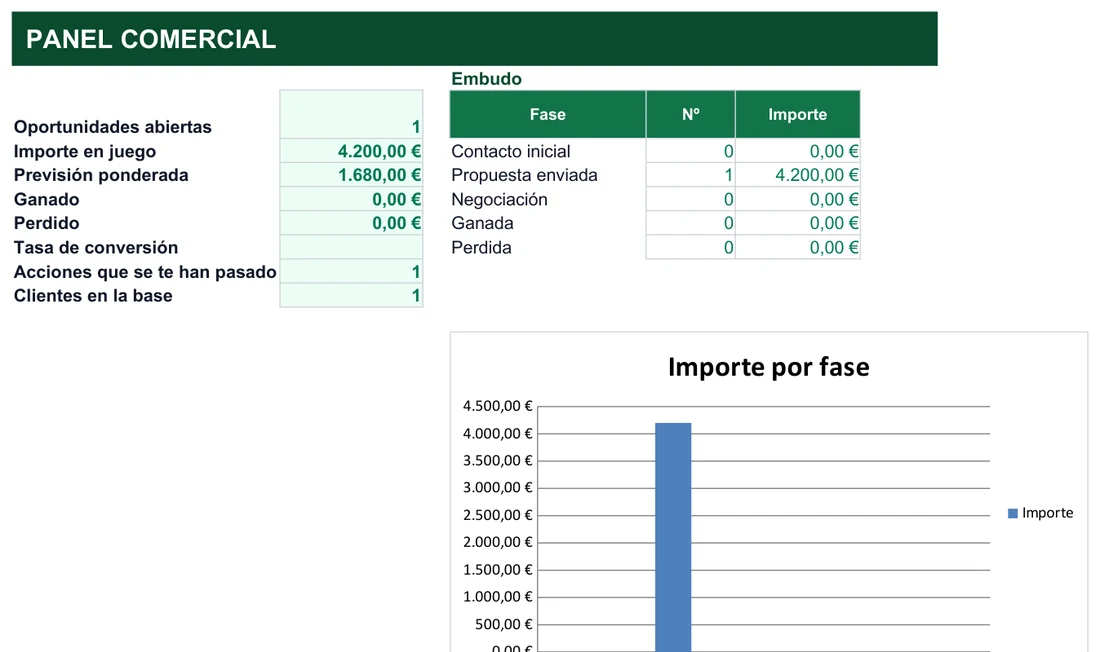
Domina los seis argumentos y corta el texto donde quieras
Las dos funciones comparten estructura; solo cambia el lado del delimitador que devuelven. La sintaxis completa, con punto y coma como separador, es esta:
=TEXTOANTES(texto; delimitador; [núm_instancia]; [modo_coincidencia]; [coincidir_final]; [si_no_se_encuentra])
=TEXTODESPUES(texto; delimitador; [núm_instancia]; [modo_coincidencia]; [coincidir_final]; [si_no_se_encuentra])
Solo los dos primeros argumentos son obligatorios. Abre cada uno para ver qué controla; el ejemplo de referencia es el texto «Marta López Ruiz» en la celda A1.
texto (obligatorio)
La cadena original o la celda que la contiene. Con =TEXTOANTES(A1; " ") devuelve «Marta»; con =TEXTODESPUES(A1; " ") devuelve «López Ruiz».
delimitador (obligatorio)
El carácter o texto que marca el corte: un espacio, una coma, un guion, una arroba, un punto y coma. También admite una matriz con varios delimitadores a la vez, como {"-";"_"}, y corta en el primero que encuentre.
núm_instancia (opcional)
Qué aparición del delimitador usar. Por defecto es 1, la primera. Con un número negativo la cuenta empieza por el final: -1 es la última aparición y -2 la penúltima.
modo_coincidencia (opcional)
Con 0, el valor por defecto, la búsqueda del delimitador distingue mayúsculas y minúsculas. Con 1 las ignora.
coincidir_final (opcional)
0 por defecto. Con 1, el final del texto se trata como si fuera un delimitador, útil cuando el último elemento no va seguido de ninguno.
si_no_se_encuentra (opcional)
El valor que se devuelve cuando el delimitador no aparece en el texto, en lugar del error #N/D que se muestra por defecto.
En la práctica, la inmensa mayoría de las veces te bastarán los dos primeros argumentos y, como mucho, el de la instancia y el de «si no se encuentra». Los otros dos son para casos finos: ignorar mayúsculas o tratar el final del texto como separador. Para buscar desde el final no hace falta ningún ajuste especial; con un núm_instancia negativo es suficiente.
Piensa en los argumentos como una escalera: los dos primeros bastan para cortar; el tercero te deja elegir qué corte; el sexto decide qué ocurre cuando no hay corte posible. Los argumentos cuarto y quinto son ajustes de precisión que casi nunca necesitarás, pero está bien saber que existen cuando un delimitador se escribe a veces en mayúsculas y a veces en minúsculas.
Un detalle que sorprende al principio: cuando el texto tiene varios espacios, como en «Marta López Ruiz», la función corta en el primero que encuentra. Si necesitas cortar en otro, el argumento de la instancia es la herramienta, y es el tema de la chuleta siguiente.
Ten a mano esta chuleta de fórmulas para cortar texto
Estas son las fórmulas que más se repiten en hojas de contactos, inventarios y listados importados. Cada línea indica el dato de origen y el resultado; cambia solo la referencia de celda y el delimitador.
- Nombre de pila de «Marta López Ruiz»:
=TEXTOANTES(A1;" ")devuelve Marta. - Apellidos del mismo nombre:
=TEXTODESPUES(A1;" ")devuelve López Ruiz. - Nombre y primer apellido (todo lo anterior al segundo espacio):
=TEXTOANTES(A1;" ";2)devuelve Marta López. - Segundo apellido:
=TEXTODESPUES(A1;" ";2)devuelve Ruiz. - Dominio de un correo como laura@plantillasdecalculo.com:
=TEXTODESPUES(A2;"@")devuelve plantillasdecalculo.com. - Prefijo de una referencia como REF-2024-045:
=TEXTOANTES(A3;"-")devuelve REF. - Número de serie completo de esa referencia:
=TEXTODESPUES(A3;"-")devuelve 2024-045. - Último tramo de una dirección web, tras la última barra:
=TEXTODESPUES(A4;"/";-1). - Todo lo anterior a esa última barra:
=TEXTOANTES(A4;"/";-1). - Texto entre corchetes en «PEDIDO[45210]CLIENTE»:
=TEXTOANTES(TEXTODESPUES(A1;"[");"]")devuelve 45210. - Texto entre paréntesis:
=TEXTOANTES(TEXTODESPUES(A1;"(");")"). - Palabra central de un nombre de tres palabras:
=TEXTOANTES(TEXTODESPUES(A1;" ");" ")devuelve López. - Todo lo posterior a la penúltima aparición:
=TEXTODESPUES(A1;" ";-2).
Tres escenas para ver la chuleta en acción. En una lista de contactos, el dominio de cada correo te permite agrupar por empresa con una tabla dinámica. En un inventario con referencias del tipo REF-2024-045, el prefijo te dice la familia del producto y el resto es el número de serie. En una carpeta de informes, la parte posterior a la última barra te da el nombre del archivo sin importar a qué profundidad esté guardado. En los tres casos la fórmula es de una sola línea y se arrastra sin tocar nada.
Fíjate en el patrón de las combinaciones. Para sacar lo que está entre dos delimitadores, TEXTODESPUES va por dentro y recorta el principio; TEXTOANTES va por fuera y recorta el final. En el ejemplo de los corchetes, la parte interior deja «45210]CLIENTE» y la exterior corta antes del corchete de cierre, dejando limpio el «45210». Esta técnica sustituye por completo a las viejas fórmulas con doble EXTRAE, doble HALLAR y resta de posiciones.
Si antes quieres repasar las técnicas generales, tienes una guía sobre cómo extraer texto en Excel que sirve de punto de partida.
Cuatro trucos evitan el #N/D y los cortes en falso
Lo que separa una fórmula que funciona en la primera fila de una que aguanta toda la columna son los casos raros: celdas vacías, delimitadores repetidos, listas sin limpiar. Estos cuatro avisos los cubren.
Hay dos formas de blindarla. La primera es el sexto argumento, que obliga a rellenar también los intermedios con sus valores por defecto: =TEXTODESPUES(A1;"@";1;0;0;"Sin dominio"). La segunda, más cómoda si no quieres tocar los intermedios, es envolver la fórmula con SI.ERROR: =SI.ERROR(TEXTODESPUES(A1;"@");"Sin dominio"). El resultado es el mismo y la segunda se lee mejor.
{"-";"_"}, y la función cortará en el primero que aparezca. Ahorra limpiar el texto antes de empezar.Cuando trabajas con rutas o direcciones web, el truco del -1 es especialmente cómodo, porque la profundidad cambia de una fila a otra y ninguna fórmula con posiciones fijas aguantaría. También sirve para apellidos compuestos con distinto número de espacios: si lo que te interesa siempre es la última palabra, el -1 la encuentra sin que tengas que contar nada. Y si lo que quieres es lo contrario, todo salvo la última palabra, basta con cambiar TEXTODESPUES por TEXTOANTES manteniendo el -1.
Un matiz más: si el texto de origen es una cadena vacía o la celda está realmente vacía, la función entiende que no hay delimitador que encontrar y devuelve también el error. Siempre que la fuente de datos no esté impecable, protégete.
Parte una columna de nombres completos en pasos ordenados
Imagina una hoja ficticia con trescientos nombres en la columna A, del tipo «Marta López Ruiz», y la necesidad de repartirlos en tres columnas: nombre, primer apellido y segundo apellido. Este es el camino más corto con las dos funciones.
- Mira los datos primeroRecorre la columna buscando nombres con un solo apellido, con tres palabras o con espacios dobles. Esos casos te dirán qué cortes necesitas.
- Extrae el nombreEn B2 escribe
=TEXTOANTES(A2;" ")para quedarte con todo lo anterior al primer espacio. - Extrae el primer apellidoEn C2 usa
=TEXTOANTES(TEXTODESPUES(A2;" ");" "): recorta el nombre por dentro y el segundo apellido por fuera. - Extrae el segundo apellidoEn D2 escribe
=TEXTODESPUES(A2;" ";2), todo lo posterior al segundo espacio. - Protege las filas conflictivasEnvuelve cada fórmula con SI.ERROR y un texto como «Revisar», por si algún nombre tiene menos palabras de las previstas.
- Arrastra y revisaCopia las tres fórmulas hacia abajo y filtra la columna por «Revisar» para corregir a mano las excepciones.
- Fija el resultado si hace faltaSi vas a enviar el archivo a alguien con una versión sin estas funciones, copia las columnas y pégalas como valores para que no aparezca ningún error de nombre.
Dos comprobaciones rápidas cuando termines. Primera: ordena o filtra por cada columna nueva y mira los extremos, porque los nombres raros (muy cortos, muy largos, con guiones) suelen esconderse arriba o abajo. Segunda: cuenta las filas con «Revisar»; si son pocas, corrígelas a mano, y si son muchas, es señal de que el patrón de tus datos es más variado de lo que parecía y conviene añadir otro paso.
Nuestras plantillas ya traen los datos partidos y limpios. Gratis.
Un último apunte del proceso: no mezcles en la misma columna fórmulas y datos escritos a mano. Si una celda necesita un tratamiento especial, déjala marcada y anota el motivo, así el resto de la columna sigue siendo una fórmula uniforme y fácil de auditar.
Comprueba quién tiene Excel 365 antes de compartir el archivo
Este es el punto que más frustraciones genera. TEXTOANTES, TEXTODESPUES y DIVIDIRTEXTO solo existen en Microsoft 365 (la versión con suscripción), en Excel para la web y en Excel 2024. No están en Excel 2021, 2019, 2016, 2013 ni en versiones anteriores.
| Versión de Excel | TEXTOANTES, TEXTODESPUES y DIVIDIRTEXTO |
|---|---|
| Microsoft 365 (suscripción) | Sí |
| Excel para la web | Sí |
| Excel 2024 | Sí |
| Excel 2021 | No |
| Excel 2019 y 2016 | No |
| Excel 2013 y anteriores | No |
Para esos casos tienes la combinación clásica, que además sigue funcionando igual si algún día actualizas a 365, porque no queda obsoleta. Esta tabla pone en paralelo las dos formas de resolver cada tarea.
| Tarea | Fórmula clásica (EXTRAE + HALLAR) | Fórmula moderna (365) |
|---|---|---|
| Antes del primer delimitador | =IZQUIERDA(A1; HALLAR(" "; A1) - 1) | =TEXTOANTES(A1; " ") |
| Después del primer delimitador | =EXTRAE(A1; HALLAR(" "; A1) + 1; LARGO(A1)) | =TEXTODESPUES(A1; " ") |
| Después del último delimitador | Requiere SUSTITUIR y HALLAR anidados | =TEXTODESPUES(A1; " "; -1) |
| Si no existe el delimitador | Error #¡VALOR! sin control directo | si_no_se_encuentra o SI.ERROR |
La decisión práctica es esta: si todo tu equipo trabaja con Microsoft 365, usa las funciones nuevas sin dudar, porque el archivo será más corto y fácil de mantener. Si hay mezcla de versiones, la fórmula clásica es más segura aunque sea menos elegante. Y si el archivo va a salir de tu organización hacia gente cuya versión desconoces, pegar el resultado como valores evita la mayoría de los disgustos.
El problema de la fórmula clásica no es solo su longitud, sino su fragilidad: cualquier cambio en la posición del delimitador obliga a revisar los «+1» y «-1», y sacar la segunda o tercera aparición exigía anidar un HALLAR dentro de otro con SUSTITUIR como truco, algo que pocos dominaban. Si repasas la función HALLAR (o ENCONTRAR) entenderás por qué eran tan sensibles a los errores de conteo, y la función SUSTITUIR resuelve casos todavía más concretos, como delimitadores repetidos que quieras tratar de forma especial.
Elige entre cortar un trozo, dividirlo todo o dejar que Excel adivine
TEXTOANTES y TEXTODESPUES devuelven un único fragmento: el que tú eliges con el delimitador y la instancia. Pero hay tareas en las que quieres todos los fragmentos a la vez, y ahí la herramienta es otra. Conviene saber distinguirlas para no repetir una fórmula doce veces cambiando un número.
DIVIDIRTEXTO: todos los trozos de golpe
DIVIDIRTEXTO trocea el texto completo y reparte los fragmentos en celdas contiguas. Su sintaxis básica es =DIVIDIRTEXTO(texto; delimitador_columnas; [delimitador_filas]; [ignorar_vacío]; [modo_coincidencia]; [rellenar_con]). Con «Marta López Ruiz» en A1, =DIVIDIRTEXTO(A1; " ") derrama «Marta», «López» y «Ruiz» en tres celdas, sin que tengas que saber cuántas palabras tiene el texto. Está en las mismas versiones que las otras dos.
La regla de decisión es sencilla: si quieres una parte concreta (la primera, la última, la segunda), usa TEXTOANTES o TEXTODESPUES; si quieres todas las partes repartidas en columnas o filas, usa DIVIDIRTEXTO.
Sin fórmulas: separar en columnas y Relleno Rápido
Si lo que necesitas es partir una columna entera una sola vez, la herramienta para separar texto en columnas en Excel hace lo mismo con un asistente visual y sin escribir nada. Y si no tienes Excel 365, el Relleno Rápido es otra salida: escribes a mano el resultado en la primera fila o dos, Excel detecta el patrón y completa el resto de la columna.
Eso sí, el Relleno Rápido tiene una limitación frente a las fórmulas: su resultado es estático. Si después cambia el texto de origen, el resultado no se actualiza, mientras que una fórmula con TEXTOANTES o TEXTODESPUES se recalcula sola. Para datos que cambian con frecuencia, la fórmula sigue siendo lo más fiable.
Qué ocurre en Google Sheets
En Google Sheets no existen funciones con el nombre ni el comportamiento exacto de TEXTOANTES y TEXTODESPUES. Se consigue lo mismo con expresiones regulares, que ofrecen incluso más flexibilidad. Para quedarte con lo anterior a una arroba, el patrón es ^(.*?)@; para lo posterior, @(.*)$. Esos patrones se usan con la función de extracción por expresión regular, que en Sheets se llama REGEXEXTRACT, y para trocear el texto entero existe la función SPLIT. El nombre que verás en el autocompletado depende del idioma de tu hoja.
Para controlar el caso en que no hay coincidencia, en Sheets se envuelve la fórmula con la función de gestión de errores, igual que harías con SI.ERROR en Excel. Si saltas a menudo entre ambos programas, merece la pena anotar esta equivalencia, porque es de las que más rabia dan cuando abres una plantilla en la plataforma equivocada.
Ocho preguntas incómodas sobre cortar texto con fórmulas
¿Por qué me sale #¿NOMBRE? al abrir mi archivo en el ordenador del trabajo?
¿Qué ganas frente a EXTRAE y HALLAR, además de escribir menos?
¿Qué devuelve la fórmula si el delimitador no está en el texto?
¿Cómo saco lo que hay tras el último delimitador si no sé cuántos hay?
=TEXTODESPUES(A1;"/";-1) te da siempre lo que hay después de la última barra, tenga el texto las barras que tenga.¿Puedo cortar por más de un delimitador a la vez?
{"-";"_"} y corta en el primero de esos delimitadores que encuentre.¿Distinguen mayúsculas de minúsculas en el delimitador?
¿Cuándo uso DIVIDIRTEXTO en lugar de estas dos?
¿Hay equivalente en Google Sheets?
Los errores que más se repiten al cortar texto, uno por uno
Para cerrar, un repaso de lo que suele salir mal. Si una fórmula no devuelve lo esperado, casi siempre la causa está en esta lista.
| Síntoma | Causa habitual | Qué hacer |
|---|---|---|
| #N/D en algunas filas | El delimitador no aparece en el texto o la celda está vacía | Usa si_no_se_encuentra o envuelve con SI.ERROR |
| #¿NOMBRE? | La versión de Excel no incluye las funciones | Comprueba la versión; usa EXTRAE con HALLAR si es anterior a 365 |
| Corta en el sitio equivocado | Hay varios delimitadores y se usa la primera aparición | Indica el núm_instancia que necesitas, o -1 para contar desde el final |
| Aparece un espacio al principio | El texto tiene espacios dobles y el corte deja uno pegado | Limpia con ESPACIOS antes de cortar |
| No encuentra un delimitador de letras | La búsqueda distingue mayúsculas por defecto | Pon 1 en modo_coincidencia |
| El sexto argumento no hace nada | No se han rellenado los argumentos intermedios | Escribe los valores por defecto (1; 0; 0) o usa SI.ERROR por fuera |
Un consejo de método para cualquier fórmula de texto: pruébala primero en tres o cuatro filas que representen los casos típicos y los raros, y solo después arrástrala a toda la columna. Es la manera más barata de descubrir que existen nombres con una única palabra, referencias sin guion o correos mal escritos. Cuando esas excepciones aparecen en una muestra pequeña, el arreglo es cuestión de minutos; cuando aparecen en el informe final, ya cuesta mucho más encontrarlas.
Con estas dos funciones, nombres, correos, referencias y rutas dejan de ser un quebradero de cabeza. Si en tu entorno aún no tienes 365, la fórmula clásica sigue ahí como red de seguridad, y cuando necesites trocear el texto entero, ya sabes que DIVIDIRTEXTO lo hace de un golpe.
Excel® es una marca registrada de Microsoft Corporation. Este sitio no está afiliado a Microsoft.