
Ejercicios de Excel para practicar (de básico a avanzado, con soluciones)
Ejercicios de Excel para practicar, de nivel básico a avanzado, con enunciado, pistas y soluciones: fórmulas, funciones, tablas, gráficos y formato condicional.
Imagina que te acaban de hacer una entrevista y te han soltado un «¿manejas Excel?». Has respondido que sí, porque sabes sumar una columna y poner colores, pero esa noche no tienes claro si un puesto con hojas de ventas te vendría grande. Lo que necesitas no es otro tutorial, sino ejercicios de Excel para practicar: datos delante, un enunciado y una solución con la que comprobarte.
Esta guía reúne diecisiete ejercicios sobre una misma lista de doce ventas: nueve básicos y ocho de nivel intermedio y avanzado, todos con la fórmula y el resultado que debe salirte. Los resultados están calculados sobre esos datos, así que puedes copiar la tabla en una hoja nueva, resolver sin mirar y comparar. Antes de empezar verás cómo practicar para que se te quede, qué fallos frenan el aprendizaje y qué versión de Excel pide cada reto.
Ejemplo listo para abrir. Esta guía se entiende mejor con un archivo delante: la plantilla «Control de Ventas Diario» es gratis y no lleva macros.
⬇️ Descargar la plantilla (gratis)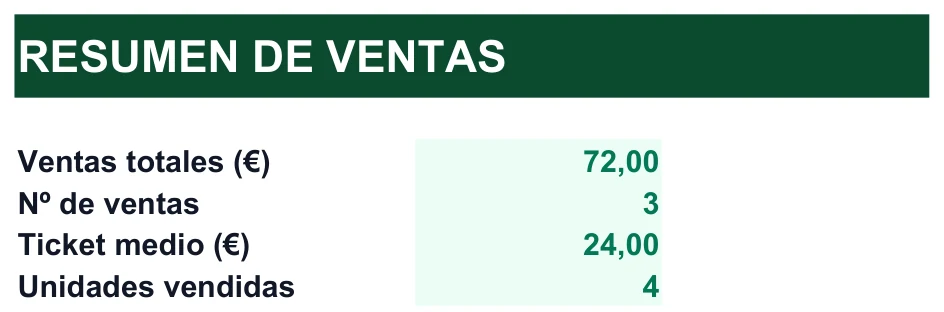
Un ejercicio suelto enseña una función; un problema enseña a elegir
La mayoría de las colecciones de ejercicios que circulan son del primer tipo: «suma estas cifras», «calcula la media de esta columna». Sirven para fijar la sintaxis, pero en el trabajo real nadie te dice qué función usar. Te dan un montón de datos y una pregunta. Las dos formas de practicar se complementan, y conviene saber en cuál estás en cada momento.
Ejercicio cerrado
- El enunciado nombra la función: «usa SUMAR.SI para…».
- Los datos son pequeños y están limpios.
- Hay una única solución correcta y fácil de comparar.
- Entrena la sintaxis y los argumentos: qué va primero y qué va después.
- Cuando lo repites, empiezas a escribir de memoria sin saber por qué.
Problema abierto
- El enunciado es una pregunta de negocio: «¿quién vendió más monitores?».
- Los datos llegan con huecos, duplicados o fechas como texto.
- Hay varias rutas válidas: una fórmula, una tabla dinámica o una combinación.
- Entrena la decisión: qué herramienta encaja con la pregunta.
- Cuesta más al principio, pero es lo que realmente se usa en un puesto.
Los diecisiete ejercicios de esta guía empiezan siendo cerrados y, a partir del décimo, se parecen cada vez más a una pregunta real. Un truco útil: cuando resuelvas uno cerrado, pregúntate cómo se lo habrían planteado a un compañero sin nombrar la función. Esa traducción es la habilidad que de verdad se evalúa en una prueba técnica.
Mirar la solución demasiado pronto es el fallo que más frena
Cuesta practicar bien porque casi todos los errores se sienten como aprendizaje. Revisas la solución, piensas «ah, claro», y avanzas. Dos días después no recuerdas nada. Esta lista junta los fallos que más se repiten, cada uno con su corrección.
- Abrir la solución antes de bloquearte de verdad. Dale diez minutos reales a cada ejercicio. El esfuerzo de recordar o deducir la función es lo que la fija; leerla ya hecha no.
- Copiar la fórmula sin entender sus argumentos. Después de pegar, cambia un dato y predice el resultado antes de comprobarlo. Si no aciertas, no la has entendido.
- Escribir cifras dentro de las fórmulas. Un
=F2*1,21funciona hoy y falla el día que cambie el IVA. Guarda el 21 % en una celda y refiérete a ella. - Practicar solo con datos limpios. En la realidad hay espacios sobrantes, mayúsculas distintas y números guardados como texto. Estropea a propósito dos o tres filas de tus ejercicios y comprueba que tu solución lo aguanta.
- No comprobar con una segunda vía. Un total se puede verificar sumando por vendedores: si 681 + 433 + 456 no da el total general, algo falla. Acostúmbrate a contrastar.
- Hacer cada ejercicio una sola vez. Repite los que te costaron a los tres días y a la semana, sin mirar. Al volver a hacerlos es cuando de verdad se ve si lo sabes.
- Memorizar el nombre de la función en lugar del problema que resuelve. Apunta, junto a cada función, la pregunta a la que responde: «cuántas veces aparece…», «cuánto suman los que cumplen…».
Cada nivel pide una edición de Excel distinta
Antes de lanzarte con los retos avanzados, comprueba que tu versión los admite. Si no puedes instalar una edición reciente, hay alternativas gratuitas. Esta ficha resume lo que necesita cada nivel.
- Nivel básico
- Cualquier versión de Excel. SUMA, PROMEDIO, MAX, MIN, SI, CONTAR.SI y SUMAR.SI funcionan igual en todas.
- Nivel intermedio
- Excel 2007 o posterior para SI.ERROR y SUMAR.SI.CONJUNTO; BUSCARV e INDICE funcionan en todas las versiones.
- Tablas dinámicas
- Disponibles en todas las versiones modernas. La ruta es «Insertar → Tabla dinámica».
- Nivel avanzado
- UNICOS, FILTRAR y BUSCARX requieren Excel 2021, Excel 2024 o Microsoft 365.
- Power Query
- Integrado desde Excel 2016 en la pestaña Datos; en Excel 2010 y 2013 era un complemento aparte.
- Opción gratuita
- Excel para la web, con una cuenta de Microsoft, permite resolver casi todos los ejercicios de esta guía.
- Separador de argumentos
- Las fórmulas están en español de España con punto y coma. Si tu Excel está configurado con otra región, el separador puede ser la coma.
Nueve ejercicios básicos sobre una misma lista de ventas
Copia esta tabla en una hoja nueva, con los encabezados en la fila 1 y los datos de la fila 2 a la 13. Las fechas son de marzo de 2026, y las columnas son A (Fecha), B (Vendedor), C (Producto), D (Unidades) y E (Precio). Todos los ejercicios se resuelven sobre esta lista.
| Fecha | Vendedor | Producto | Unidades | Precio (€) |
|---|---|---|---|---|
| 02/03/2026 | Marta | Teclado | 3 | 24,50 |
| 02/03/2026 | Luis | Ratón | 5 | 12,00 |
| 03/03/2026 | Marta | Monitor | 1 | 189,00 |
| 04/03/2026 | Elena | Teclado | 2 | 24,50 |
| 04/03/2026 | Luis | Monitor | 2 | 189,00 |
| 05/03/2026 | Elena | Ratón | 10 | 12,00 |
| 06/03/2026 | Marta | Ratón | 4 | 12,00 |
| 09/03/2026 | Luis | Teclado | 6 | 24,50 |
| 09/03/2026 | Elena | Monitor | 1 | 189,00 |
| 10/03/2026 | Marta | Teclado | 5 | 24,50 |
| 11/03/2026 | Luis | Ratón | 8 | 12,00 |
| 12/03/2026 | Elena | Teclado | 4 | 24,50 |
Intenta cada enunciado antes de leer su solución. Casi todos los siguientes usan la columna F del primero, así que empieza por ahí.
- Ejercicio 1. Calcula el importe de cada venta en la columna F.
- Escribe «Importe» como encabezado en F1. En F2 escribe
=D2*E2y arrastra el controlador de relleno hasta F13. La primera venta (3 teclados a 24,50 €) da 73,50 € y la de dos monitores de Luis da 378 €. - Ejercicio 2. ¿Cuánto se ha vendido en total?
=SUMA(F2:F13)devuelve 1.570 €. Comprobación: la suma de unidades es 51 (=SUMA(D2:D13)), un dato útil para el reto del precio medio ponderado.- Ejercicio 3. ¿Cuántas unidades se venden de media en cada operación?
=PROMEDIO(D2:D13)da 4,25 unidades. No confundas esta media con la del importe; fíjate en qué columna estás promediando.- Ejercicio 4. Encuentra la venta de mayor y de menor importe.
=MAX(F2:F13)devuelve 378 € y=MIN(F2:F13)devuelve 48 € (los 4 ratones de Marta).- Ejercicio 5. ¿Cuántas ventas ha hecho Marta?
=CONTAR.SI(B2:B13;"Marta")devuelve 4. Cuenta filas, no unidades: Marta vendió 13 unidades, repartidas en cuatro operaciones. Para profundizar, mira la guía de SUMAR.SI, que usa la misma lógica.- Ejercicio 6. ¿Qué importe ha vendido Luis?
=SUMAR.SI(B2:B13;"Luis";F2:F13)devuelve 681 €. Si lo haces para Marta (433 €) y Elena (456 €), los tres suman 1.570 €, que coincide con el ejercicio 2.- Ejercicio 7. Etiqueta como «Grande» las ventas de 100 € o más y «Normal» el resto.
- En G2:
=SI(F2>=100;"Grande";"Normal"). Cuenta después cuántas son grandes con=CONTAR.SI(G2:G13;"Grande"): salen 6 de las 12. - Ejercicio 8. ¿Qué porcentaje del total supone cada venta?
- En H2:
=F2/SUMA($F$2:$F$13), con formato de porcentaje. La primera da 4,68 %. El rango del denominador lleva signos de dólar para que no se mueva al copiar hacia abajo; repasa el porqué en referencias absolutas y relativas. - Ejercicio 9. Calcula el importe con un 21 % de IVA, sin escribir el 21 dentro de la fórmula.
- Escribe 21 % en L1 y, en I2,
=F2*(1+$L$1). Para la venta de la fila 4 (189 €) el resultado es 228,69 €. Si cambias L1, todo se actualiza.
Ocho retos para pasar del nivel intermedio al avanzado
Los retos siguientes combinan funciones y exigen decidir qué usar. El método para cada uno es el mismo: lee el enunciado, predice el orden de magnitud del resultado, escribe la fórmula y compara. Si tu predicción y tu resultado difieren mucho, revisa antes de mirar la solución. Para el primero necesitas un catálogo de precios en N1:O4: encabezados «Producto» y «Precio», y debajo Teclado 24,50, Ratón 12 y Monitor 189.
- Trae el precio desde el catálogo y controla los fallos.Con
=BUSCARV(C2;$N$2:$O$4;2;FALSO)obtienes 24,5 para un teclado. Para un producto que no está,=SI.ERROR(BUSCARV("Altavoz";$N$2:$O$4;2;FALSO);"No existe")devuelve No existe en lugar de #N/A. Tienes la técnica completa en la guía de BUSCARV. - Suma con dos condiciones a la vez.¿Cuántos teclados ha vendido Marta?
=SUMAR.SI.CONJUNTO(D2:D13;B2:B13;"Marta";C2:C13;"Teclado")da 8 (3 + 5). La primera referencia es lo que se suma; después van los pares de criterio. - Averigua quién hizo la mayor venta y de qué producto.La combinación de
=INDICE(B2:B13;COINCIDIR(MAX(F2:F13);F2:F13;0))devuelve Luis; cambiando B por C obtienes Monitor. Más sobre este método en INDICE y COINCIDIR. - Calcula el precio medio ponderado.El promedio simple de los precios (
=PROMEDIO(E2:E13)) da 61,46 €, pero no refleja que se venden muchos más ratones baratos. Con=SUMAPRODUCTO(D2:D13;E2:E13)/SUMA(D2:D13)obtienes 30,78 € (1.570 € entre 51 unidades). Verás la lógica en SUMAPRODUCTO. - Localiza la cuarta venta más alta.
=K.ESIMO.MAYOR(F2:F13;4)da 147 €. Ojo: hay dos ventas de 189 € empatadas, así que la segunda y la tercera valen lo mismo y la cuarta ya es otra cifra. - Cuenta los días laborables del periodo.
=DIAS.LAB(A2;A13)devuelve 9 entre el 2 y el 12 de marzo de 2026, ambos incluidos y sin contar sábados ni domingos. Si necesitas festivos, hay un tercer argumento; mira la guía de días laborables. - Resume por vendedor con una tabla dinámica.Selecciona la lista, ve a «Insertar → Tabla dinámica», lleva Vendedor a Filas e Importe a Valores. Deben aparecer Elena 456 €, Luis 681 € y Marta 433 €, con un total de 1.570 €. La guía de tablas dinámicas detalla cada paso.
- Extrae vendedores únicos y filtra uno (solo Excel 2021 o 365).
=UNICOS(B2:B13)devuelve Marta, Luis y Elena, en el orden en que aparecen, y=FILTRAR(A2:F13;B2:B13="Elena")devuelve las 4 ventas de Elena. Ambas necesitan espacio libre debajo para desbordar.
Una solución correcta hoy no siempre es una solución sólida
Dar con el resultado esperado es la mitad del trabajo. La otra mitad es que la hoja siga dando resultados correctos cuando cambie algo: se añadan filas, cambie el IVA o llegue otro vendedor. Tu solución puede coincidir con la mía y ser frágil. Compara estas dos maneras de resolver lo mismo.
Correcta, pero frágil
=F2*1,21: el IVA está escondido dentro de la fórmula y habría que cambiarlo en cada celda.=SUMAR.SI(B2:B13;"Luis";F2:F13)repetido a mano para cada vendedor, con el nombre escrito dentro.- Totales escritos a mano:
=73,5+60+189+…. - Rangos que acaban justo en la última fila actual, de modo que una venta nueva queda fuera.
Correcta y sólida
=F2*(1+$L$1): el IVA vive en una celda con su etiqueta.=SUMAR.SI($B$2:$B$13;K2;$F$2:$F$13)con el nombre en la celda K2, que se copia hacia abajo para todos los vendedores y da los mismos 681 € para Luis.- Totales con
=SUMA(F2:F13), que se actualizan solos. - Datos convertidos en tabla (como en una plantilla de ventas) o rangos que se amplían sin tocar fórmulas.
Haz la prueba con tus soluciones: cambia el IVA a 10 %, añade una venta al final y borra el vendedor de una fila. Si algún resultado deja de tener sentido, has encontrado una fragilidad. Corregirla es un ejercicio mejor que cualquiera de los anteriores.
Dudas habituales de quien practica Excel por su cuenta
¿Cuánto tiempo hay que practicar al día para notar mejoría?
¿Por qué mi resultado difiere en decimales?
¿Por qué me sale #N/A en el reto de BUSCARV?
¿Tengo que aprender todas las funciones de Excel?
¿Cómo compruebo mi resultado si no tengo solucionario?
¿Puedo hacer estos ejercicios en Excel gratis?
¿Mi Excel me pide comas en lugar de punto y coma?
=SUMA(A1;A2) te da un error de sintaxis, prueba con =SUMA(A1,A2). Las funciones son las mismas; solo cambia el separador entre argumentos.¿Prefieres practicar sobre un libro real? La plantilla de control de ventas trae una hoja de 500 filas con importes calculados y un resumen: ideal para repetir los ejercicios con tus datos. Gratis.
Ver la plantilla de ventas →Excel® es una marca registrada de Microsoft Corporation. Este sitio no está afiliado a Microsoft.