
Cómo usar SUMAR.SI y CONTAR.SI en Excel
Suma y cuenta con condiciones en Excel con SUMAR.SI, CONTAR.SI, PROMEDIO.SI y las versiones CONJUNTO. Guía con demo interactivo y ejemplos.
Para sumar solo las filas que cumplen una condición escribe =SUMAR.SI(rango;criterio;rango_suma): el rango es la columna donde Excel mira, el criterio es lo que tiene que cumplir cada celda y el rango_suma es la columna de importes que se acumula. Si lo que quieres es saber cuántas filas cumplen la condición, usa CONTAR.SI; si buscas la media, PROMEDIO.SI.
=SUMAR.SI(B2:B7;"Alimentación";C2:C7) Ejemplo: si en B2:B7 tienes las categorías de tus gastos y en C2:C7 los importes, y Alimentación aparece en tres filas con 85,40, 31,20 y 54,10 €, la fórmula devuelve 170,70 €. Para contarlas: =CONTAR.SI(B2:B7;"Alimentación"), que da 3.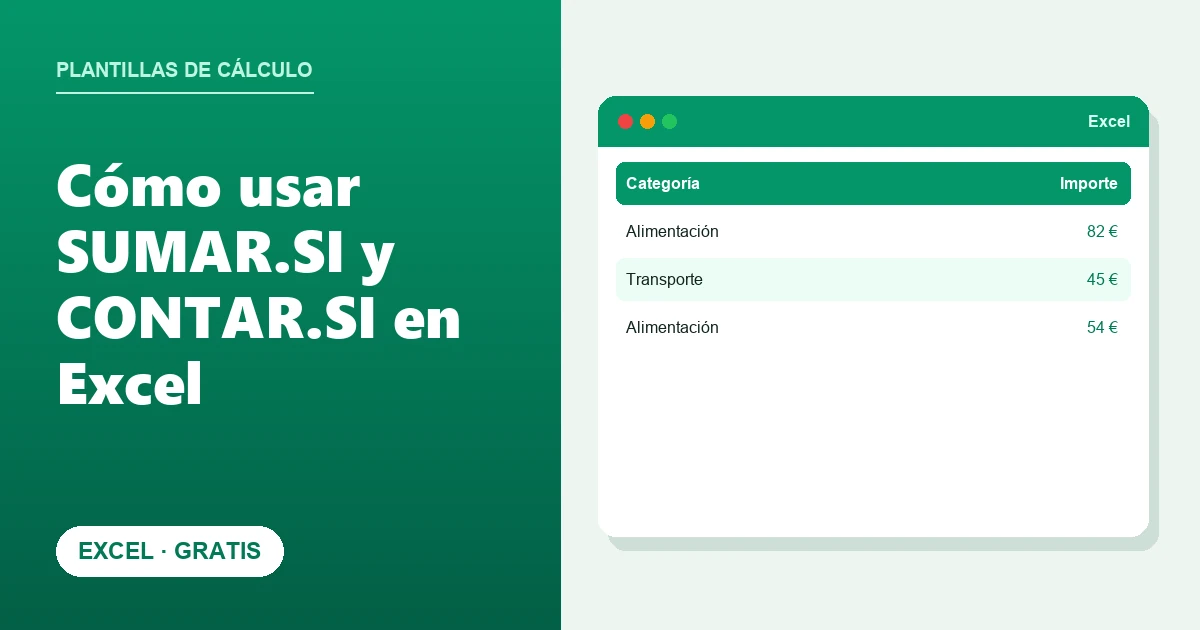
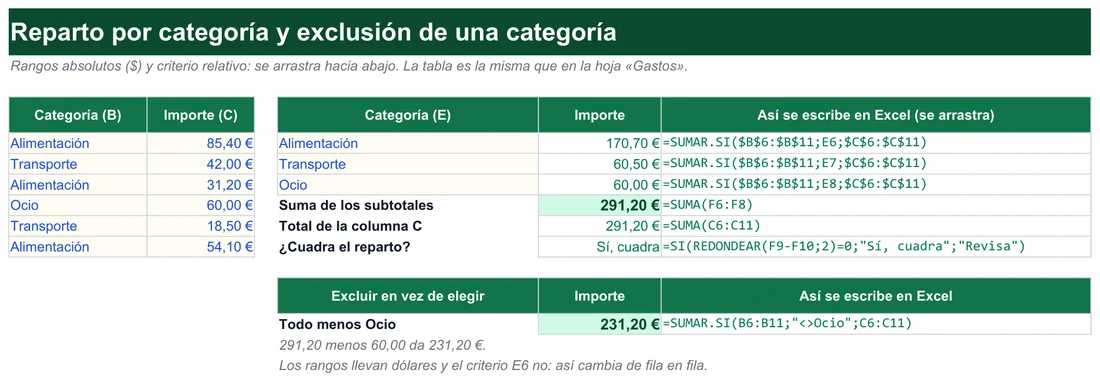
El libro con todos los ejemplos de esta guía. Libro con los ejemplos de la guía: la tabla de gastos con SUMAR.SI, CONTAR.SI, PROMEDIO.SI y SUMAPRODUCTO, el reparto por categoría, la exclusión de Ocio, el criterio con operador y celda (>50 y >30) y el laboratorio con SUMAR.SI.CONJUNTO y fechas. Gratis y sin macros.
Descargar el libro de ejemplos (gratis)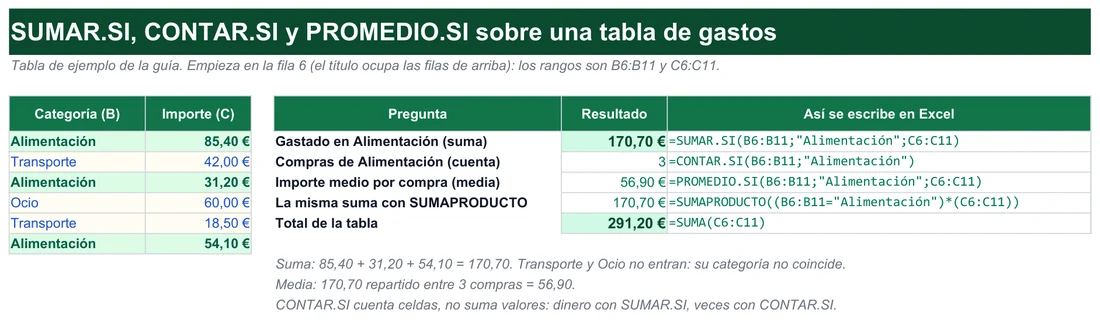
Archivo de práctica gratis. 9 ejercicios de SUMAR.SI, CONTAR.SI y PROMEDIO.SI sobre una tabla de ventas, de menos a más: texto, operadores, comodines, criterio en celda, fechas y un reto con dos condiciones. Cada respuesta se corrige sola y tienes una hoja de soluciones con la fórmula escrita en español. Gratis y sin macros.
Descargar los ejercicios (.xlsx)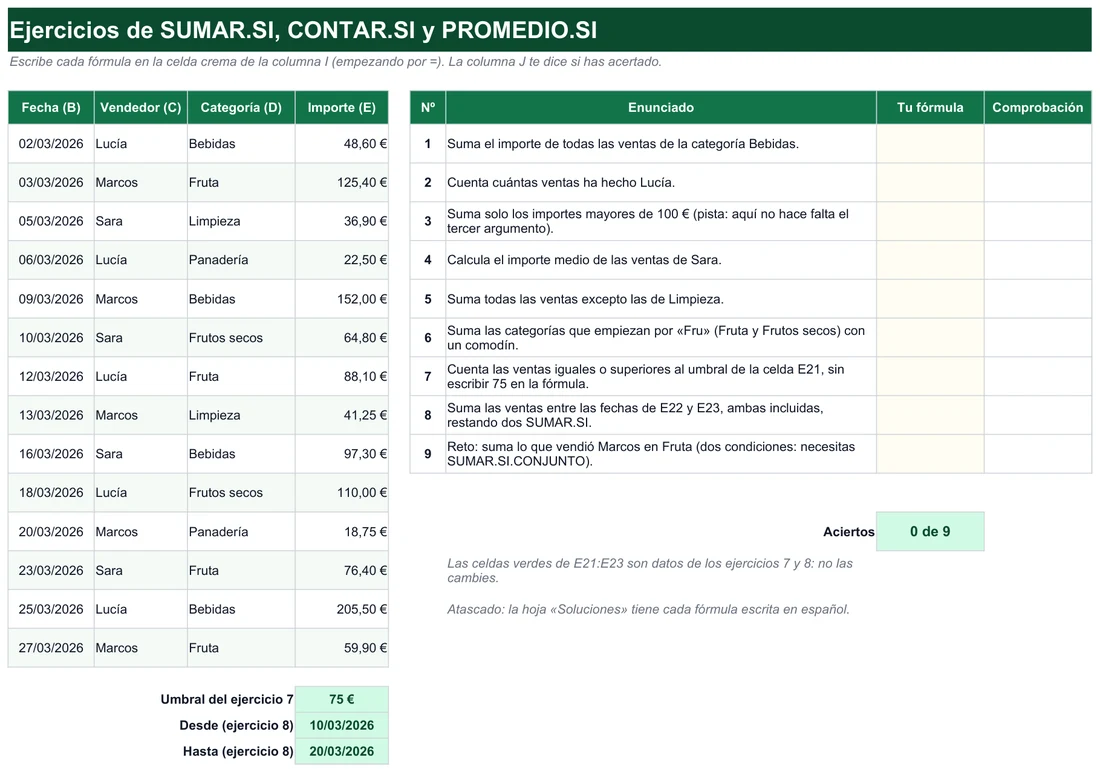
Los tres argumentos de SUMAR.SI, uno por uno
Excel muestra la sintaxis así al empezar a escribir la función: =SUMAR.SI(rango;criterio;[rango_suma]). Los corchetes significan que el tercer argumento es opcional. La idea es siempre la misma: primero dónde mirar, luego qué condición aplicar y, por último, qué sumar.
- rango
- Las celdas que se comparan con el criterio, por ejemplo la columna de categorías
B2:B7. Las celdas vacías y las de texto que no coinciden simplemente no cuentan. - criterio
- La condición: un texto (
"Alimentación"), un número (300), una comparación (">100"), un comodín ("Ali*") o una celda (E2). - rango_suma
- Las celdas que se suman cuando la fila cumple, por ejemplo
C2:C7. Si lo omites, Excel suma el propio rango. - CONTAR.SI
=CONTAR.SI(rango;criterio), solo dos argumentos porque no hay nada que acumular.- PROMEDIO.SI
=PROMEDIO.SI(rango;criterio;[rango_promedio]), con la misma forma que SUMAR.SI.
Excel empareja los dos rangos por posición: si la tercera celda de B2:B7 cumple, entra la tercera celda de C2:C7. Por eso conviene que los dos rangos empiecen en la misma fila y midan lo mismo. Microsoft lo advierte en su ficha de la función SUMAR.SI: si rango_suma tiene otro tamaño, la fórmula toma su primera celda y le da las dimensiones de rango, sin avisar.
El tercer argumento sobra cuando buscas y sumas en la misma columna. =SUMAR.SI(C2:C7;">50") suma los importes de la tabla de gastos que pasan de 50 €: 85,40 + 60,00 + 54,10 = 199,50 €. Y una regla sin excepciones: el criterio de texto y cualquier operador van entre comillas dobles; un número solo, como 300, no las necesita.
La tabla de gastos resuelta: sumar, contar y promediar una categoría
Todos los ejemplos de esta sección usan la misma tabla, con la categoría en la columna B y el importe en la C. Es la hoja «Gastos» del libro de ejemplos, donde la tabla empieza en la fila 6 porque el título ocupa las de arriba: allí los rangos son B6:B11 y C6:C11, con los mismos resultados.
| Fila | B (Categoría) | C (Importe) |
|---|---|---|
| 2 | Alimentación | 85,40 € |
| 3 | Transporte | 42,00 € |
| 4 | Alimentación | 31,20 € |
| 5 | Ocio | 60,00 € |
| 6 | Transporte | 18,50 € |
| 7 | Alimentación | 54,10 € |
Cuánto se ha ido en una categoría
La fórmula del principio, =SUMAR.SI(B2:B7;"Alimentación";C2:C7), recorre la columna B, encuentra Alimentación en las filas 2, 4 y 7 y suma sus importes: 85,40 + 31,20 + 54,10 = 170,70 €. Transporte y Ocio se quedan fuera porque su texto no coincide.
Cuántas veces aparece: CONTAR.SI
=CONTAR.SI(B2:B7;"Alimentación") devuelve 3. CONTAR.SI cuenta celdas, no suma valores: dinero con SUMAR.SI, veces con CONTAR.SI. Las variantes que más se buscan funcionan sobre la misma tabla:
=CONTAR.SI(C2:C7;">50")cuenta las compras de más de 50 €: 3.=CONTAR.SI(B2:B7;"Transporte")da 2.=CONTAR.SI(B2:B7;"*")cuenta las celdas con texto: 6.=CONTAR.SI(B2:B7;B2)>1devuelve VERDADERO porque Alimentación está repetida; es la forma rápida de marcar duplicados antes de limpiarlos.
El importe medio: PROMEDIO.SI
=PROMEDIO.SI(B2:B7;"Alimentación";C2:C7) da 56,90 €, que es 170,70 entre 3 compras. Si ninguna fila cumple, por ejemplo con "Vivienda", el resultado es #¡DIV/0!, porque no hay nada que repartir. Para que la celda quede limpia, envuélvela: =SI.ERROR(PROMEDIO.SI(B2:B7;"Vivienda";C2:C7);0). La guía de PROMEDIO.SI tiene más casos.
Una fórmula para todas las categorías
Con la lista de categorías en E2:E4, escribe en F2 =SUMAR.SI($B$2:$B$7;E2;$C$2:$C$7) y arrastra hacia abajo. Los rangos llevan dólares para no moverse; el criterio E2 va sin ellos para que pase a E3 y E4. Los tres subtotales, 170,70 + 60,50 + 60,00, suman 291,20 €, igual que =SUMA(C2:C7): si alguna vez no cuadran, hay una etiqueta escrita de otra forma.
Al lado, =CONTAR.SI($B$2:$B$7;E2) dice cuántas filas hay detrás de cada subtotal (3, 2 y 1). Un subtotal alto con una sola fila suele ser un importe mal tecleado.
Todo menos una categoría
Con =SUMAR.SI(B2:B7;"<>Ocio";C2:C7) sumas todo salvo el ocio: 291,20 menos 60,00 da 231,20 €. Es más corto que sumar las categorías una a una y sigue funcionando si mañana aparece una categoría nueva.
Qué puedes poner en el criterio: números, operadores, comodines y celdas
El criterio no tiene por qué ser un texto exacto. Esta chuleta reúne lo que admite, con ejemplos sobre la tabla de gastos cuando aplica.
">100",">=50","<20"- Comparaciones.
=SUMAR.SI(C2:C7;">=50")suma 199,50 € porque ningún importe vale justo 50. "<>0"- Distinto de cero:
=CONTAR.SI(C2:C7;"<>0")da 6. "Ali*"- Empieza por «Ali». El asterisco sustituye a cualquier número de caracteres:
=SUMAR.SI(B2:B7;"Ali*";C2:C7)devuelve 170,70 €. "*e"- Termina en «e»:
=CONTAR.SI(B2:B7;"*e")cuenta las dos filas de Transporte. "????"- Exactamente cuatro caracteres, uno por interrogación:
=CONTAR.SI(B2:B7;"????")encuentra solo Ocio, 1. "<>Ocio"- Todo menos Ocio: 231,20 €.
""y"<>"- Celdas vacías y celdas no vacías.
=SUMAR.SI(B2:B100;"";C2:C100)suma los importes que se quedaron sin categoría, útil para detectar filas a medio rellenar. - Una celda
- Con la categoría en E1:
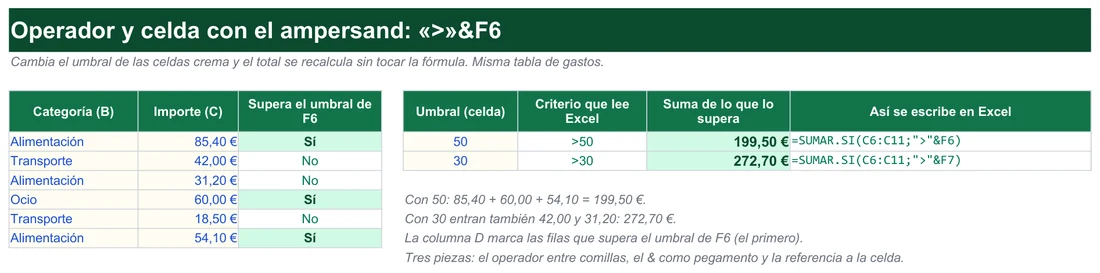
=SUMAR.SI(B2:B7;E1;C2:C7). Cambias E1 y cambia el total. - Operador y celda
=SUMAR.SI(C2:C7;">"&E1): el operador entre comillas, el&como pegamento y la celda.
El último patrón es el que más se usa y el que más se escribe mal. ">E1" entre comillas busca literalmente el texto «E1»; hay que dejar la celda fuera: ">"&E1. Con un 50 en E1, la fórmula suma 85,40 + 60,00 + 54,10 = 199,50 €; si cambias E1 por 30 entran también 42,00 y 31,20 y el resultado sube a 272,70 €.
Para buscar un asterisco o una interrogación de verdad, antepón una tilde: "~*" y "~?". La guía de comodines en Excel tiene más patrones y dónde más funcionan.
Sumar por fechas sin salir de SUMAR.SI
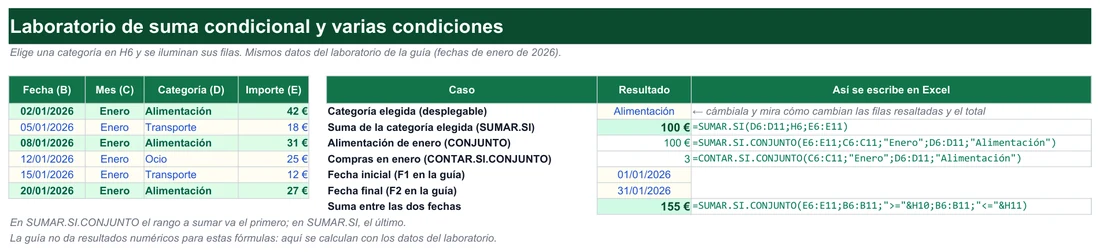
Las fechas son números para Excel, así que los operadores funcionan igual. Para estos ejemplos sirve la tabla del laboratorio de más abajo: seis gastos de enero de 2026 con la fecha en A2:A7 (días 2, 5, 8, 12, 15 y 20) y el importe en C2:C7 (42, 18, 31, 25, 12 y 27 €), 155 € en total.
- Desde una fecha. Con 10/01/2026 en F1,
=SUMAR.SI(A2:A7;">="&F1;C2:C7)suma lo del día 10 en adelante: 25 + 12 + 27 = 64 €. - Entre dos fechas con una resta. Con 05/01/2026 en F1 y 15/01/2026 en F2,
=SUMAR.SI(A2:A7;">="&F1;C2:C7)-SUMAR.SI(A2:A7;">"&F2;C2:C7)calcula lo que hay desde el 5 (113 €) y le quita lo posterior al 15 (27 €): 86 €, que son 18 + 31 + 25 + 12. - Por mes. Una columna auxiliar con
=MES(A2)en D2 y arrastrada deja un número de mes por fila; luego=SUMAR.SI(D2:D7;1;C2:C7)suma enero entero, 155 €.
Escribir la fecha dentro del criterio, como ">=05/01/2026", funciona con la configuración regional de España, pero ese texto puede leerse como otra fecha si el archivo se abre con una configuración que ponga el mes delante del día. Es más seguro usar una celda o la función FECHA: ">="&FECHA(2026;1;5).
Cuando hay más de una condición
SUMAR.SI admite una sola condición. Para «Alimentación y enero» existe SUMAR.SI.CONJUNTO, que cambia el orden de los argumentos: el rango que se suma va el primero, al revés que en SUMAR.SI. Con el mes en A, la categoría en B y el importe en C, queda =SUMAR.SI.CONJUNTO(C2:C7;A2:A7;"Enero";B2:B7;"Alimentación"). Todo lo demás (varios criterios sobre la misma columna, fechas, errores de tamaño) está en la guía de SUMAR.SI.CONJUNTO, y su gemela para contar, en la de CONTAR.SI.CONJUNTO.
Si la condición es un «o» (Alimentación u Ocio), no hace falta cambiar de función: suma dos SUMAR.SI. =SUMAR.SI(B2:B7;"Alimentación";C2:C7)+SUMAR.SI(B2:B7;"Ocio";C2:C7) da 170,70 + 60,00 = 230,70 €. Funciona porque una fila no puede ser de las dos categorías a la vez; si las condiciones se solapan, contarías filas dos veces.
Y cuando la condición depende de un cálculo, como multiplicar unidades por precio antes de sumar, la herramienta es SUMAPRODUCTO. La versión equivalente al primer ejemplo es =SUMAPRODUCTO((B2:B7="Alimentación")*(C2:C7)), que también da 170,70 €; para una condición simple, SUMAR.SI se lee mejor.
Laboratorio: mira qué filas suma SUMAR.SI
Elige una categoría en el desplegable y fíjate en dos cosas a la vez: qué filas se iluminan y cuánto vale la fórmula. Con estos datos, Alimentación suma 100 € (42 + 31 + 27), Transporte 30 € y Ocio 25 €.
| Fecha | Categoría | Importe |
|---|
↑ SUMAR.SI suma solo las filas cuya categoría coincide (resaltadas en verde).
Por qué SUMAR.SI da 0, #¿NOMBRE? o una cifra rara
Cuando el total no cuadra, el fallo casi nunca está en la función sino en los datos o en cómo se ha escrito el criterio. Esta tabla recoge lo que verás en pantalla, la causa y el arreglo.
| Lo que ves | Causa | Arreglo |
|---|---|---|
| Resultado 0 aunque los datos están | El texto no coincide exactamente: un espacio al final («Ocio »), una tilde distinta o una categoría escrita de dos formas. | Limpia la columna con =ESPACIOS(B2) en una columna auxiliar y unifica las etiquetas. Más en quitar espacios en Excel. |
| Suma más baja de lo esperado o 0, con números a la izquierda de la celda | Importes guardados como texto (a menudo llegan así desde un banco o un PDF). SUMAR.SI no suma texto. | Conviértelos a número; la guía para convertir texto en número explica tres maneras. |
#¿NOMBRE? | Función mal escrita (SUMARSI, SUMAR SI), nombre en inglés (SUMIF) en un Excel en español o un texto de criterio sin comillas: =SUMAR.SI(B2:B7;Alimentación;C2:C7). | Escribe SUMAR.SI con punto y pon el texto entre comillas: "Alimentación". |
| Excel no acepta la fórmula y avisa de que hay un problema con ella | Separador equivocado (comas copiadas de una web en inglés) u operador sin comillas, como =SUMAR.SI(C2:C7;>50). | Cambia las comas por ; y escribe el operador como texto: ">50". |
#¡VALOR! con rangos de otro archivo | SUMAR.SI y CONTAR.SI que apuntan a otro libro devuelven este error cuando ese libro está cerrado. | Abre el libro de origen y pulsa F9 para recalcular, o copia los datos al mismo archivo. |
| Cifra equivocada sin ningún error | rango_suma desplazado respecto a rango. Con =SUMAR.SI(B2:B7;"Alimentación";C3:C8) Excel suma C3, C5 y C8 y devuelve 102,00 € en lugar de 170,70 €. | Haz que los dos rangos empiecen en la misma fila y midan lo mismo; usa dólares si vas a arrastrar. |
#¡DIV/0! en PROMEDIO.SI | Ninguna fila cumple el criterio y no hay nada que promediar. | =SI.ERROR(PROMEDIO.SI(...);0) o revisa el criterio. |
#¡DESBORDAMIENTO! | Has puesto un rango como criterio (=SUMAR.SI(B2:B7;E2:E4;C2:C7)). En Microsoft 365 la fórmula devuelve un resultado por cada celda del criterio y necesita celdas libres debajo. | Deja libres las celdas de abajo o usa una sola celda de criterio (E2) y arrastra. |
| Resultados incorrectos con textos muy largos | Microsoft documenta que SUMAR.SI y CONTAR.SI fallan al comparar cadenas de más de 255 caracteres. | Acorta el criterio o pártelo en dos trozos unidos con &. |
Dos matices que no dan error pero confunden. Estas funciones no distinguen mayúsculas de minúsculas: «ocio», «Ocio» y «OCIO» cuentan igual; si necesitas distinguirlas, combina SUMAPRODUCTO con la función IGUAL. Y si escribes la fórmula dentro de la misma columna que suma, por ejemplo =SUMAR.SI(C:C;">50") en la celda C10, Excel avisa de una referencia circular.
Punto y coma o coma: el separador en Excel en español
En la configuración regional de España la coma es el separador decimal (85,40 €), así que no puede separar también los argumentos de una función. Por eso Excel en español escribe =SUMAR.SI(B2:B7;"Alimentación";C2:C7) con punto y coma, mientras que una web en inglés mostrará =SUMIF(B2:B7,"Alimentación",C2:C7).
Si pegas esa versión inglesa tal cual, fallan dos cosas: el nombre SUMIF, que tu Excel no reconoce, y las comas, que no separan argumentos con tu configuración. Cambia ambas y funcionará. Lo que sí viaja bien son los archivos: el .xlsx guarda las fórmulas internamente en inglés y con comas, y cada Excel las muestra en su idioma y con su separador. Por eso el archivo de práctica se abre igual en un ordenador español que en uno inglés.
Dónde se decide el separador, según la nota de Microsoft sobre errores de fórmula y separador de lista:
- Windows: el separador de argumentos es el separador de listas de la configuración regional, en el Panel de control, dentro de la configuración adicional de la región. Cambiarlo afecta a todos los programas, también al delimitador con el que Excel abre y guarda los .csv.
- Excel: en Archivo > Opciones > Avanzadas > Opciones de edición está la casilla Usar separadores del sistema. Al desmarcarla cambias el separador decimal y el de miles solo para Excel; los pasos están en la guía para cambiar el separador decimal en Excel.
- Mac: Excel toma los separadores de la configuración de idioma y región del sistema.
Lo práctico: no cambies nada si trabajas siempre en español. Cuando copies una fórmula de una web en inglés, tradúcela a mano: nombre de la función y comas por punto y coma.
SUMAR.SI en Google Sheets y LibreOffice Calc
Las dos alternativas gratuitas tienen la misma función, con el mismo nombre en español, y en ambas se escribe igual que en Excel: =SUMAR.SI(B2:B7;"Alimentación";C2:C7) devuelve 170,70 €. Hay diferencias pequeñas que conviene conocer.
Google Sheets
- La ayuda oficial de Google describe SUMAR.SI como
SUMAR.SI(intervalo;criterio;[intervalo_suma]): mismos argumentos, otros nombres. - El separador depende de la configuración regional de la hoja, no del ordenador: Archivo > Configuración > Configuración regional. Con España, punto y coma.
- Comodines iguales:
*,?y~para buscarlos de verdad;~~busca una tilde. - CONTAR.SI y PROMEDIO.SI existen con el mismo nombre.
LibreOffice Calc
- En la versión en español la función se llama SUMAR.SI y usa punto y coma.
- Que el criterio admita comodines o expresiones regulares depende de Herramientas > Opciones > LibreOffice Calc > Calcular. Si un
"Ali*"no funciona en un archivo antiguo, mira ahí. - En esa misma pantalla, otra opción decide si
=y<>se aplican a la celda entera; desmarcada, «Ali» coincide con parte de «Alimentación». - Según su ayuda, el criterio
"=0"no coincide con celdas vacías.
Los archivos .xlsx de esta guía se abren en los dos programas y las fórmulas se recalculan solas; el archivo de práctica se ha comprobado recalculándolo en LibreOffice.
En qué versiones funciona y atajos que ahorran tiempo
SUMAR.SI, CONTAR.SI y PROMEDIO.SI están en todas las versiones actuales. Las fichas de Microsoft listan SUMAR.SI y PROMEDIO.SI en Excel para Microsoft 365 (Windows y Mac), Excel 2024 y 2021 (también para Mac), 2019 y 2016, y la de PROMEDIO.SI incluye la aplicación web de Excel, donde se escriben igual. La única diferencia práctica entre versiones es el desbordamiento: si pones un rango como criterio, Microsoft 365 devuelve varios resultados, mientras que las versiones anteriores, sin matrices dinámicas, no desbordan el resultado en varias celdas.
| Para qué | Windows | Mac |
|---|---|---|
| Poner o quitar los dólares de una referencia ($B$2:$B$7) mientras editas | F4 | Cmd + T o F4 |
| Abrir el cuadro para insertar una función y rellenar sus argumentos | Mayús + F3 | Mayús + F3 |
Escribir los nombres de los argumentos tras teclear =SUMAR.SI | Ctrl + Mayús + A | Ctrl + A abre el Generador de fórmulas |
| Escribir la fórmula en todas las celdas seleccionadas a la vez | Ctrl + Entrar | Cmd + Retorno o Ctrl + Retorno |
| Ver las fórmulas en lugar de los resultados | Ctrl + ` | Ctrl + ` |
| Recalcular todos los libros abiertos (por ejemplo, tras abrir el libro de origen) | F9 | F9 |
Un truco con Ctrl + Entrar: selecciona F2:F4, escribe =SUMAR.SI($B$2:$B$7;E2;$C$2:$C$7) y pulsa Ctrl + Entrar. Las tres celdas reciben la fórmula y el criterio se ajusta solo a E3 y E4, sin arrastrar.
Practica con 9 ejercicios que se corrigen solos
El archivo de práctica trae una tabla de 14 ventas de marzo de 2026 (fecha, vendedor, categoría e importe) y nueve ejercicios en orden de dificultad. Escribes la fórmula en la celda crema y la columna Comprobación responde «Correcto» o «Revisa»; abajo llevas la cuenta de aciertos.
- Sumar las ventas de una categoría (Bebidas).
- Contar las ventas de una persona con CONTAR.SI.
- Sumar los importes de más de 100 € sin tercer argumento.
- Calcular la media de un vendedor con PROMEDIO.SI.
- Sumar todo menos una categoría con
"<>". - Sumar con un comodín las categorías que empiezan por «Fru».
- Contar con un umbral guardado en una celda, sin escribir el número en la fórmula.
- Sumar entre dos fechas con la resta de dos SUMAR.SI.
- Reto con dos condiciones, para estrenar SUMAR.SI.CONJUNTO.
La hoja Soluciones muestra cada resultado con la fórmula escrita en español, y la hoja Léeme explica qué celdas tocar. Los datos son ficticios.
SUMAR.SI, tabla dinámica o BUSCARV: cuál toca
Las tres herramientas se parecen pero hacen cosas distintas: SUMAR.SI acumula, la tabla dinámica explora y BUSCARV localiza un dato.
SUMAR.SI encaja cuando…
- Tienes un presupuesto o un resumen con pocas categorías y estructura fija.
- Quieres totales que se recalculen solos al añadir filas.
- Necesitas que cualquiera lea la fórmula en la barra.
Otra herramienta encaja cuando…
- Hay miles de filas y quieres agrupar por varios niveles: una tabla dinámica lo hace en tres clics.
- Quieres traer un valor concreto de otra tabla, como el precio de un código: eso es BUSCARV o BUSCARX.
Un ejemplo para decidir: «cuánto he gastado en Transporte este mes» en tu hoja de resumen es SUMAR.SI; «gasto por categoría y trimestre de los últimos tres años» es una tabla dinámica; «qué precio tiene la referencia A-102» es una búsqueda.
Nuestra plantilla de control de gastos ya usa SUMAR.SI por ti: apuntas y ves el total por categoría.
Plantillas que ya resumen por categorías
Apuntas cada gasto con su categoría y ves el total de cada una. Ver la plantilla
Para repartir el mes entre vivienda, comida, transporte y lo demás. Ver la plantilla
Compara lo previsto con lo gastado en cada partida. Ver la plantilla
Registra las ventas del día para sacar totales por producto o vendedor. Ver la plantilla
Facturas emitidas y gastos del negocio en un mismo libro. Ver la plantilla
Dudas frecuentes sobre SUMAR.SI y CONTAR.SI
¿SUMAR.SI puede sumar con dos condiciones?
¿Puedo usar columnas enteras como B:B y C:C?
=SUMAR.SI(B:B;"Alimentación";C:C) funciona y recoge las filas que añadas después; el encabezado no molesta porque no cumple el criterio. Lo único: no escribas la fórmula dentro de la columna C, o crearás una referencia circular.¿Por qué veo SUMIF en lugar de SUMAR.SI?
¿CONTAR.SI puede contar celdas por color?
¿SUMAR.SI tiene en cuenta las filas ocultas o filtradas?
¿Cómo sumo los importes que no tienen categoría?
=SUMAR.SI(B2:B100;"";C2:C100). Es una buena comprobación al final de mes: si devuelve algo distinto de 0, hay filas sin clasificar.¿Se puede usar el resultado de otra fórmula como criterio?
">"&PROMEDIO(C2:C7) para sumar solo los gastos por encima de la media (48,53 € en la tabla de ejemplo), que son 85,40 + 60,00 + 54,10 = 199,50 €.¿Qué diferencia hay entre CONTAR.SI y CONTAR?
Excel® es una marca registrada de Microsoft Corporation. Este sitio no está afiliado a Microsoft.