
Cómo cambiar el separador decimal en Excel (coma o punto)
Cambia el separador decimal en Excel (coma o punto) y arregla los números que llegan con el punto anglosajón y no calculan. Guía paso a paso.
Hay una creencia muy repetida: si los números de una hoja aparecen pegados a la izquierda, basta con aplicar a las celdas el formato «Número» y asunto resuelto. Casi nunca funciona. Lo que ocurre de verdad es que el símbolo que hace de decimal en los datos no coincide con el que tu configuración espera, y Excel, que es muy estricto en esto, deja de ver un número y pasa a ver texto. Por eso saber cambiar el separador decimal en Excel (y cuándo no hace falta hacerlo) ahorra horas de pelea con sumas que dan cero.
Aquí tienes los dos sitios donde se cambia el ajuste, el motivo por el que España usa la coma, cómo recuperar las cifras que ya llegaron mal desde un CSV o una web en inglés, y qué pasa con las fórmulas y con Google Sheets.
Ejemplo listo para abrir. Esta guía se entiende mejor con un archivo delante: la plantilla «Conversor de Divisas para Viajes» es gratis y no lleva macros.
⬇️ Descargar la plantilla (gratis)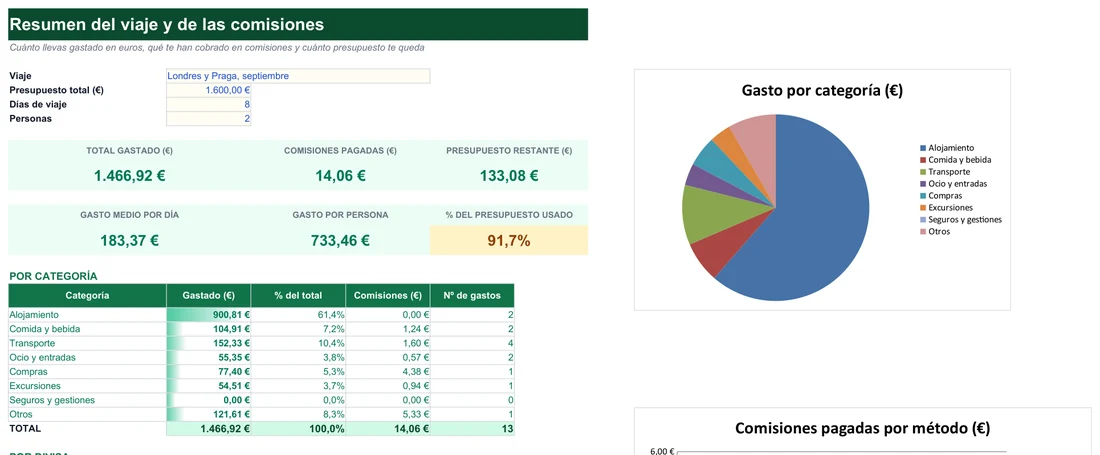
Coma contra punto: lee cualquier cifra sin equivocarte de país
El origen del lío es cultural y normativo: cada país define su formato numérico regional, y Windows y Excel toman ese formato como referencia por defecto. En España, igual que en la mayoría de Europa continental y Latinoamérica, la coma (,) separa los decimales y el punto (.) agrupa los miles. En el mundo anglosajón, y en buena parte de la documentación técnica que circula por internet, los papeles se invierten. Son idénticos símbolos con funciones cruzadas.
Formato español: 2.500,25
- El punto agrupa los miles.
- La coma marca los decimales.
- Es lo que espera un Excel con configuración regional de España.
- Dos mil quinientos con veinticinco se lee de un vistazo.
Formato anglosajón: 2,500.25
- La coma agrupa los miles.
- El punto marca los decimales.
- Es lo habitual en Estados Unidos y Reino Unido.
- Lo verás en informes bancarios internacionales y webs en inglés.
El conflicto aparece cuando copias una tabla de una web en inglés, descargas un informe de una entidad extranjera o recibes un CSV generado por un sistema configurado en inglés. Los números llegan con el punto como decimal y tu Excel en español no los entiende como lo que son. Un valor como 1234.56 se interpreta como texto o, si el patrón encaja, como una fecha o como miles sin decimales. El símbolo es correcto en su idioma de origen; simplemente no es el tuyo.
Así queda el reparto por zonas, con un tercer caso que sorprende a quien no lo conoce: algunos formatos suizos usan el apóstrofo para agrupar los miles. Si alguna vez te cruzas con una cifra como esa, ya sabes que no es un error tipográfico.
| Región | Separador decimal | Separador de miles | Ejemplo |
|---|---|---|---|
| España / Europa continental / Latinoamérica | Coma (,) | Punto (.) | 2.500,25 |
| Estados Unidos / Reino Unido | Punto (.) | Coma (,) | 2,500.25 |
| Suiza (algunos formatos) | Punto (.) | Apóstrofo (‘) | 2’500.25 |
Hay un detalle que conviene tener presente al comparar archivos de orígenes distintos: el número es el mismo, lo que cambia es su representación. Un 2.500,25 español y un 2,500.25 anglosajón son la misma cantidad escrita con convenciones opuestas. El problema nunca está en el dato, sino en el acuerdo entre quien lo escribe y quien lo lee. Entenderlo así cambia el enfoque: en lugar de «arreglar números rotos», lo que haces es traducir una notación a otra.
Fórmulas que funcionan a la primera: punto y coma frente a coma
Aquí se atascan muchos usuarios sin entender por qué. Excel vincula el separador de argumentos de las fórmulas con el separador decimal que tenga activo. Si tu decimal es la coma, esa coma ya está «ocupada» dentro de los números, así que las funciones separan sus argumentos con punto y coma (;). Si tu decimal es el punto, la coma queda libre y se usa para separar argumentos. De ahí el error clásico: pegas una fórmula de un tutorial en inglés y obtienes #¿NOMBRE?, o Excel «corrige» lo pegado de forma extraña. No fallan ni el tutorial ni el programa: es que tu configuración espera otro símbolo.
| Configuración regional | Separador decimal | Separador de argumentos |
|---|---|---|
| Español (España) | Coma (,) | Punto y coma (;) |
| Inglés (EE. UU. / Reino Unido) | Punto (.) | Coma (,) |
Abre los desplegables según lo que necesites resolver. Cada uno contiene una pieza de sintaxis lista para copiar.
La misma fórmula en un Excel en español
=SI(A1>10;"Sí";"No"). Los argumentos van separados por punto y coma y la función lleva su nombre en español.
La misma fórmula en un Excel en inglés
=SI(A1>10;"Yes";"No"). Con el punto como decimal, la coma queda libre para separar argumentos.
Cómo adaptar una fórmula pegada de un tutorial en inglés
No hace falta reescribirla entera. Sustituye cada coma que separa argumentos por punto y coma y traduce los nombres de las funciones al español (IF por SI, VLOOKUP por BUSCARV…). Cuidado con las comas que van dentro de un texto entre comillas: esas no se tocan. El resto de la sintaxis no cambia.
Comprobar si un valor es texto disfrazado de número
Escribe =ESNUMERO(A1) junto al dato. Si devuelve FALSO, es texto. Otras pistas: la alineación a la izquierda y el triángulo verde con la opción «Convertir en número».
Convertir un texto con punto decimal en un número real
=VALOR(SUSTITUIR(A1;".";",")) cambia el punto por la coma y convierte el resultado en número. Sirve cuando el dato solo trae decimales, sin separador de miles.
Convertir un texto con miles y decimales en formato inglés (1,234.56)
=VALOR(SUSTITUIR(SUSTITUIR(A1;",";"");".";",")). Si el origen usa otro formato, intercambia los símbolos según el caso.
Se trabaja siempre de dentro hacia fuera: la sustitución interior se ejecuta primero y elimina el separador de miles (la coma se sustituye por nada, «»); la exterior convierte después el separador decimal en coma. En el orden contrario acabarías borrando el decimal en lugar de los miles.
Controla el ajuste sin romper el resto de tus programas
Conviene distinguir qué hace exactamente el cambio. Modificar el separador decimal no convierte ningún dato existente: solo cambia cómo interpreta Excel lo que escribas o pegues a partir de ese momento y cómo muestra los números. Los valores que ya están guardados como texto seguirán siéndolo hasta que los corrijas con alguna de las técnicas del recorrido de más abajo. Y el ajuste tiene dos niveles con alcances muy distintos: el del propio programa y el del sistema.
Solo dentro de Excel
Es la opción para quien trabaja casi siempre con archivos en inglés pero no quiere alterar el idioma de todo el ordenador. No afecta a Word, a la calculadora ni a ninguna otra aplicación.
- Ve a Archivo → Opciones → Avanzadas.
- Localiza el apartado «Opciones de edición», la primera sección del panel.
- Desmarca «Usar separadores del sistema».
- En «Separador decimal» escribe la coma (o el punto, según necesites).
- En «Separador de miles» escribe el punto (o la coma, en sentido inverso).
- Pulsa Aceptar.
Un matiz importante: si compartes el archivo con alguien cuyo Excel conserva los separadores «de fábrica», los números pueden parecer descuadrados al abrirlo en su equipo. El valor interno no cambia; solo cambia la apariencia.
En toda la configuración regional de Windows
Si quieres que todo el sistema (Word, el Explorador de archivos, otras aplicaciones de oficina) use el mismo criterio, el ajuste está en Windows, no en Excel. Los pasos valen para Windows 10 y Windows 11.
- Abre el Panel de control y entra en «Reloj y región» → «Región». En Windows 11 también puedes buscar «Configuración regional» desde el menú Inicio.
- En la pestaña «Formatos», pulsa «Configuración adicional» (o «Formato de números adicional»).
- En la pestaña «Números», cambia el campo «Símbolo decimal» por la coma o el punto que necesites.
- Haz coherente el «Símbolo de separador de miles».
- Acepta en todas las ventanas y cierra y vuelve a abrir Excel para que recoja el cambio.
Y en Google Sheets
Google Sheets no tiene un ajuste equivalente al de Archivo → Opciones → Avanzadas: el separador decimal depende de la configuración regional del documento. Se cambia en Archivo → Configuración → General → Configuración regional, eligiendo el país cuyo formato quieres aplicar (España para coma decimal, Estados Unidos para punto decimal). Como en Excel, el cambio reasigna también el separador de argumentos: punto y coma con la configuración española y coma con la estadounidense. Si importas datos con el separador equivocado, las soluciones son las mismas: buscar y reemplazar, dividir texto en columnas o una fórmula con SUSTITUIR y VALOR.
Recupera tus cifras en seis paradas, del CSV a la suma
Este es el recorrido completo, ordenado como lo harías si te llegara hoy un archivo problemático. Empieza antes de abrirlo y termina cuando revisas que nada se ha roto.
- Antes de abrirSi el archivo es un CSV de un sistema en inglés, no hagas doble clic. Usa Datos → Obtener datos → Desde archivo → Desde texto/CSV y previsualiza cómo se interpretan las columnas.
- Nada más pegarComprueba el diagnóstico: contenido alineado a la izquierda, ESNUMERO que devuelve FALSO o el triángulo verde en la esquina de la celda.
- Caso sencilloSolo hay decimales con punto y ningún separador de miles: Buscar y reemplazar el punto por la coma.
- Caso mixtoHay miles y decimales en el mismo lote: Texto en columnas, con sus opciones avanzadas.
- Sin tocar el originalQuieres conservar la columna de partida: SUSTITUIR anidado con VALOR en una columna nueva.
- Después de corregirRevisa el separador de argumentos de tus fórmulas y comprueba que no mezclas filas corregidas con otras importadas más tarde.
Para fijar ideas con un caso ficticio, imagina que un proveedor extranjero te manda un listado donde los importes aparecen como 1234.56, 980.10 y 15.00. Si tu Excel está en español y pegas esas cifras tal cual, las verás alineadas a la izquierda y la suma saldrá a cero. Después de pasarlas por la sustitución del punto por la coma y por VALOR, el mismo listado se comporta como cualquier columna de números: se suma, se ordena y alimenta gráficos sin quejarse.
| Dato recibido | Cómo lo ve Excel en español | Después de la corrección |
|---|---|---|
| 1234.56 | Texto, alineado a la izquierda | Número con coma decimal |
| 980.10 | Texto o posible fecha, según el patrón | Número con coma decimal |
| 15.00 | Texto | Número con coma decimal |
Parada 1: importar el CSV sin que se rompa nada
La vía más limpia es que el número llegue ya bien. Si trabajas habitualmente con archivos CSV de fuentes en inglés, el asistente te deja elegir el origen del archivo y previsualizar la interpretación de cada columna antes de cargarla. Si detectas decimales sin reconocer, puedes editar la consulta y especificar el tipo de dato correcto junto con la configuración regional de origen, de modo que Excel sepa que ese archivo usa el punto como decimal aunque tu Excel esté en español.
Paradas 3, 4 y 5: elige el método según el riesgo
Para Buscar y reemplazar, selecciona el rango, abre el cuadro con Ctrl+L, escribe un punto en «Buscar» y una coma en «Reemplazar con», y pulsa Reemplazar todos. Es rápido, pero solo seguro cuando no hay separador de miles. La herramienta Texto en columnas, en Datos, es más fiable para lotes grandes: elige «Delimitados», avanza sin marcar delimitadores y, en el último paso, pulsa «Avanzadas» para indicar qué símbolo es el decimal y cuál el de miles del origen. Y para generar los números en otra columna, combina SUSTITUIR con VALOR, como viste en los desplegables.
| Método | Cuándo usarlo | Riesgo |
|---|---|---|
| Buscar y reemplazar | Solo hay separador decimal, sin miles | Alto si hay separador de miles |
| Texto en columnas | Lotes grandes con formato mixto | Bajo, permite elegir el origen |
| SUSTITUIR + VALOR | Quieres conservar la columna original | Bajo, requiere escribir la fórmula |
Nuestras plantillas ya vienen con el formato español listo. Descárgalas gratis.
Evita los tropiezos que descuadran importes con decimales
Estos son los fallos que más se repiten. Léelos como lista de verificación antes de dar por bueno un archivo importado.
- Cambiar la configuración regional de Windows y esperar que Excel lo detecte sin cerrarlo y volver a abrirlo.
- Aplicar un reemplazo masivo sin comprobar antes si los datos llevan separador de miles, lo que rompe los importes.
- Confundir un problema de separador con uno de formato de moneda: cambiar el formato de la celda no arregla un número guardado como texto.
- Mezclar en la misma columna filas ya corregidas con filas importadas después del cambio: el formato inconsistente pasa desapercibido hasta que falla una suma.
- Olvidar que cambiar el decimal también cambia el separador de argumentos y no revisar las fórmulas existentes después.
- Dar por hecho que un valor como 1.234 es un número: con un único punto puede leerse como fecha corta en algunas configuraciones.
El último punto merece un ejemplo. Imagina que pegas la cifra 1.234 y Excel la convierte en una fecha. Cambia entonces el formato de la celda a Número y, si el valor ya se ha corrompido, deshaz con Ctrl+Z antes de guardar. Tras eso, aplica la corrección adecuada al origen en lugar de dejar que Excel adivine.
Un último consejo de organización: cuando recibas archivos de la misma fuente con regularidad, dedica un rato a dejar el procedimiento fijado una sola vez (importación con el asistente, o una columna de fórmulas ya preparada) y reutilízalo cada vez. Así conviertes un problema recurrente en una tarea de dos minutos, y evitas el riesgo de mezclar criterios entre un mes y otro.
Respuestas para que los decimales no vuelvan a darte guerra
¿Cambiar el separador decimal arregla los números que ya tengo guardados como texto?
¿Puedo usar un separador distinto solo en una hoja o en un libro?
He reemplazado el punto por la coma y se han descuadrado los miles, ¿cómo lo arreglo?
¿Influye el separador de miles en que Excel reconozca un número?
¿Por qué mis fórmulas copiadas de internet me dan #¿NOMBRE??
¿Cambiar la configuración regional de Windows afecta a Word y a otros programas?
¿Cómo evito este problema con archivos que llegan de fuera de España?
¿Por qué Excel me convierte un decimal en una fecha?
Excel® es una marca registrada de Microsoft Corporation. Este sitio no está afiliado a Microsoft.