
Plantilla Excel de Control de Gastos Personales (Gratis)
Anota cada gasto y la plantilla te resume automáticamente cuánto gastas en cada categoría del mes.
¿Sabrías decir ahora mismo cuánto gastaste en comida el mes pasado sin abrir la app del banco? Si tu respuesta es «más o menos», esta plantilla de control de gastos personales en Excel está hecha para ti. Son dos hojas de trabajo: en la primera apuntas cada movimiento (caben hasta 500 líneas) y la segunda te devuelve ya sumado lo que entra, lo que sale y por qué categorías se va el dinero, mes a mes.
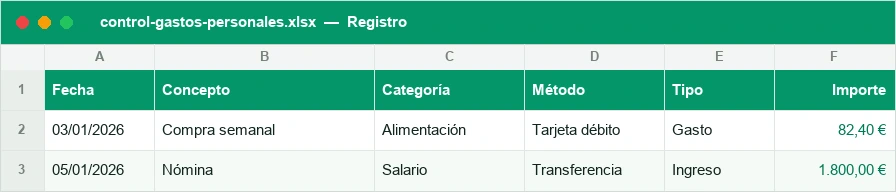
Tú solo escribes fecha, concepto, categoría, método de pago, tipo e importe. El mes y el año los deduce el propio archivo, y el resumen se rellena solo. Sin cuotas, sin conexión a internet y sin que nadie decida por ti qué es «ocio» y qué es «hogar».
Un archivo tuyo para saber en qué se va el sueldo. Dos hojas, 500 líneas y un gráfico de ingresos y gastos que se actualiza solo.
⬇️ Descargar la plantilla (gratis)Cuatro costumbres para que el registro sobreviva a febrero
Casi todos los intentos de llevar las cuentas mueren por lo mismo: se apunta con ganas la primera semana y se abandona cuando la lista de tickets pendientes se vuelve una montaña. La plantilla no arregla eso por sí sola, pero con estas cuatro costumbres le pones difícil el abandono.
Pasa los tickets de la semana de una sentada. Es bastante más llevadero que apuntar cada compra al momento y evita que se te junten quince movimientos sin registrar.
Elige uno, por ejemplo el día 1 de cada mes, y compara con el mes anterior. Si la cita es siempre la misma, deja de depender de tus ganas.
Ocio, ropa y suscripciones son las que más se escapan. Ponles un límite que tú decidas y contrasta cada semana cuánto llevas.
Fíjate en ingresos menos gastos, no solo en lo gastado: un mes puede salir más caro y estar perfectamente cubierto si también entró más dinero.
Un cálculo que conviene hacer al menos una vez: qué parte de tus ingresos se la lleva la vivienda y demás gastos fijos. Como referencia orientativa, si pasa del 50 % suele ser señal de que el resto del presupuesto va justo. No es un diagnóstico, solo un punto de partida para mirar con calma tus propios números.
Y si tu banco te permite descargar los movimientos en CSV, puedes pegarlos en la hoja Registro adaptando las columnas en vez de teclear línea por línea. Ahorra mucho en los meses con muchos pagos con tarjeta. Para los pequeños pagos que se te pierden por el camino, tienes además la plantilla de control de gastos hormiga.
De dónde sale cada cifra del Resumen con una sola compra apuntada
El archivo viene con un único movimiento de ejemplo (ficticio): una compra semanal de 82,40 € el 03/01/2026. Basta para seguir el camino de cada cifra, desde la línea del Registro hasta la fila del Resumen.
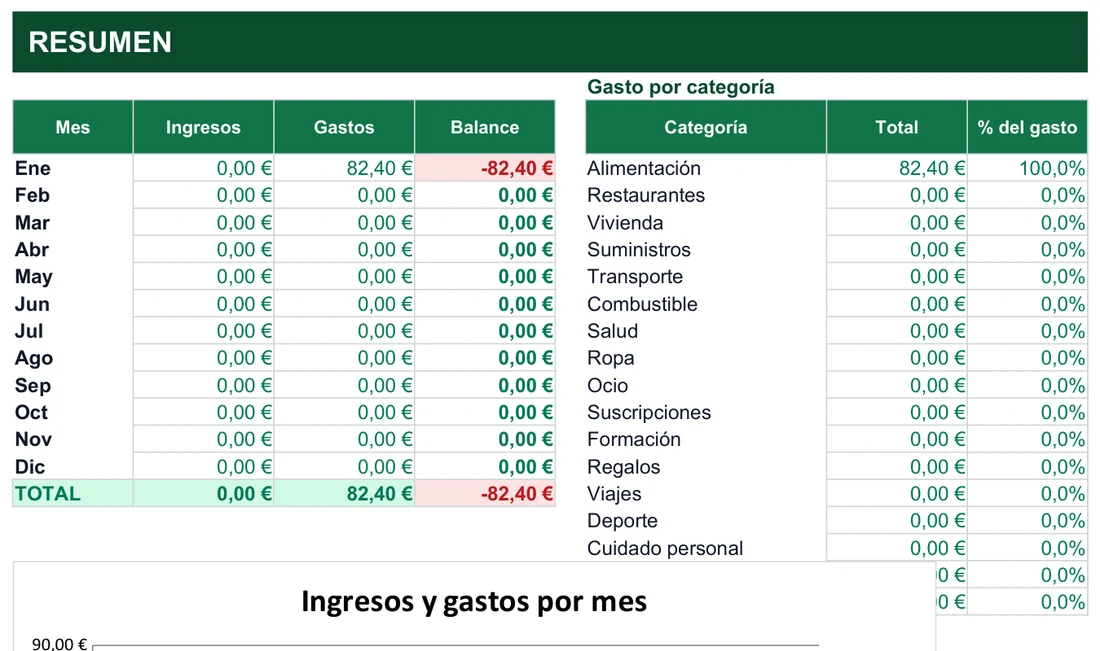
Ingresos. Cada casilla suma los importes del Registro que cumplan dos condiciones a la vez: pertenecer al mes de su fila y tener el tipo «Ingreso». En la fila de enero la fórmula es:
=SUMAR.SI.CONJUNTO(Registro!$G:$G;Registro!$H:$H;1;Registro!$F:$F;"Ingreso")El 1 es el número del mes. Como la única línea es un gasto, enero muestra 0,00 € de ingresos.
Gastos y Balance. La columna Gastos repite la misma fórmula con el criterio «Gasto» y devuelve 82,40 €. El Balance es la diferencia entre ambas columnas: 0,00 − 82,40 = −82,40 €, y por eso aparece en rojo. La fila TOTAL suma los doce meses con =SUMA(C5:C16) y sus equivalentes, y como solo hay enero repite las mismas cifras.
Total por categoría. A la derecha, cada categoría suma los gastos cuya categoría coincide con su nombre:
=SUMAR.SI.CONJUNTO(Registro!$G:$G;Registro!$D:$D;G5;Registro!$F:$F;"Gasto")Alimentación suma 82,40 €; el resto de la lista de categorías, 0,00 €.
% del gasto. Es el total de cada categoría dividido entre el gasto total, =SI($D$17=0;"";H5/$D$17). Con 82,40 / 82,40 sale el 100,0 % de Alimentación. Si todavía no hay gastos, la celda queda en blanco en lugar de dar un error de división por cero.
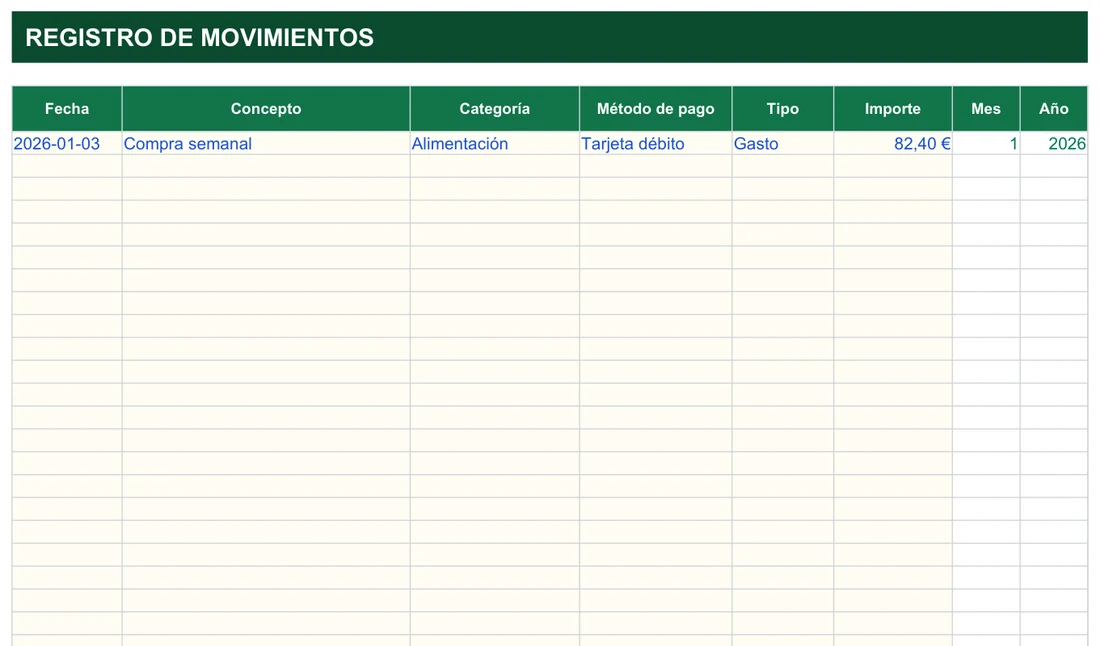
Mes y Año. Son las dos últimas columnas del Registro y se calculan solas con =SI(B5="";"";MES(B5)) y =SI(B5="";"";AÑO(B5)). De la fecha 03/01/2026 obtienen 1 y 2026, que es el 1 que busca la fórmula del Resumen. Categoría, método de pago y tipo se eligen en listas desplegables (de 17, 6 y 2 opciones) en lugar de teclearse; el concepto sí lo escribes tú.
Debajo de las tablas del Resumen, el gráfico «Ingresos y gastos por mes» se alimenta de las mismas columnas de Ingresos y Gastos, así que no hay que mantenerlo aparte: cambia solo cuando añades movimientos.
¿Cómo sabe el Resumen a qué mes pertenece cada gasto?
No hay magia ni macros: todo se resuelve con un puñado de fórmulas ya montadas. Conviene conocerlas, aunque no tengas que tocarlas, porque explican por qué la plantilla se comporta como se comporta (y por qué a veces una línea «no cuenta»).
- Mes y Año (columnas H e I de Registro)
- Nacen de la fecha con
=SI(B5="";"";MES(B5))y=SI(B5="";"";AÑO(B5)). Si la fecha está vacía, las dos celdas quedan en blanco y esa línea no entra en ningún total. - Ingresos y gastos de cada mes
- La hoja Resumen suma el importe filtrando por número de mes y por tipo:
=SUMAR.SI.CONJUNTO(Registro!$G:$G;Registro!$H:$H;1;Registro!$F:$F;"Ingreso"). El 1 es enero; en febrero es 2, y así hasta 12. Los gastos usan la misma fórmula con «Gasto» al final. - Balance
- Ingresos menos gastos de cada mes:
=C5-D5. La fila TOTAL del Resumen reúne los doce meses con=SUMA(C5:C16). - Gasto por categoría
- Cada una de las 17 categorías tiene su suma con
=SUMAR.SI.CONJUNTO(Registro!$G:$G;Registro!$D:$D;G5;Registro!$F:$F;"Gasto"), que lee el nombre de la categoría en la celda de al lado. - % del gasto
- Reparte el gasto total entre categorías:
=SI($D$17=0;"";H5/$D$17). La condición evita el error de dividir entre cero cuando todavía no hay gastos.
Hay un detalle que se deduce de esas fórmulas y que importa: el Resumen filtra por número de mes, no por año. Si metieras dos años en el mismo archivo, el «enero» del Resumen sumaría los dos eneros. Por eso lo más cómodo es un archivo por año (con 500 líneas sobra para un año de uso normal). Si quieres entender mejor la función que hace el trabajo pesado, tienes su guía en SUMAR.SI.CONJUNTO paso a paso.
Para ver cómo se lee el desglose, imagina un mes con estos gastos (datos ficticios):
| Categoría | Ejemplo de gasto mensual | % del gasto (redondeado) |
|---|---|---|
| Vivienda | 650 € | 46,3 % |
| Alimentación | 380 € | 27,0 % |
| Ocio y restaurantes | 210 € | 14,9 % |
| Transporte | 120 € | 8,5 % |
| Suscripciones | 45 € | 3,2 % |
El total del ejemplo es 1.405 €. Con ese reparto, casi la mitad se va en un solo concepto y las suscripciones parecen poca cosa; pero si esos 45 € subieran a 90 dos meses seguidos, el porcentaje se notaría enseguida. Para que el color te avise sin tener que leer cifra por cifra, aplica formato condicional en Excel a la columna de totales del Resumen y marca en rojo lo que supere el importe que fijes tú.
Rellena cada línea de izquierda a derecha y deja en paz las dos últimas columnas
El primer arranque lleva menos de cinco minutos. A partir de ahí, cada movimiento nuevo es una línea más, siempre en el mismo orden:
- Abre la hoja Registro y empieza por la fecha en la primera fila libre (formato dd/mm/aaaa). Es el único dato sin el que la línea no cuenta.
- Escribe un concepto corto que te sirva dentro de seis meses: «Supermercado» o «Nómina julio» dicen más que «Compra».
- Elige la categoría en el desplegable (Alimentación, Vivienda, Transporte, Ocio, Nómina…). Si prefieres escribir otra cosa, el desplegable no te lo impide.
- Elige el método de pago: efectivo, tarjeta de débito, tarjeta de crédito, Bizum, transferencia o domiciliado.
- Marca el tipo, Gasto o Ingreso, y escribe el importe siempre en positivo. El signo lo decide el tipo, no la cifra.
- Pasa de largo por Mes y Año: son verdes porque se calculan solos a partir de la fecha y están protegidos.
- Al empezar, borra la primera línea: es un ejemplo (una compra semanal de 82,40 € el 3 de enero) que sirve para ver cómo cuadra todo.
- Cuando quieras saber cómo vas, abre Resumen. No hace falta tocar nada: totales por mes, desglose por categoría y gráfico están ahí.
Lo que se suele preguntar antes del primer apunte
¿Por qué un gasto que acabo de anotar no sale en el Resumen?
Me olvidé de apuntar algo de hace unos días, ¿lo estropeo todo?
¿Puedo añadir mis propias categorías?
¿Caben varias cuentas, tarjetas y el dinero en efectivo?
¿Qué hago cuando llegue a la línea 500?
¿Puedo ver varios meses seguidos para comparar?
¿Por qué no me deja borrar la fórmula del mes?
¿Funciona igual en Google Sheets?
Adapta las categorías, los colores y el criterio a tu forma de gastar
Que la plantilla venga con una configuración de partida no significa que tengas que aceptarla tal cual. Estos son los cuatro ajustes que más rendimiento dan:
La lista de la hoja oculta «Listas» suma 17 categorías, de alimentación y vivienda a mascota, viajes o suscripciones. Edítala si alguna no te encaja, y renombra la correspondiente en el Resumen.
Tú decides si un cargo es «supermercado» o «hogar». Los pagos en efectivo y las transferencias entre cuentas también entran, cosa que muchas apps bancarias no recogen bien.
Fondo crema y texto azul: lo escribes tú. Texto verde: se calcula solo. Fila verde: totales. Si dudas sobre si puedes tocar una celda, mira su color.
Si más adelante quieres comparar años o mezclar categorías de otra forma, parte de la hoja Registro y construye una tabla dinámica en Excel.
Una ventaja práctica sobre las apps: el archivo es tuyo. Funciona sin conexión, no caduca, no te cobra cuotas y no desaparece si el banco cambia de aplicación o tú cambias de banco. Para fijar una meta con lo que sobre cada mes, puedes enlazarlo con la plantilla de objetivos de ahorro.
Del primer día al cierre de año: un calendario de revisión
- El primer díaDescarga el archivo, borra la línea de ejemplo y apunta lo que recuerdes de esta semana. Basta con que el primer registro exista.
- Cada domingoCinco minutos con los tickets de la semana. Es la única tarea que no puedes saltarte si quieres que el resto funcione.
- El día 1 de cada mesAbre el Resumen, compara con el mes anterior y mira qué categoría ha crecido más. Anota una decisión, aunque sea pequeña.
- Cada trimestreContrasta tres meses seguidos y repasa las suscripciones activas: son el gasto que más fácil se olvida y más fácil se cancela.
- Tras cerrar cada mesGuarda una copia del archivo con el nombre del mes. Así conservas un histórico y puedes ver tu evolución de un año a otro.
- En diciembreHaz el balance anual con la fila TOTAL del Resumen, archiva el fichero y empieza el año siguiente con uno nuevo.
Si quieres seguir con el tema desde otro ángulo, estas plantillas encajan bien con esta:
No afiliado a Microsoft. Excel® es una marca registrada de Microsoft Corporation.