
Plantilla Excel de Objetivos de Ahorro (Gratis)
Descarga la plantilla Excel de objetivos de ahorro: varias metas con fecha límite, aportación mensual necesaria y % de progreso. Plantilla gratis en .xlsx.
Una plantilla Excel de objetivos de ahorro te permite poner en un mismo sitio todo lo que quieres conseguir con tu dinero (un viaje, el cambio de coche, la entrada de un piso, un fondo para imprevistos) y saber, con números, cuánto tienes que apartar cada mes para llegar a tiempo a cada fecha límite. Deja de ahorrar «a ojo» y empieza a ahorrar con un plan.
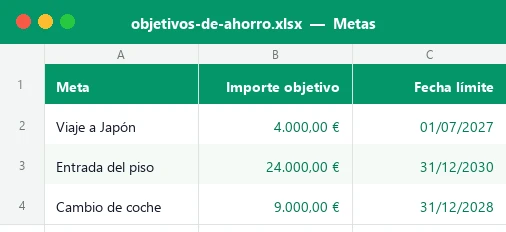
El archivo incluye tres hojas de trabajo: «Metas» (hasta 12 objetivos con importe, fecha, ahorro inicial y estado), «Aportaciones» (un registro de ingresos con la meta elegida en un desplegable) y «Panel» (diez indicadores, la tabla de progreso con barras de datos y dos gráficos). Más una hoja de instrucciones. Es gratis, funciona en Excel 2016 o posterior y en LibreOffice, y viene con datos de ejemplo ficticios que puedes borrar.
Por qué ahorrar por objetivos y no «lo que sobre»
Casi todo el mundo ahorra «lo que sobra a fin de mes», y lo que sobra suele ser poco o nada. Cuando el ahorro tiene nombre, importe y fecha (por ejemplo, 4.000 € para un viaje en julio), pasa de ser una intención a ser una cuota mensual concreta que puedes programar el día de cobro.
Esta plantilla está pensada para quien tiene varias metas a la vez y necesita ver cuáles van bien y cuáles se están quedando atrás: parejas que ahorran para la entrada de una vivienda y unas vacaciones, jóvenes que quieren un fondo de emergencia y un portátil, familias con gastos previsibles como la Navidad o la vuelta al cole. Funciona igual con una sola meta que con doce.
Cómo está organizada la plantilla
El libro tiene cinco hojas, aunque solo vas a escribir en dos de ellas. Las celdas con fondo crema y texto azul son las que rellenas tú; las de texto verde se calculan solas y están protegidas (sin contraseña) para que no las borres sin querer.
| Hoja | Para qué sirve | Qué escribes tú |
|---|---|---|
| Panel | Indicadores, progreso por meta y gráficos | Nada: todo es automático |
| Metas | Lista de objetivos y cálculos por meta | Meta, importe, fecha límite, ahorro inicial, categoría, prioridad y aportación prevista |
| Aportaciones | Registro de cada ingreso a una meta | Fecha, meta (desplegable), importe y nota |
| Instrucciones | Guía rápida dentro del archivo | Nada |
| Listas (oculta) | Categorías y prioridades de los desplegables | Nada |
Empieza a usarla en ocho pasos
- En la hoja Metas, celda D5, escribe la fecha de revisión (hoy). Es la fecha desde la que se cuentan los meses que quedan.
- En D6 indica cuánto dinero al mes puedes destinar en total a tus metas. Es tu ahorro mensual disponible.
- Borra los ejemplos de la tabla (filas 11 a 22) y escribe tus metas: nombre, importe objetivo y fecha límite.
- Rellena el ahorro inicial: lo que ya tienes apartado para esa meta antes de empezar a usar la plantilla. Si empiezas de cero, deja 0.
- Elige categoría y prioridad en los desplegables. No afectan al cálculo, pero te ayudan a decidir qué meta atender primero.
- En la columna N escribe la aportación mensual que piensas hacer a cada meta. La plantilla la compara con la necesaria y marca el estado.
- Cada vez que ingreses dinero en una meta, anótalo en Aportaciones (filas 8 a 47): fecha, meta elegida en el desplegable e importe.
- Abre el Panel para ver el progreso global, qué metas están «Al día», cuáles «Ahorra más» y cuánto margen te queda al mes.
Cómo se calculan los resultados
No hay macros ni fórmulas raras: todo son funciones básicas que puedes consultar y adaptar. Estas son las columnas calculadas de la hoja Metas y la lógica de cada una:
| Columna | Qué calcula | Cómo |
|---|---|---|
| Aportado | Suma de ingresos de esa meta | SUMAR.SI sobre la hoja Aportaciones, buscando el nombre de la meta |
| Total ahorrado | Dinero acumulado | Ahorro inicial + aportado |
| Falta por ahorrar | Importe pendiente | MAX(0; objetivo − ahorrado), nunca negativo |
| % progreso | Avance de la meta | Ahorrado ÷ objetivo, con tope del 100 % |
| Meses restantes | Meses hasta la fecha límite | Diferencia de años y meses entre la fecha límite y D5 |
| Aportación mensual necesaria | Cuota para llegar a tiempo | Falta ÷ meses restantes (si queda menos de un mes, todo lo que falta) |
| Estado | Semáforo de la meta | SI anidados: Conseguida, Al día, Ahorra más, Vencida o Sin fecha |
Si quieres entender cómo se enlazan las hojas, te vendrá bien repasar cómo usar SUMAR.SI en Excel y la función SI, que son las dos piezas que más se usan en este archivo.
Ejemplo con números: ocho metas y 1.699 € al mes
El archivo trae ocho metas ficticias y 17 aportaciones realizadas entre mayo y octubre de 2026, con la fecha de revisión en el 2 de octubre de 2026. Así se ven algunas de ellas:
| Meta | Objetivo | Ahorrado | Meses | Necesario/mes | Prevista/mes | Estado |
|---|---|---|---|---|---|---|
| Viaje a Japón | 4.000 € | 1.050 € | 9 | 327,78 € | 350 € | Al día |
| Entrada del piso | 24.000 € | 10.000 € | 50 | 280,00 € | 300 € | Al día |
| Cambio de coche | 9.000 € | 1.700 € | 26 | 280,77 € | 200 € | Ahorra más |
| Regalos de Navidad | 500 € | 100 € | 2 | 200,00 € | 100 € | Ahorra más |
Fíjate en el viaje: faltan 2.950 € y quedan 9 meses, así que la aportación mensual necesaria es 2.950 ÷ 9 = 327,78 €. Como la persona del ejemplo prevé aportar 350 €, la meta está «Al día». En cambio, el cambio de coche necesita 280,77 € al mes y solo se aportan 200 €: sale «Ahorra más» y se pone en ámbar.
Sumando todas las metas, el ahorro mensual necesario es de 1.698,68 € y el ahorro disponible (D6) es de 1.800 €, por lo que el margen mensual del Panel es de +101,32 €. Si ese número saliera en rojo, tocaría ampliar fechas, reducir importes o priorizar.
Errores frecuentes al ahorrar por metas
Estos son los fallos más habituales, y cómo ayuda la plantilla a evitarlos:
- Fijar metas sin fecha. Sin fecha límite no hay cuota mensual y la meta se aplaza indefinidamente. La plantilla marca «Sin fecha» para que no se te olvide.
- Sumar más metas de las que puedes pagar. Compara siempre la aportación necesaria total con tu ahorro disponible: ese es el margen del Panel.
- No registrar las aportaciones pequeñas. Los 20 € sueltos también suman. Anótalos en Aportaciones y verás cómo avanza el porcentaje.
- Dejar pasar la fecha de revisión. Si D5 no se actualiza, los meses restantes quedan desfasados y la cuota sale mal. Revísala al menos una vez al mes.
- Mezclar el fondo de emergencia con el resto. Es mejor tenerlo como una meta propia con prioridad «Alta» que gastarlo en otra cosa.
Personaliza la plantilla a tu medida
Añade más metas o más aportaciones
Hay 12 huecos para metas y 40 filas para aportaciones. Si necesitas más, puedes quitar la protección de la hoja (Revisar > Desproteger hoja, sin contraseña), insertar filas dentro del rango y copiar las fórmulas de la fila anterior. Ajusta después los rangos de las fórmulas si has insertado fuera de la tabla.
Usa colores y alertas propias
Los colores de la columna «Estado» y las barras de datos de «% progreso» están hechos con formato condicional. Puedes cambiar los colores o añadir una regla nueva, por ejemplo, resaltar las metas de prioridad «Alta» que no estén al día.
Convierte la revisión en hábito
Un buen sistema es abrir el archivo el día que cobras, anotar las transferencias del mes, actualizar la fecha D5 y mirar el Panel. En menos de cinco minutos sabes si vas bien. Si quieres un gráfico distinto, consulta cómo hacer un gráfico en Excel.
Ventajas frente a una libreta o una app
Una libreta no calcula; una app te encierra en su formato. En Excel tienes tus datos en un archivo que controlas tú, sin suscripciones, y puedes cambiar la lógica cuando quieras.
| Aspecto | Libreta | Esta plantilla |
|---|---|---|
| Cálculo de la cuota mensual | A mano, con calculadora | Automático al cambiar fecha o importe |
| Varias metas a la vez | Difícil de comparar | Tabla y gráfico de todas a la vez |
| Progreso | Hay que calcular el % | % y barras de datos al instante |
| Privacidad | Papel | Archivo local, sin cuentas ni conexión |
| Coste | Gratis | Gratis |
Qué incluye el archivo
El libro tiene tres hojas de trabajo y una de instrucciones. En «Metas» cada fila usa SUMAR.SI para traer lo aportado desde «Aportaciones», calcula el total ahorrado, lo que falta con MAX, el porcentaje de progreso, los meses restantes con AÑO y MES, y la aportación mensual necesaria dividiendo lo que falta entre esos meses. Un SI anidado asigna el estado (Conseguida, Al día, Ahorra más o Vencida). «Aportaciones» registra los ingresos con un desplegable de metas y una comprobación. «Panel» resume todo con diez KPIs, barras de datos, SUMAR.SI.CONJUNTO por mes y dos gráficos de columnas.
Preguntas frecuentes
¿Cómo se calcula cuánto debo ahorrar al mes para una meta?
¿Cuántas metas puedo registrar?
¿Por qué no se suma una aportación a mi meta?
¿Qué significa el estado «Ahorra más»?
¿Incluye intereses de una cuenta de ahorro?
¿Sirve para ahorrar en pareja o en familia?
¿Funciona en Google Sheets o LibreOffice?
¿Es asesoramiento financiero?
Plantillas relacionadas
No afiliado a Microsoft. Excel® es una marca registrada de Microsoft Corporation.