
Cómo hacer un gráfico en Excel paso a paso
Crea gráficos en Excel paso a paso: tipos, cuándo usar cada uno, personalización y gráficos dinámicos. Guía con demo interactivo.
Seleccionas los datos, abres Insertar, eliges un tipo y Excel dibuja. Eso es cómo hacer un gráfico en Excel en diez segundos; lo que tarda más es que el resultado cuente algo.
Aquí tienes el proceso completo: preparar la tabla, elegir el tipo según el mensaje, retocar cada pieza, enlazar un gráfico a una tabla dinámica, meter minigráficos en celdas y llevar todo a Google Sheets. Vale cualquier versión moderna, desde Excel 2016, 2019 o 2021 hasta Microsoft 365.
Plantilla relacionada: «Control de Gastos Personales». Un libro de Excel gratis con 3 hojas ya montadas, para que veas esta técnica funcionando.
⬇️ Descargar la plantilla (gratis)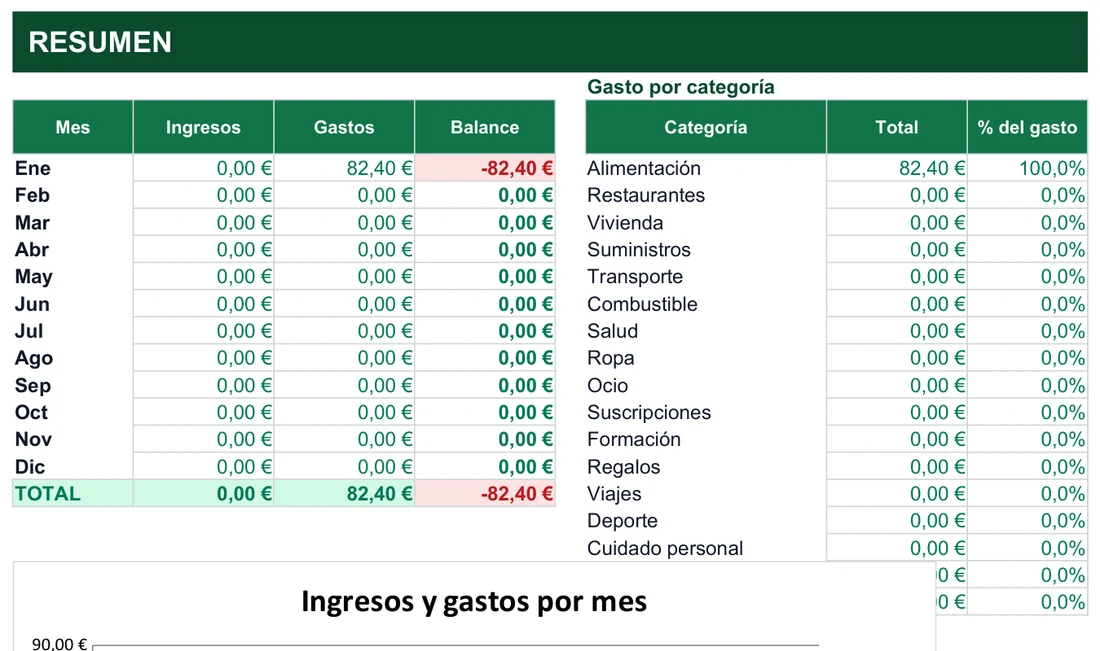
Una tabla ordenada dibuja mejor que cualquier truco de formato
Casi todos los gráficos confusos son un problema de datos, no de gráfico. Se suele decir que el 90% de los gráficos feos nacen de una tabla mal montada, y aunque la cifra sea redonda, la idea se cumple a diario: Excel pinta lo que le das, ni más ni menos. Dos minutos de orden antes de insertar te ahorran veinte de pelea después.
Tabla que da problemas
- Varias filas de encabezado o títulos a mitad de tabla.
- Filas o columnas vacías entre los datos.
- Celdas combinadas que rompen el rango.
- Números guardados como texto, que el gráfico ignora o dibuja mal.
- La fila de Total mezclada con el detalle.
Tabla lista para graficar
- Una sola fila de encabezados.
- Un registro por fila, sin huecos.
- Ninguna celda combinada.
- Los números son números de verdad.
- El total fuera de la selección.
Si tus datos llegan con ruido, un paso previo útil es detectar valores raros con el formato condicional antes de dibujar nada. Y si alimentas la tabla con fórmulas que arrastras hacia abajo, conviene dominar cómo fijar celdas para que las referencias no se descoloquen.
Ctrl+T. Además del formato, ganas algo decisivo: cualquier fila nueva que añadas entrará sola en el gráfico creado desde esa Tabla. Es la base de un gráfico que se mantiene al día sin tocarlo.Los fallos de datos no son los únicos que arruinan un gráfico. Estos otros se repiten una y otra vez:
- Un eje vertical que no empieza en cero en columnas o barras, que exagera las diferencias.
- Un circular con demasiadas porciones, donde conviene pasarse a barras.
- Demasiadas series en un único gráfico y un exceso de colores; mejor uno o dos y destacar lo importante.
- El formato 3D: queda vistoso, pero la perspectiva hace que unas barras parezcan mayores de lo que son. Salvo casos muy concretos, quédate con el 2D.
Un ejemplo inventado para fijar la idea. Imagina que Marta apunta las ventas de su tienda en una hoja donde cada mes ocupa una fila, pero ha dejado una fila en blanco entre trimestres y ha escrito «1.200» con un espacio detrás en un par de celdas. Al insertar el gráfico, Excel dibuja tres tramos separados y dos columnas que valen cero. Nada de eso es culpa del tipo de gráfico: basta con borrar las filas vacías, limpiar los espacios y convertir el rango en Tabla para que todo se coloque en su sitio.
Una versión práctica de ese mismo principio: si tienes 12 series con 20 categorías cada una, no lo fuerces en un solo gráfico. Divídelo en dos o tres más simples, cada uno con un mensaje claro. Y piensa siempre en quien lo va a mirar, que tiene tres segundos y poca paciencia.
Cada pieza de un gráfico de Excel tiene su sitio y su nombre
Un gráfico recién insertado funciona, pero parece de serie. Para pasar de «cosa de Excel» a «gráfico de informe» hay que saber qué piezas lo componen y dónde se toca cada una. Al seleccionarlo aparecen las pestañas contextuales Diseño de gráfico y Formato en las versiones recientes, y a la derecha tres botones flotantes: el + para añadir elementos, el pincel para estilos y colores y el embudo para filtrar series. Con doble clic sobre cualquier elemento se abre su panel de formato.
- Título
- Haz clic en él y escribe uno con mensaje. En lugar de «Ventas», algo como «Las ventas crecieron un 18% en 2025». Un buen título ya cuenta la conclusión.
- Ejes
- Doble clic en un eje abre Dar formato al eje: valores mínimo y máximo, intervalo de las marcas y formato de número (moneda, porcentaje, miles). En columnas, el eje vertical debería arrancar en cero; empezarlo más arriba exagera las diferencias.
- Leyenda
- Identifica cada serie por color. Con una sola serie sobra: quítala y usa el título para nombrarla. Con varias, colócala arriba o a la derecha, donde no tape los datos.
- Etiquetas de datos
- Desde + → Etiquetas de datos muestras el valor exacto sobre cada columna o punto. No las actives en todas las series a la vez o saturarás el gráfico; en circulares, enseña el porcentaje en vez del valor bruto.
- Colores y estilos
- El pincel ofrece estilos y paletas en un clic. Usa pocos colores y destaca en uno fuerte solo la serie o barra importante, dejando el resto en gris: ese contraste dirige la mirada.
- Serie y categoría
- La serie es cada conjunto de valores que se dibuja; las categorías son las etiquetas del eje horizontal. El botón Cambiar fila/columna intercambia qué va en el eje y qué en la leyenda, y a veces gira el mensaje por completo.
- Eje secundario
- Un segundo eje vertical para una serie de escala muy distinta, típico del gráfico combinado. Sin él, la serie pequeña quedaría aplastada.
- Gráfico incrustado y hoja de gráfico
- El incrustado flota sobre una hoja con datos; la hoja de gráfico es una página entera dedicada solo a él.
- Gráfico dinámico
- Gráfico conectado a una tabla dinámica: se filtra y se actualiza a la vez que ella.
- Minigráfico
- Gráfico diminuto que cabe en una celda y resume la evolución de una fila de datos.
| Elemento | Dónde se ajusta | Para qué sirve |
|---|---|---|
| Título | Clic en el título / botón + | Contar la conclusión principal |
| Ejes | Doble clic en el eje | Escala, formato de número, mínimo/máximo |
| Leyenda | Botón + → Leyenda | Identificar cada serie por color |
| Etiquetas de datos | Botón + → Etiquetas | Mostrar el valor exacto o el % |
| Colores / estilos | Botón pincel | Coherencia visual y destacar lo importante |
Ctrl+C. Luego selecciona el otro y usa Pegado especial → Formatos. Todos tus gráficos quedan uniformes en segundos.Siete tipos de gráfico y el mensaje que defiende cada uno
El mejor gráfico no es el más vistoso, sino el que dice la verdad con más claridad. Cada tipo sirve a un mensaje, y usar el equivocado confunde aunque los números estén bien. La regla corta: comparar pide columnas o barras, evolucionar pide líneas o área, componer un total pide circular o área apilada y relacionar dos variables pide dispersión. El mensaje elige el tipo, no al revés.
| Tipo de gráfico | Cuándo usarlo | Ejemplo típico | Cuidado con |
|---|---|---|---|
| Columnas | Comparar valores entre categorías | Ventas por mes | Más de 10-12 categorías |
| Barras | Etiquetas largas o muchas categorías, rankings | Población por país | Olvidar ordenar de mayor a menor |
| Líneas | Evolución y tendencias en el tiempo | Visitas web por día | Usarlo con categorías sin orden |
| Circular / tarta | Proporción de partes sobre un total | % de ventas por región | Más de 3-5 porciones |
| Área | Magnitud acumulada en el tiempo | Ingresos apilados por línea | Áreas sin apilar que se tapan |
| Dispersión (XY) | Relación entre dos variables numéricas | Publicidad vs. ventas | Usarlo para comparar categorías |
| Combinado | Dos magnitudes de escala distinta | Unidades + margen % | Olvidar el eje secundario |
Columnas y barras: comparar sin florituras
El de columnas es el más común y versátil. La altura representa el valor, así que la comparación es inmediata: ventas por mes, unidades por producto, votos por candidato. Funciona bien hasta 10-12 categorías. Cuando las etiquetas son largas, como nombres de países o departamentos, o cuando hay muchas categorías, lo tumbas y tienes el gráfico de barras: el texto cabe cómodo a la izquierda y los rankings se leen de arriba abajo.
Líneas y área: lo que cambia con el tiempo
Si el eje horizontal es una serie temporal (días, meses, años) y quieres ver subidas, bajadas o estacionalidad, la línea lo cuenta mejor que nada, y puedes poner varias para comparar la evolución de varias series. El gráfico de área es una línea con el relleno pintado debajo: enfatiza el volumen acumulado, y apilado muestra cómo varias series suman un total que crece o decrece. Con varias series sin apilar, las áreas se tapan entre sí.
Circular, dispersión y combinado: los de uso especial
El circular muestra qué parte del total aporta cada elemento, y es el más abusado. Úsalo solo con 3-5 porciones y valores que sumen 100%; con ocho trozos parecidos el ojo no distingue cuál es mayor y las barras lo harán mejor. Para preparar los porcentajes que alimentan la tarta, te servirá repasar cómo calcular porcentajes en Excel.
La dispersión enfrenta dos variables numéricas para ver si guardan relación, como gasto en publicidad frente a ventas u horas de estudio frente a nota. Cada punto es un par de valores. Es el gráfico de los análisis de correlación, no de las comparaciones por categorías. El combinado mezcla columnas y línea, normalmente con eje secundario, y resuelve el caso de unidades vendidas en columnas junto a un precio medio o un margen en línea.
Piensa en cinco productos. Para compararlos, columnas (o barras si los nombres son largos); para ver qué parte del total aporta cada uno, un circular con pocas porciones; para sus ventas mes a mes, líneas. Los mismos números, tres historias distintas.
Un último criterio para decidir entre dos tipos que te parezcan igual de válidos: pregunta qué quiere hacer la persona que mira. Si va a comparar alturas entre sí, el eje común de las columnas facilita la tarea. Si va a seguir un recorrido, la línea conduce el ojo de izquierda a derecha. Si solo debe captar que una parte pesa más que el resto, destacar una barra en color fuerte sobre un fondo gris vale más que cualquier gráfico de tarta.
Cuatro meses de ventas que se redibujan mientras tecleas
Un gráfico es una función de sus datos: cambias un número y la forma cambia con él. Prueba con el siguiente, que parte de cuatro meses de ventas, y mira cómo reacciona la barra al modificar cada valor.
↑ Cambia los valores y el gráfico se actualiza solo: así reacciona un gráfico a sus datos en Excel.
Fíjate en tres cosas mientras juegas con los valores:
- La barra más alta fija la escala, y las demás se dibujan en proporción a ella; por eso un valor atípico encoge el resto.
- Si dejas un mes a cero, la columna desaparece pero su etiqueta sigue ahí: el hueco también es información.
- Cambia dos valores a la vez y compara la forma con la anterior; ese es el reflejo de lo que sucede cuando editas una celda de la que depende un gráfico real.
En Excel ocurre exactamente lo mismo, con la diferencia de que el gráfico está enlazado a las celdas. Si alguna vez un gráfico «no se actualiza», casi siempre es que apunta a un rango que ya no contiene lo que crees, y se arregla con los pasos de la sección siguiente.
Cinco recorridos completos, del primer clic al gráfico final
Cada recorrido empieza donde lo hace una situación real. Si solo buscas insertar un gráfico, ve al primero; los demás son las operaciones que aparecen al cabo de una semana de uso.
Insertar un gráfico desde cero
Si dudas del tipo, el botón Gráficos recomendados es un buen punto de partida: Excel examina la forma de tus datos y te enseña varias propuestas con vista previa. No decide por ti, pero te ahorra empezar de cero y te permite comparar el mismo rango dibujado de varias maneras antes de comprometerte.
- Selecciona el rango con encabezadosHaz clic en la primera celda y arrastra hasta la última. Si es una Tabla creada con
Ctrl+T, basta con hacer clic en cualquier celda de dentro. - Abre la pestaña InsertarEstá en la cinta de opciones, y su grupo Gráficos reúne los iconos de columnas, líneas, circular y el resto.
- Elige el tipo o deja que Excel sugieraHaz clic en el tipo que quieras o pulsa Gráficos recomendados para que Excel proponga el más adecuado a tus datos.
- Escoge el subtipoPor ejemplo, columna agrupada. El gráfico aparece flotando sobre la hoja.
- Muévelo y ajústaloArrástralo por el borde hasta donde quieras y tira de las esquinas para cambiar el tamaño.
Alt+F1 crea un gráfico de columnas al instante en la misma hoja, y F11 lo crea en una hoja nueva completa. Son los dos únicos atajos de gráficos que compensa memorizar. Para otros, consulta la guía de atajos de teclado de Excel.Cambiar el rango de un gráfico ya hecho
- Selecciona el gráficoHaz clic sobre él para activarlo.
- Abre Seleccionar datosDesde Diseño de gráfico → Seleccionar datos, o con clic derecho sobre el gráfico.
- Corrige el rangoEn el cuadro Rango de datos del gráfico, borra la referencia y vuelve a marcar el nuevo rango en la hoja, o edítala a mano.
- Gestiona las seriesCon los botones de la izquierda agregas, editas o quitas series; a la derecha cambias las etiquetas del eje horizontal.
- Prueba Cambiar fila/columnaIntercambia qué va en el eje y qué en la leyenda, y a veces el gráfico cuenta algo distinto.
Hay una forma aún más rápida: si los datos están en un bloque contiguo, al hacer clic en el gráfico las celdas de origen se resaltan con un marco de colores. Arrastra la esquina de ese marco para ampliar o reducir el rango sin abrir ningún menú, ideal para añadir el mes que acabas de escribir.
Crear un gráfico dinámico
Un gráfico dinámico, que en inglés llaman PivotChart, cuelga de una tabla dinámica: cuando filtras ella, él cambia. Es la manera más potente de explorar datos que se mueven mucho.
- Haz clic en tu tabla de datosEn cualquier celda de la tabla.
- Elige Insertar → Gráfico dinámicoEl desplegable de Tabla dinámica también incluye esta opción.
- Decide dónde colocarloUna hoja nueva suele ir mejor. Pulsa Aceptar.
- Arrastra los camposA Ejes (categorías), Valores y Leyenda (series), igual que harías en una tabla dinámica.
- Añade segmentacionesDesde Analizar gráfico dinámico → Insertar segmentación, para filtrar con botones cómodos.
Cuando cambias el filtro o refrescas con clic derecho → Actualizar, el gráfico se redibuja. Si además preparas los datos base con funciones como SUMAR.SI, tienes un pequeño panel interactivo sin escribir una macro. Es la puerta de entrada a los cuadros de mando de finanzas.
Ctrl+T.Poner un minigráfico en una celda
A veces no hace falta un gráfico grande, sino una minitendencia al lado de cada fila. Eso son los minigráficos, o sparklines: un gráfico diminuto que resume la evolución de la fila.
- Marca la celda vacía de destinoNormalmente, a la derecha de tus datos.
- Ve a Insertar → MinigráficosElige entre Línea, Columna o Ganancia/pérdida.
- Indica el rango de datosSelecciona las celdas de esa fila con los valores.
- Acepta y arrastraTira del controlador de relleno hacia abajo para aplicarlo a todas las filas.
Desde la pestaña Minigráfico puedes resaltar con otro color el punto máximo, el mínimo o el último, ideal para tablas de indicadores. El tipo Ganancia/pérdida muestra solo si cada periodo fue positivo o negativo, sin importar la magnitud, y va bien para ver rachas en resultados mensuales o en cumplimiento de objetivos. En Google Sheets se hace con una función: =SPARKLINE(rango).
Mover el gráfico a su propia hoja
- Selecciona el gráficoHaz clic sobre él.
- Abre Mover gráficoDesde Diseño de gráfico → Mover gráfico, o con clic derecho.
- Escoge destinoHoja nueva, con un nombre, crea una hoja de gráfico a pantalla completa; Objeto en incrusta el gráfico en otra hoja existente.
- Pulsa AceptarEl gráfico se traslada.
Una hoja de gráfico dedicada es ideal para presentaciones e informes, porque ocupa toda la pantalla y no compite con celdas. Aunque lo muevas, sigue conectado a los datos: si cambian, se actualiza.
Hacer el mismo gráfico en Google Sheets
- Selecciona el rango con encabezadosIgual que en Excel.
- Ve a Insertar → GráficoSe abre a la derecha el Editor de gráficos.
- Ajusta el tipoEn la pestaña Configuración, Google elige uno automáticamente; cámbialo en Tipo de gráfico.
- PersonalizaEn la pestaña Personalizar tocas título, ejes, series, leyenda, colores y etiquetas, todo en un solo panel.
Google Sheets cubre columnas, barras, líneas, circular, área, dispersión y combinado. Excel ofrece más control fino y algún tipo extra, pero para el 90% de los casos el Editor de gráficos de Google basta. Si dudas entre ambos para el día a día, la comparativa Excel vs. Google Sheets te ayudará. Un gráfico creado en un programa se conserva bastante bien en el otro, aunque los combinados con eje secundario o ciertos estilos pueden cambiar: revisa siempre el resultado tras convertir.
Plantillas y guías con datos listos para graficar
Un gráfico es tan bueno como la tabla que tiene detrás. Si prefieres no montar los datos desde cero, estas opciones ya llegan ordenadas, y varias te enseñan una técnica que hemos usado arriba:
- Datos listos en una plantilla: la de control de gastos personales organiza los movimientos en columnas limpias, perfectas para columnas o circular.
- Resumir antes de dibujar: la guía de SUMAR.SI prepara los totales que alimentan un gráfico.
- Cuadros de mando: con una tabla dinámica y su gráfico dinámico, los cuadros de mando de finanzas se montan sin macros.
- Porcentajes para la tarta: el repaso de porcentajes en Excel evita errores en los circulares.
La clave, más allá de los botones, es siempre la misma: un gráfico existe para contar una idea de un vistazo. Elige el tipo correcto, quita lo que sobra y deja que los datos hablen. Abre tu hoja, prueba con tus propios números y en cinco minutos tendrás tu primer gráfico con aspecto de informe de verdad.
Excel® es una marca registrada de Microsoft Corporation. Este sitio no está afiliado a Microsoft.