
20 atajos de teclado de Excel que te ahorran horas
Los mejores atajos de teclado de Excel agrupados y explicados, con buscador interactivo, combos y equivalentes en Mac y Google Sheets.
Cada vez que sueltas el teclado para buscar un botón de la cinta, pierdes tres o cuatro segundos. Repetido cientos de veces al día, eso es mucho tiempo.
Los atajos de teclado de Excel sirven para quitarte ese roce. Esta guía reúne más de veinte, correctos para Windows y ordenados por tarea, con los combos que se encadenan solos, el buscador interactivo y las equivalencias en Mac y Google Sheets.
Practícalo en un archivo real. La plantilla «Agenda Docente Semanal» lo usa con datos de ejemplo; descárgala y cambia las cifras por las tuyas.
⬇️ Descargar la plantilla (gratis)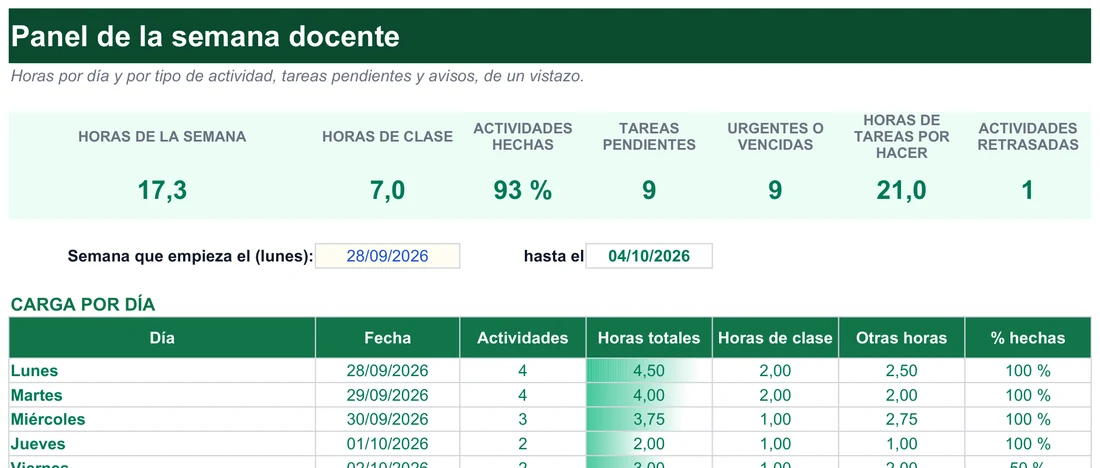
Calendario de aprendizaje: cuatro semanas, tres atajos cada vez
El error típico es intentar aprenderse veinte atajos en un día. No funciona: al siguiente no recuerdas ninguno. Lo que sí rinde es la repetición aplicada a tu trabajo real. Antes de mostrarte la lista completa, este es el orden que mejor encaja, de lo que más repetirás a lo que menos.
- El primer díaQuédate solo con cinco: Ctrl + Mayús + Flecha para seleccionar bloques, Ctrl + Inicio para volver de un salto a la celda A1, Alt + = para sumar una columna, Ctrl + 1 para el formato de celdas y Ctrl + Enter para rellenar varias celdas a la vez. Copiar y pegar ya los usas.
- La primera semanaNavegación. Practica Ctrl + Flecha hasta que dejes de arrastrar la barra de desplazamiento, y suma Ctrl + Fin y Ctrl + Av Pág / Ctrl + Re Pág.
- La segunda semanaSelección y edición. Añade F2, Alt + Enter y los rellenos con Ctrl + J y Ctrl + D.
- La tercera semanaFormato y números. Ctrl + Mayús + 5, Ctrl + Mayús + 4 y los atajos de negrita, cursiva y subrayado de tu idioma.
- La cuarta semanaFórmulas y filtros. F4 dentro de las referencias, Ctrl + Mayús + L y Alt + Flecha abajo.
- Al cabo del mesEncadena los combos de más abajo. Si ya salen sin pensar, elige otros tres y repite.
El método es sencillo. Elige solo tres atajos nuevos por semana y apúntalos en un pósit junto al monitor. Oblígate a usarlos aunque al principio seas más lento que con el ratón; en cuatro o cinco días se vuelven automáticos y el pósit deja de hacer falta. Cuando salgan solos, táchalos y pasa a los siguientes. Prioriza los que usarás a diario, es decir, selección, movimiento y formato, antes que los rebuscados. Y cada vez que te descubras cogiendo el ratón para algo repetitivo, párate y busca su atajo: ese es siempre el que más tiempo te ahorrará a largo plazo.
Nuestras plantillas gratis ya traen fórmulas y formato hechos: descarga y a funcionar.
Si necesitas un ejemplo que te anime a empezar, piensa en un flujo cotidiano. Recibes un listado de ventas y quieres el total: te colocas en la celda vacía bajo la última cifra, pulsas Alt + =, Excel adivina el rango y confirmas con Enter, sin escribir la función. Otro: te pierdes en una hoja enorme tras hacer scroll, y en lugar de arrastrar la barra pulsas Ctrl + Inicio para estar de vuelta arriba a la izquierda. Parecen menudencias, pero son justo los gestos que repetirás decenas de veces cada día.
Ratón y teclado frente a frente: dónde se gana el tiempo
La diferencia entre quien domina Excel y quien se pelea con él casi nunca está en las fórmulas raras, sino en la fluidez. Quien conoce los atajos se mueve por una hoja de diez mil filas en un segundo, selecciona una columna entera sin buscar el encabezado y aplica un formato de moneda sin abrir ningún menú. No es cuestión de presumir: el hilo mental no se interrumpe.
Con el ratón
- Cada visita a un botón de la cinta cuesta tres o cuatro segundos.
- Arrastrar para seleccionar un rango largo invita al fallo: te pasas una fila, sueltas donde no toca y copias datos incompletos.
- Tienes que parar a buscar dónde estaba el botón y pierdes el hilo de lo que calculabas.
- Moverte por diez mil filas obliga a arrastrar la barra y afinar con la rueda.
Con el teclado
- La combinación sale sola y las manos no se mueven de su sitio.
- Con Ctrl + Mayús + Flecha seleccionas exactamente hasta el borde de los datos, sin margen de error.
- El pensamiento sigue en el problema de verdad, no en la interfaz.
- Los mismos gestos valen en Word, PowerPoint o el navegador, así que lo que aprendes rinde fuera de Excel.
No necesitas aprenderte doscientos atajos: con un puñado bien elegido cubres el 80 % de lo que haces. Y tampoco hace falta renunciar del todo al ratón. Hay tareas en las que el ratón bien usado también suma, como el zoom manteniendo Ctrl y girando la rueda. Lo que conviene es que lo repetitivo salga del teclado y lo puntual se haga como te resulte más cómodo.
Un cálculo burdo ayuda a verlo. Imagina que repites a mano una operación de cinco segundos (buscar el botón de formato, abrir el menú, elegir moneda) unas cien veces en una jornada. Son más de ocho minutos solo en esa acción, y eso sin contar el ritmo que pierdes cada vez. Con un atajo, la misma operación cuesta una fracción de segundo y no obliga a mirar la cinta. Las cifras son inventadas, pero la proporción es la que notarás al cabo de una semana.
Un buscador filtrable de atajos por tarea o por tecla
Cuando no recuerdes cómo se hacía algo, escribe aquí la acción o la tecla y la tabla se reduce a las coincidencias. Prueba con palabras como sumar, copiar, filtro o fecha.
| Atajo | Qué hace |
|---|
Úsalo como chuleta de consulta rápida y, para entender cuándo conviene cada atajo, apóyate en las fichas por familias de la sección siguiente.
Fichas desplegables por familias: movimiento, selección, edición y más
Cada ficha agrupa los atajos por para qué sirven y explica cuándo usarlos. Ábrelas según lo que necesites y deja cerradas las demás.
Moverte por la hoja sin tocar el ratón
Lo primero que conviene pasar al teclado es el desplazamiento, porque es lo que haces más veces al día. Aquí manda Ctrl junto con las flechas: en vez de avanzar celda por celda, la selección brinca al extremo del bloque de datos que tengas delante. Colócate en el encabezado de una tabla, pulsa Ctrl + Flecha abajo y aterrizarás en el último dato de esa columna, ya sean mil filas o cien mil.
Si te pierdes, Ctrl + Inicio te manda a A1 y Ctrl + Fin a la esquina de lo utilizado: donde se cruzan la última fila y la última columna con contenido.
| Atajo | Efecto |
|---|---|
| Ctrl + Flecha | Brinca hasta el extremo del bloque de datos |
| Ctrl + Inicio | Regresa a A1 |
| Ctrl + Fin | Lleva a la última celda en uso |
| Inicio | Principio de la fila actual, columna A |
| Ctrl + Av Pág | Hoja siguiente |
| Ctrl + Re Pág | Hoja anterior |
| F5 | Abre ‘Ir a’ para plantarte en una celda o rango concreto |
Seleccionar rangos sin arrastrar
Copiar, formatear, borrar o aplicar una fórmula arrancan siempre marcando un rango, así que merece la pena hacerlo con precisión. La combinación que más rinde es Ctrl + Mayús + Flecha: marca desde donde estás hasta el límite de los datos. Si empiezas en la primera celda de una columna y pulsas la flecha abajo, quedan seleccionados todos los datos justos; añade la flecha derecha y ya tienes la tabla completa.
Para líneas enteras hay dos pares: Ctrl + Barra espaciadora marca la columna y Mayús + Barra espaciadora la fila. Y para cubrir toda la zona con datos, sal de A1 con Ctrl + Inicio y extiende con Ctrl + Mayús + Fin.
| Atajo | Efecto |
|---|---|
| Ctrl + Mayús + Flecha | Marca hasta el límite de los datos |
| Mayús + Flecha | Suma una celda a la selección |
| Ctrl + Barra espaciadora | Toda la columna |
| Mayús + Barra espaciadora | Toda la fila |
| Ctrl + E | Toda la hoja, si tu Excel está en español |
| Ctrl + Mayús + Fin | Alarga la selección hasta la última celda en uso |
| Ctrl + Mayús + Inicio | Alarga la selección hacia atrás hasta A1 |
Ojo con el idioma: en un Excel en inglés, para marcar toda la hoja se pulsa Ctrl + A, no Ctrl + E. Mira primero en qué idioma trabaja tu programa.
Editar e introducir datos más rápido
Corregir una celda sin soltar el teclado ahorra mucho. F2 abre la celda en modo edición con el cursor detrás del último carácter, de modo que te evitas el doble clic. Si necesitas varias líneas en una sola celda, por ejemplo calle y ciudad de una dirección, Alt + Enter añade el salto sin abandonar la celda. Y Esc deja la celda como estaba si te arrepientes de lo que ibas escribiendo.
Hay dos rellenos discretos pero valiosos: Ctrl + J duplica hacia abajo lo que hay en la celda de arriba, y Ctrl + D hace lo propio hacia la derecha con la celda de su izquierda. Sirven para propagar una fórmula sin arrastrar. Para poblar un bloque entero con el mismo dato, marca las celdas, escribe una vez y cierra con Ctrl + Enter.
| Atajo | Efecto |
|---|---|
| F2 | Entra a editar con el cursor al final |
| Alt + Enter | Salto de línea dentro de la celda |
| Ctrl + Enter | Copia lo escrito a todas las celdas marcadas |
| Ctrl + J | Relleno hacia abajo desde la celda superior |
| Ctrl + D | Relleno hacia la derecha desde la celda izquierda |
| Ctrl + ; | Escribe la fecha de hoy como valor fijo |
| Ctrl + Mayús + + | Añade celdas, filas o columnas |
| Ctrl + – | Quita celdas, filas o columnas |
| Esc | Anula lo que estabas escribiendo |
Dar formato en un segundo
Es el terreno donde más se malgasta el tiempo saltando entre menús. Un solo atajo resuelve gran parte: Ctrl + 1 despliega el cuadro de formato de celdas con sus pestañas de número, alineación, fuente, bordes y relleno. Para lo del día a día, con Excel en español la negrita es Ctrl + N, la cursiva Ctrl + K y el subrayado Ctrl + S.
Los formatos numéricos tienen sus propios gestos: Ctrl + Mayús + 5 pasa a porcentaje, Ctrl + Mayús + 4 a moneda y Ctrl + Mayús + 1 a número con miles y dos decimales. Si trabajas mucho con porcentajes, completa esto con la guía de cómo calcular porcentajes en Excel, para acertar con la fórmula y con la presentación.
| Atajo | Efecto |
|---|---|
| Ctrl + 1 | Cuadro de formato de celdas |
| Ctrl + N | Negrita, en Excel en español |
| Ctrl + K | Cursiva, en Excel en español |
| Ctrl + S | Subrayado, en Excel en español |
| Ctrl + Mayús + 5 | Porcentaje |
| Ctrl + Mayús + 4 | Moneda |
| Ctrl + Mayús + 1 | Número con separador de miles |
| Ctrl + Mayús + 3 | Fecha |
Calcular y trabajar con fórmulas
Aquí los atajos deciden si tecleas a mano o dejas que Excel trabaje. Alt + = coloca una autosuma que reconoce el rango por encima o a la izquierda, sin escribir la función ni elegir celdas. Y mientras redactas una fórmula, Mayús + F3 abre el cuadro para insertar una función con ayuda.
El gran olvidado es F4. Con el cursor sobre una referencia como A1, cada pulsación rota entre $A$1, A$1, $A1 y otra vez A1: la manera ágil de fijar referencias absolutas, imprescindible al arrastrar fórmulas o al montar una función BUSCARV o una fórmula SUMAR.SI. Fuera del modo edición, F4 repite lo último que hiciste, estupendo para pegar el mismo formato en varios sitios.
| Atajo | Efecto |
|---|---|
| Alt + = | Autosuma con rango detectado |
| Mayús + F3 | Asistente para insertar función |
| F4 | Rota entre referencias relativas y absolutas ($) |
| F4 | Repite la última acción si no estás editando |
| F9 | Recalcula las fórmulas del libro |
| Ctrl + ` | Alterna fórmulas y resultados a la vista |
| Ctrl + Alt + V | Pegado especial |
Navegar entre hojas, libros y ventanas
Cuando un libro tiene muchas pestañas, recorrerlas con el cursor es una pérdida de tiempo. Con Ctrl + Av Pág y Ctrl + Re Pág avanzas o retrocedes una hoja. Si trabajas con varios archivos a la vez, Ctrl + Tab salta entre libros abiertos, y Mayús + F11 crea una hoja antes de la activa. Para más espacio en pantalla, Ctrl + F1 pliega o despliega la cinta.
| Atajo | Efecto |
|---|---|
| Ctrl + Av Pág / Re Pág | Hoja siguiente o anterior |
| Ctrl + Tab | Alterna entre libros abiertos |
| Mayús + F11 | Nueva hoja |
| Ctrl + F1 | Pliega o despliega la cinta |
| Ctrl + G | Guardar, en Excel en español |
| Ctrl + P | Vista de impresión |
| Ctrl + B | Buscar, en Excel en español |
| Ctrl + L | Buscar y reemplazar, en Excel en español |
Atajos poco conocidos, filtros y tablas dinámicas
Superado lo básico llega un segundo nivel. Ctrl + 9 esconde las filas marcadas y Ctrl + 0 las columnas, útil para ocultar auxiliares sin borrarlos. En versiones anteriores a Excel 365, Ctrl + Mayús + Intro valida una fórmula matricial; en las nuevas ya no es necesario. Para localizar celdas con errores, recurre a Inicio → Buscar y seleccionar → Ir a Especial → Fórmulas → Errores. Y no subestimes la tecla Alt sola: dibuja letras sobre las pestañas de la cinta y te permite llegar a cualquier botón con el teclado.
Filtrar se hace cientos de veces. Ctrl + Mayús + L enciende o apaga el autofiltro de tu tabla. Con las flechas de filtro ya puestas, sitúate sobre el encabezado y pulsa Alt + Flecha abajo para abrir su menú; el mismo gesto despliega las celdas con validación de datos. Las tablas dinámicas no cuentan con un atajo propio tan directo, pero puedes insertarlas pulsando Alt y siguiendo las letras de ‘Insertar’. Si antes de la dinámica quieres limpiar el origen, el filtro facilita encontrar y eliminar duplicados.
| Atajo | Efecto |
|---|---|
| Ctrl + 9 | Esconde filas marcadas |
| Ctrl + 0 | Esconde columnas marcadas |
| Ctrl + Z | Deshacer |
| Ctrl + Y | Rehacer |
| Alt | Teclas de acceso sobre la cinta |
| F11 | Gráfico en hoja nueva con los datos marcados |
| Alt + F1 | Gráfico incrustado en la hoja actual |
| Ctrl + Mayús + L | Enciende o apaga filtros |
| Alt + Flecha abajo | Menú del filtro o desplegable de la celda |
| Ctrl + T | Convierte el rango en tabla de Excel |
| Ctrl + Mayús + Fin | Marca todo el rango antes de crear la dinámica |
Lista de control: combos que deberían salirte solos
Los atajos brillan de verdad cuando los encadenas. Un mismo objetivo se resuelve en dos o tres pulsaciones seguidas sin soltar las manos del teclado. Esta lista sirve para autoevaluarte: marca mentalmente cada punto que ya hagas sin pensar y trabaja los que no.
- Seleccionar una tabla y copiarla: Ctrl + Inicio, luego Ctrl + Mayús + Fin, luego Ctrl + C. Tres combos, medio segundo, cero ratón.
- Borrar una columna entera: Ctrl + Barra espaciadora para seleccionarla y Ctrl + – para eliminarla.
- Sumar y dar formato de moneda: Alt + =, Enter, luego Ctrl + Mayús + 4.
- Rellenar una fórmula hacia abajo: escríbela, cópiala con Ctrl + C, selecciona el rango con Ctrl + Mayús + Flecha abajo y pega con Ctrl + V.
- Saltar al final de un listado largo: Ctrl + Flecha abajo desde la primera fila, tenga mil o cien mil filas.
- Editar sin doble clic: F2 sobre la celda activa y Esc si te arrepientes.
- Fijar referencias al escribir una fórmula: F4 las alterna entre $A$1, A$1, $A1 y A1.
- Filtrar y abrir el menú: Ctrl + Mayús + L y, sobre el encabezado, Alt + Flecha abajo.
- Cambiar de hoja sin mirar las pestañas: Ctrl + Av Pág y Ctrl + Re Pág.
- Comprobar el idioma antes de fiarte: en tu Excel, ¿Ctrl + N es negrita o libro nuevo?
Estos encadenados se automatizan en cuanto los repites unos días. Si alguno se te resiste, no insistas con toda la lista: aísla ese y practícalo en tareas reales durante la semana.
Tampoco hace falta que memorices los combos tal cual. Piensa en ellos como piezas que se montan según la tarea: un movimiento para llegar, una selección para marcar y una acción para terminar. Cambiando solo la última pieza, el mismo arranque sirve para copiar, dar formato, borrar o sumar. Por eso conviene dominar primero los movimientos y las selecciones, que son los ladrillos que casi todo reutiliza.
Variantes por sistema, idioma y versión del programa
Los atajos no son idénticos en todas partes. Estas son las variantes que más confunden:
- Windows
- Mac
- Excel en español
- Excel en inglés
- Google Sheets
- Excel 2016, 2019 y 2021
- Microsoft 365
En Mac la lógica es la misma, pero cambia la tecla principal: donde en Windows pulsas Ctrl, en Mac normalmente usas Cmd (⌘). Copiar es Cmd + C, pegar Cmd + V y deshacer Cmd + Z. Hay excepciones: algunos atajos siguen usando Ctrl o combinaciones con Opción (⌥), y para las teclas de función (F2, F4…) puede que tengas que añadir Fn según la configuración del teclado.
| Windows | Mac |
|---|---|
| Ctrl + C / V / X | Cmd + C / V / X |
| Ctrl + Z / Y | Cmd + Z / Cmd + Y |
| Ctrl + 1 (formato) | Cmd + 1 |
| Ctrl + Flecha | Cmd + Flecha |
| Alt + = (autosuma) | Cmd + Mayús + T |
| F4 (referencias $) | Cmd + T |
| Ctrl + Av Pág / Re Pág | Ctrl + Av Pág / Re Pág (igual) |
En Google Sheets la mayoría de atajos de movimiento y selección funcionan igual: Ctrl + Flecha, Ctrl + Mayús + Flecha, Ctrl + Inicio o Ctrl + Enter se comportan como en Excel. La diferencia está en el formato: Sheets no traduce las teclas al español, así que la negrita es Ctrl + B, la cursiva Ctrl + I y el subrayado Ctrl + U, igual que en el Excel en inglés. Allí Ctrl + A selecciona todo, y puedes abrir su menú de atajos con Ctrl + /, muy útil para descubrir combinaciones.
En cuanto a versiones, la mayoría de atajos se mantienen desde hace años y funcionan en Excel 2016, 2019, 2021 y Microsoft 365. Lo que cambia es sobre todo el idioma de la interfaz. Si te mueves a menudo entre las dos herramientas, entender sus diferencias en esta comparativa entre Excel y Google Sheets te ahorrará sorpresas, porque no solo cambian los atajos, sino también algunas funciones.
Guías y plantillas para seguir practicando con el teclado
Los atajos se fijan con trabajo real. Estas guías te dan datos y tareas donde usarlos de inmediato:
- Plantilla de control de gastos personales: una hoja ya montada donde practicar la selección, el formato de moneda y la autosuma.
- Cómo usar BUSCARV y SUMAR.SI: perfectas para ejercitar F4 con referencias fijas.
- Tablas dinámicas: para combinar los filtros con el teclado.
- Eliminar duplicados: un buen pretexto para encadenar selección y borrado.
- Listas desplegables: donde Alt + Flecha abajo se luce.
- Finanzas y autónomos: las categorías de la web con plantillas para trabajar tus propios datos.
Cuanto menos pelees con el programa, más tiempo tendrás para lo que de verdad importa: entender tus datos y tomar buenas decisiones.
Cuando el teclado ya te salga solo, cuéntalo bien en el currículum: «nivel medio de Excel» no le dice nada a quien selecciona. La guía de ofimática y competencias digitales en el currículum de plantillasdecurriculum.com propone nombrar el programa y medir el nivel con tareas concretas, por ejemplo montar una tabla dinámica o usar BUSCARV sin abrir la ayuda.
Preguntas de quien empieza a dejar el ratón en Excel
¿Los atajos son iguales en todas las versiones de Excel?
¿Por qué mi Ctrl + N pone negrita en vez de crear un libro?
¿Cuál es el atajo más rápido para sumar una columna?
¿Cómo selecciono toda una tabla sin arrastrar?
¿Qué hace F4 dentro de una fórmula?
¿Cómo activo los filtros solo con el teclado?
¿Valen estos atajos en Google Sheets?
¿Cuántos atajos conviene aprender de golpe?
No hace falta que te conviertas en un mecanógrafo de récord ni que te aprendas los doscientos atajos que existen. Con los que has visto aquí (moverte con Ctrl + Flechas, seleccionar con Ctrl + Mayús + Flecha, sumar con Alt + =, formatear con Ctrl + 1 y filtrar con Ctrl + Mayús + L) ya trabajarás mucho más rápido y con menos errores. La clave no es la cantidad, sino la constancia.
Excel® es una marca registrada de Microsoft Corporation. Este sitio no está afiliado a Microsoft.