
Cómo eliminar duplicados en Excel (y solo resaltarlos)
Elimina o resalta duplicados en Excel: Quitar duplicados, formato condicional, CONTAR.SI y UNICOS. Guía con demo interactivo.
Una lista con filas repetidas no avisa de que lo está: los recuentos salen inflados, un total suma dos veces el mismo pedido y alguien recibe el mismo correo en duplicado. El problema es concreto y tiene solución, pero depende de hacerla en el orden correcto. Esta guía responde a cómo eliminar duplicados en Excel sin perder datos buenos por el camino: ver primero, contar después y borrar solo cuando sepas qué estás borrando.
Verás el método oficial de Datos → Quitar duplicados, cómo marcar los repetidos sin tocarlos, cómo contar cuántas veces aparece cada valor, la función UNICOS y el caso que más confunde: duplicados que lo son para tus ojos pero no para Excel, por un espacio de más o por las mayúsculas. Al final, una prueba interactiva con seis correos.
El libro con todos los ejemplos de esta guía. Libro con los ejemplos de la guía en cinco hojas: los seis correos con repetidos (resaltar, contar con CONTAR.SI y quitar), el recuento y las cuentas de la lista de 1.200 correos, qué columnas marcar en Quitar duplicados, cómo conservar la fila más reciente y los duplicados camuflados por espacios y mayúsculas. Gratis y sin macros.
⬇️ Descargar el libro de ejemplos (gratis)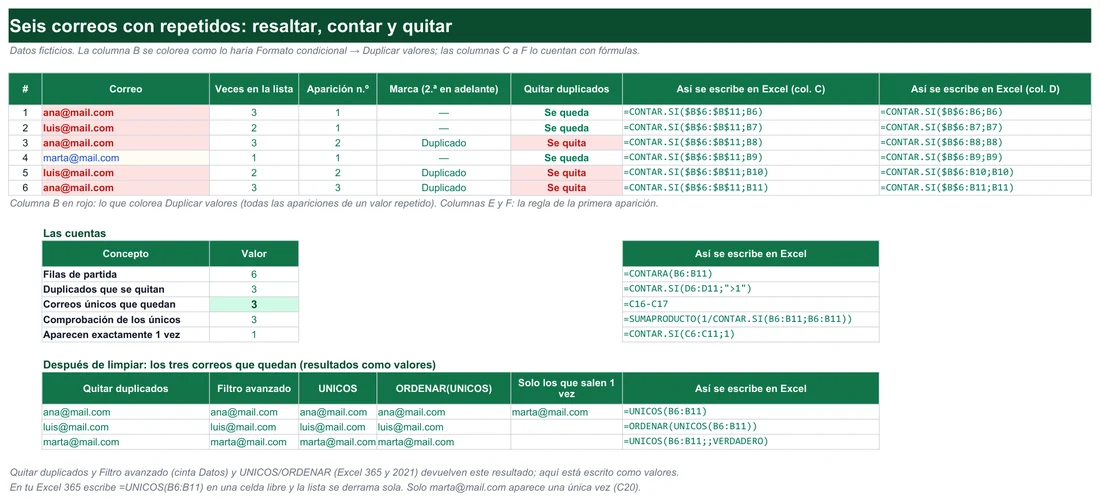
¿Qué pasa cuando una lista de 1.200 correos trae repetidos?
Imagina que vas a enviar un boletín a una lista de 1.200 correos reunida durante dos años, a base de formularios, importaciones y altas manuales. Sospechas que hay repetidos y quieres limpiarla sin perder ningún dato útil. Este es el recorrido prudente, con las cifras de un ejemplo ficticio.
- Antes de tocar nadaDuplica la hoja: clic derecho en la pestaña inferior → Mover o copiar → marca Crear una copia. Trabajarás sobre la copia y el original quedará congelado.
- Primer pase: mirarSelecciona la columna de correos y aplica Inicio → Formato condicional → Resaltar reglas de celdas → Duplicar valores. Los repetidos se colorean y no cambia ningún dato.
- Segundo pase: contarEn una columna auxiliar escribes
=CONTAR.SI(A:A;A2)y arrastras. Descubres que un correo aparece tres veces y que muchos otros solo dos. Ordenas esa columna de mayor a menor y los casos más graves suben arriba. - Tercer pase: limpiar lo invisiblePasas la columna por
=ESPACIOS(A2)y por=MINUSC(A2)y pegas el resultado como valores. Aparecen repetidos que antes no se veían, porque tenían un espacio final. - Cuarto pase: decidir quién sobreviveSi la lista tuviera fechas de alta y quisieras quedarte con la más reciente, ordenarías antes por esa fecha. Con solo la columna de correo, da igual qué aparición se quede.
- Quinto pase: borrarCon Datos → Quitar duplicados y solo la columna de correo marcada, Excel informa: «Se han quitado 143 valores duplicados; quedan 1.057 valores únicos».
- Comprobación final1.200 menos 143 son 1.057, así que la cuenta cuadra. Revisas que ninguna fórmula de otras hojas apunte a filas eliminadas y guardas con otro nombre.
Un detalle práctico: esta herramienta también está disponible dentro de una tabla de Excel, en Diseño de tabla, y trabajar con tablas hace que fórmulas y filtros se comporten de forma más predecible cuando añadas filas más adelante. Fíjate en que borrar es el penúltimo paso, no el primero. La tentación es ir directo a Quitar duplicados y aceptar, y funciona, pero tiene un riesgo serio: Excel borra sin preguntarte qué fila conserva. Si un correo se repite con teléfonos distintos, se queda con la primera aparición, tira el resto y el teléfono con ellos. No hay confirmación fila por fila ni marcha atrás más allá de Ctrl+Z.
¿Prefieres partir de una hoja ya organizada? Nuestras plantillas vienen con las listas montadas para que la limpieza sea la excepción y no la rutina.
Ver la plantillaUna distinción que ordena todo lo demás: resaltar y contar no modifican los datos, solo informan. Quitar duplicados y filtrar únicos sí cambian la lista. Empezar por lo informativo te da el mapa completo antes de coger la goma de borrar.
¿Qué hace Quitar duplicados y qué conserva?
Es la herramienta oficial para eliminar filas repetidas y la más directa. La encontrarás en la cinta, dentro de la ficha Datos. Estas son sus características de un vistazo; debajo, cómo se traducen en la práctica. No hace falta seleccionar todo el rango antes de abrirla: basta con hacer clic en cualquier celda de tus datos y Excel detecta la tabla.
- Dónde está
- Ficha Datos, grupo Herramientas de datos
- Qué conserva
- Siempre la primera aparición de cada valor
- Qué define «igual»
- Las columnas que dejes marcadas en la ventana
- Mayúsculas
- No distingue: «ANA» y «ana» son el mismo valor
- Encabezados
- Casilla «Mis datos tienen encabezados»
- Resultado
- Informa de cuántos duplicados quita y cuántos únicos quedan
- Deshacer
- Con
Ctrl+Z, solo dentro de la misma sesión - En una tabla
- También aparece en Diseño de tabla → Quitar duplicados
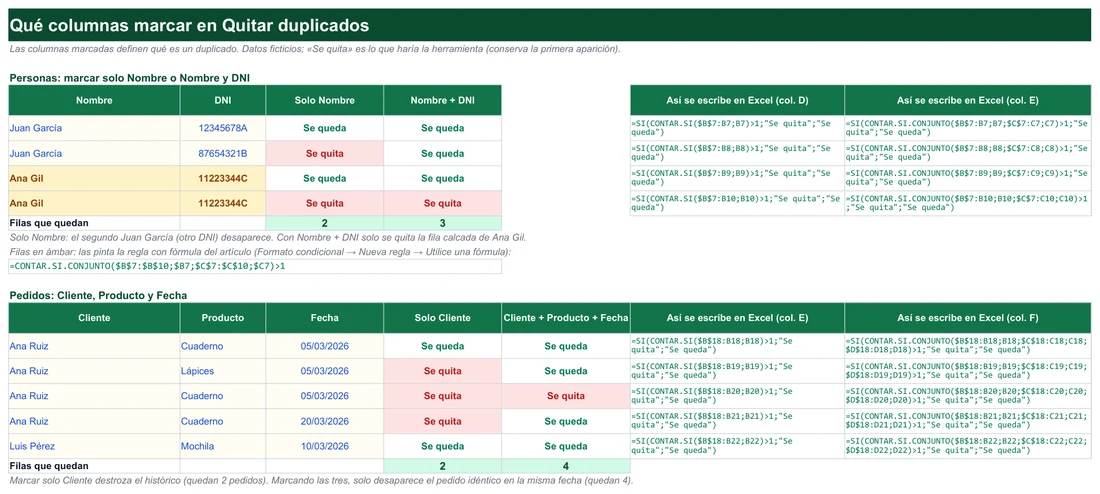
El matiz que más gente pasa por alto está en la tercera fila. En la ventana, las columnas marcadas definen qué significa «duplicado». Si marcas solo Nombre, dos «Juan García» se tratan como la misma persona aunque sus DNI sean distintos; si marcas Nombre y DNI, solo se borra la fila donde coinciden ambos. En una tabla de pedidos con Cliente, Producto y Fecha, marcar solo Cliente destrozaría el histórico, porque un cliente puede repetirse legítimamente. Marcando las tres, solo desaparece el pedido idéntico en la misma fecha, que probablemente sea un error de importación.
| Columnas marcadas | Qué considera duplicado | Riesgo |
|---|---|---|
| Solo Email | Dos filas con el mismo correo | Bajo, ideal para listas de contactos |
| Nombre + Apellido | Homónimos tratados como iguales | Alto, personas distintas se pierden |
| Cliente + Producto + Fecha | Pedido idéntico repetido | Bajo, detecta errores de carga |
| Todas las columnas | Filas idénticas de principio a fin | Mínimo, la limpieza más segura |
Esa regla se crea en Formato condicional → Nueva regla → Utilice una fórmula, con toda la tabla seleccionada. Por ejemplo =CONTAR.SI.CONJUNTO($A$2:$A$500;$A2;$B$2:$B$500;$B2)>1 pinta las filas en las que coinciden a la vez las columnas A y B.
Las tres funciones que rodean al método
CONTAR.SI responde a «cuántas veces aparece». En una columna auxiliar junto a la lista, =CONTAR.SI(A:A;A2) devuelve 1 si el valor es único y 2 o más si se repite. Con la referencia semianclada, =CONTAR.SI($A$2:$A2;A2), devuelve 1 en la primera aparición y 2, 3, 4… en las siguientes; filtrar por «mayor que 1» aísla justo las filas sobrantes. El recuento sirve además para decidir: quizá un cliente sale cinco veces porque hizo cinco pedidos legítimos, no porque haya error. Si trabajas mucho con conteos condicionales, mira la función SUMAR.SI.
| Correo (A) | =CONTAR.SI(A:A;A2) | Interpretación |
|---|---|---|
| ana@mail.com | 1 | Único, sin problema |
| luis@mail.com | 2 | Aparece 2 veces, revisar |
| luis@mail.com | 2 | Segunda aparición del mismo |
| eva@mail.com | 1 | Único |
UNICOS genera en otro sitio una lista sin repetidos, dejando intactos los datos de partida. Existe en Excel 365 y Excel 2021. Escribe =UNICOS(A2:A100) en una celda vacía, por ejemplo D2, y la lista se «derrama» hacia abajo con un borde azul. Es dinámica: si cambias un dato del rango o añades filas, se recalcula sola. Las celdas de abajo deben estar libres; si no, aparece el error #¡DESBORDAMIENTO!. Combinada, =ORDENAR(UNICOS(A2:A100)) la entrega ya ordenada, y =UNICOS(A2:A100;;VERDADERO) devuelve solo los valores que aparecen exactamente una vez, útil para detectar registros huérfanos. Hay una guía específica de la función UNICOS.
ESPACIOS quita los espacios sobrantes al principio, al final y los dobles del medio. Es la clave del apartado siguiente del proceso, y también tiene su propia guía: quitar espacios en Excel.
¿En qué orden limpio una lista sin perder datos?
Este es el procedimiento completo, del más prudente al definitivo. Cada paso se puede saltar si ya sabes que no te hace falta, pero el orden conviene respetarlo.
- Haz una copia de seguridad. Duplica la hoja (Mover o copiar → Crear una copia), guarda una versión con otro nombre como clientes_original.xlsx o pega el rango en otra hoja.
Quitar duplicadoses destructivo. - Convierte la lista en tabla con
Ctrl+Tsi aún no lo está. Las fórmulas y los filtros se comportan mejor al añadir filas; más en dar formato como tabla en Excel. - Normaliza el texto. En una columna auxiliar escribe
=ESPACIOS(A2)y, si hay mezcla de mayúsculas,=MINUSC(A2). Copia el resultado y pégalo con Pegado especial → Valores sobre la columna original; así las columnas con=ESPACIOS()y=MINUSC()se convierten en texto limpio de verdad y puedes borrar la auxiliar sin miedo a que algo se rompa. - Resalta los repetidos seleccionando el rango (por ejemplo
A2:A500) y aplicando Inicio → Formato condicional → Resaltar reglas de celdas → Duplicar valores. Si lo prefieres, el desplegable permite elegir entre «Duplicados» y «Únicos», y el estilo por defecto es relleno rojo claro con texto rojo oscuro. Filtra por color (Datos → Filtro) para aislarlos y revisarlos en bloque. Para deshacer el color, Formato condicional → Borrar reglas. - Cuéntalos con
=CONTAR.SI(A:A;A2)y ordena esa columna de mayor a menor. - Decide qué fila sobrevive. Si necesitas la más reciente, ordena antes (ver el apartado siguiente).
- Elimina con Datos → Quitar duplicados, marcando solo las columnas que definen un duplicado real y la casilla «Mis datos tienen encabezados».
- Verifica. Compara el número de filas final con el que anunció Excel, y repasa que ninguna fórmula (un BUSCARV, una tabla dinámica) dependa de filas que ya no existen.
Conservar la fila más reciente en vez de la primera
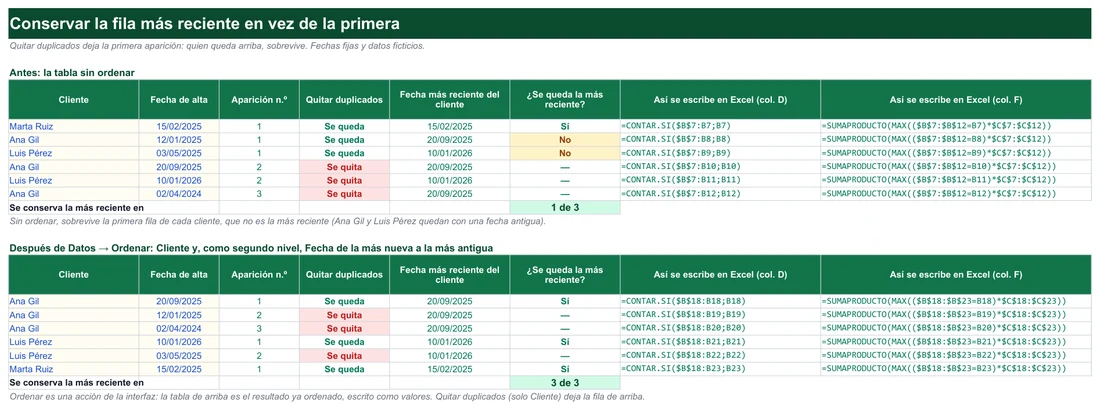
Como Excel conserva la primera aparición, controlas el resultado ordenando antes. Supón una lista de clientes con una columna Fecha de alta en la que quieres quedarte, de cada cliente repetido, con el registro más nuevo.
- Selecciona la tabla y ve a Datos → Ordenar.
- Primer nivel: la columna clave, por ejemplo Cliente.
- Segundo nivel: Fecha, de la más nueva a la más antigua.
- Acepta y comprueba que dentro de cada cliente la fila deseada queda arriba.
- Aplica Quitar duplicados marcando solo la columna Cliente.
La regla es simple: quien queda arriba, sobrevive. Combinar Ordenar y Quitar duplicados da control total sin fórmulas complicadas.
Si tu Excel no tiene UNICOS
En Excel 2019, 2016 o anteriores no existe UNICOS, pero el Filtro avanzado hace lo mismo y sigue funcionando:
- Selecciona la columna con posibles duplicados, encabezado incluido.
- Ve a Datos → Avanzadas (grupo Ordenar y filtrar).
- Marca Copiar a otro lugar.
- En Copiar a, indica una celda vacía.
- Marca Solo registros únicos y acepta.
Obtienes una copia con cada valor una sola vez. La diferencia con UNICOS es que este resultado es estático: si cambian los datos, hay que repetir el proceso.
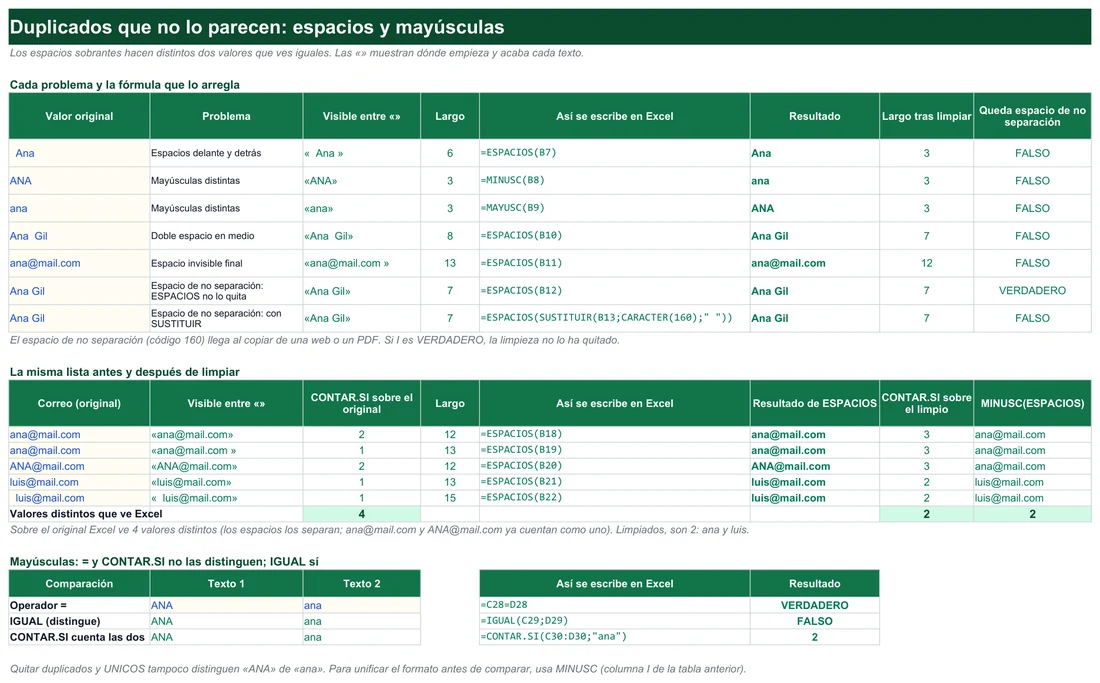
Duplicados que no lo parecen: espacios y mayúsculas
Es el motivo número uno por el que se cree que Excel «no detecta bien». Para el programa, "ana@mail.com" y "ana@mail.com ", con un espacio al final, son valores distintos; igual que un doble espacio en un nombre o los espacios invisibles que se cuelan al copiar de una web o un PDF. ESPACIOS quita los de inicio, final y los dobles intermedios, pero no el espacio de no separación; para ese, usa =ESPACIOS(SUSTITUIR(A2;CARACTER(160);" ")).
| Valor original | Problema | Fórmula que lo arregla |
|---|---|---|
| » Ana « | Espacios delante y detrás | =ESPACIOS(A2) |
| «ANA» y «ana» | Mayúsculas distintas | =MAYUSC(A2) o =MINUSC(A2) |
| «Ana Gil» | Doble espacio en medio | =ESPACIOS(A2) |
| «ana@mail.com» | Espacio invisible final | =ESPACIOS(A2) |
Con las mayúsculas, la herramienta Quitar duplicados y la función UNICOS no distinguen entre «ANA» y «ana» y las tratan como el mismo valor; CONTAR.SI tampoco. Si en algún caso necesitas distinguirlas, compara con una función sensible a mayúsculas como IGUAL. Para trabajar sobre terreno firme, unifica el formato con =MINUSC(A2) antes de comparar. Recuerda que la comparación debe hacerse sobre la columna ya normalizada, no sobre la original con sus espacios.
¿Qué dudas surgen al quitar repetidos?
¿Quitar duplicados elimina las dos filas o solo una?
¿Cómo conservo la fila más reciente de cada cliente?
¿Puedo ver los duplicados sin borrar nada?
¿Por qué Excel no detecta repetidos que yo veo idénticos?
=ESPACIOS(A2) y vuelve a comparar; suelen aparecer todos.¿Qué función devuelve la lista de valores únicos?
=UNICOS(A2:A100), que derrama la lista sin repetidos y se actualiza sola. En Google Sheets con la interfaz en español se llama igual, =UNICOS(A2:A100).¿Cómo cuento cuántas veces se repite un valor?
=CONTAR.SI(A:A;A2) en una columna auxiliar, arrastrada hacia abajo. Un 1 indica valor único; un número mayor, cuántas veces aparece en la columna.¿Distingue mayúsculas de minúsculas?
IGUAL.¿Se puede deshacer después de guardar?
Ctrl+Z funciona solo dentro de la misma sesión. Si guardas y cierras, las filas borradas no se recuperan, y de ahí la importancia de trabajar sobre una copia.¿Qué ocurre con las fórmulas que apuntan a filas eliminadas?
#N/A o descuadrar totales, sobre todo un BUSCARV o una tabla dinámica que apunte a ese rango. Revisa qué depende de tus datos antes de borrar.¿Por qué sale #¡DESBORDAMIENTO! con UNICOS?
¿Qué leer después de limpiar la lista?
Limpiar duplicados suele ser el paso previo a otra cosa: cruzar datos, resumirlos o protegerlos. Estas guías enlazan con lo que acabas de hacer.
Cruza tu lista limpia con otra tabla y evita los errores de coincidencia.
Resume la lista ya depurada sin que un repetido infle los totales.
Todo sobre la alternativa dinámica a Quitar duplicados.
El paso previo que destapa los duplicados camuflados.
Que nadie limpie por error el original.
Mide qué parte de tu lista eran repetidos.
¿Cómo evitar que los repetidos vuelvan a colarse?
Limpiar una vez ayuda; no volver a ensuciar, más. Cuatro hábitos que reducen el problema en origen.
Antes de cada limpieza, el original intacto en otra hoja o con otro nombre.
Ctrl+T hace que filtros, fórmulas y totales sigan a los datos nuevos.
Sin espacios finales y con un único criterio de mayúsculas, para que no nazcan repetidos invisibles.
Si varias personas tocan el archivo, bloquea las celdas con proteger celdas.
Un quinto hábito, de organización: acostúmbrate a ordenar y filtrar con soltura, porque revisar a ojo una lista ordenada por la columna clave ya te enseña muchos repetidos antes de usar ninguna herramienta; ordenar y filtrar en Excel lo explica con detalle. Y si tu archivo se rellena con datos que llegan de varias personas, la validación de datos permite limitar lo que se puede escribir en una columna. Los atajos ayudan a hacerlo todo más rápido: Ctrl+T para tablas o Ctrl+Mayús+L para filtros están en los atajos de teclado de Excel.
¿Qué método de limpieza conviene a cada caso?
| Método | Qué hace | ¿Cambia los datos? | Cuándo usarlo |
|---|---|---|---|
| Formato condicional → Duplicar valores | Colorea los repetidos | No | Revisar con tus ojos antes de decidir |
CONTAR.SI | Cuenta apariciones de cada valor | No (usa una columna auxiliar) | Auditar y detectar los casos peores |
| Datos → Quitar duplicados | Borra filas repetidas, conserva la primera | Sí | Limpieza definitiva, sobre una copia |
UNICOS (365 y 2021) | Genera una lista sin repetidos aparte | No | Obtener la lista limpia y mantenerla viva |
| Filtro avanzado (2019, 2016…) | Copia los registros únicos a otro lugar | No (copia estática) | Versiones antiguas sin UNICOS |
Google Sheets: Quitar duplicados / UNICOS | Las dos filosofías de Excel, igual de sencillas | Según el método | Si trabajas en hojas de cálculo en línea |
En Google Sheets puedes hacerlo de las dos maneras. Desde el menú: selecciona el rango con encabezados, ve a Datos → Limpieza de datos → Quitar duplicados, marca «Los datos tienen fila de encabezado» si procede, elige las columnas que definen el duplicado y pulsa el botón; Sheets informa de cuántas filas ha eliminado y cuántas quedan. Con función: con la interfaz en español, =UNICOS(A2:A100) devuelve la lista de valores distintos, derramada y dinámica, sin tocar los datos de origen. El truco de los espacios y mayúsculas vale igual: =ESPACIOS(A2) y =MINUSC(A2) antes de comparar. Para más diferencias entre ambos programas, la comparativa Excel vs Google Sheets las desglosa.
¿Puedes probarlo con una lista de correos de ejemplo?
Mejor que leerlo es verlo. Esta mini lista tiene seis correos con repetidos; los botones reproducen lo que hacen en Excel el formato condicional y la herramienta Quitar duplicados.
| # | Correo |
|---|
Observa que el correo de Ana aparece tres veces y el de Luis dos. «Resaltar» aquí marca solo las repeticiones (en Excel, Duplicar valores colorea todas las apariciones, también la primera), y «Quitar» deja una sola de cada, así que de seis filas quedan tres. Es exactamente la regla de la primera aparición, a escala reducida.
¿Qué compruebas antes de dar por buena la limpieza?
Una lista para pegar junto al monitor. Casi cada punto responde a un error que se repite una y otra vez.
- Hay copia de seguridad. Borrar sin copia es el error más caro: guardas, cierras y descubres que necesitabas esos datos.
- Las columnas marcadas definen un duplicado real. Marcar solo Nombre pierde homónimos; no marcar las correctas no borra nada.
- Has normalizado espacios y mayúsculas. Si no, crees que no hay repetidos cuando están camuflados con un espacio final.
- Has ordenado antes de borrar, si importa cuál fila sobrevive. De lo contrario, Excel conserva la primera fila que encuentra, así que el orden de la lista decide cuál sobrevive.
- No confundes resaltar con borrar. El formato condicional solo colorea; si esperabas que los datos desaparecieran, estás usando la herramienta equivocada.
- «Mis datos tienen encabezados» está marcado. Si no, Excel puede tratar el título de la columna como un dato más.
- Has revisado las dependencias. Si borras filas referenciadas por un BUSCARV o una tabla dinámica, esas fórmulas pueden devolver
#N/Ao descuadrar totales. - Las cuentas cuadran. Filas iniciales menos duplicados anunciados tiene que ser igual a las filas finales.
Con estos puntos controlados, el orden que marca la diferencia es siempre el mismo: copia de seguridad, resaltar y contar para auditar, y solo al final borrar con Datos → Quitar duplicados o extraer únicos con UNICOS. Si te ha servido, hay más guías del portal como calcular porcentajes o la categoría de finanzas para llevar tus hojas al siguiente nivel.
Excel® es una marca registrada de Microsoft Corporation. Este sitio no está afiliado a Microsoft.