
Cómo proteger celdas en Excel (sin bloquear toda la hoja)
Protege las fórmulas de tu hoja de Excel con el truco de las dos casillas: bloquear, ocultar fórmulas, contraseña y más. Guía paso a paso.
Abre una hoja de Excel en blanco, elige cualquier celda y mira su formato: la casilla «Bloqueada» ya está marcada. Todas las celdas nacen bloqueadas, el 100 % de ellas, y aun así escribes en cualquiera sin problema. Esa paradoja es la clave para proteger celdas en Excel sin volverte loco, y explica por qué tanta gente se pelea con el botón de proteger durante una hora cuando bastaban dos minutos.
Aquí tienes la secuencia completa. Primero la mecánica de las dos casillas, luego los distintos niveles de candado (hoja, rango, libro, apertura), los fallos que más se repiten y una práctica interactiva para verlo funcionar. Cierro con la comparación entre Excel y Google Sheets y las dudas que suelen quedar al final.
Antes de seguir leyendo, descarga la plantilla «Nómina (Recibo Simplificado, Gratis)» y tendrás un ejemplo abierto en Excel para ir probando cada paso.
⬇️ Descargar la plantilla (gratis)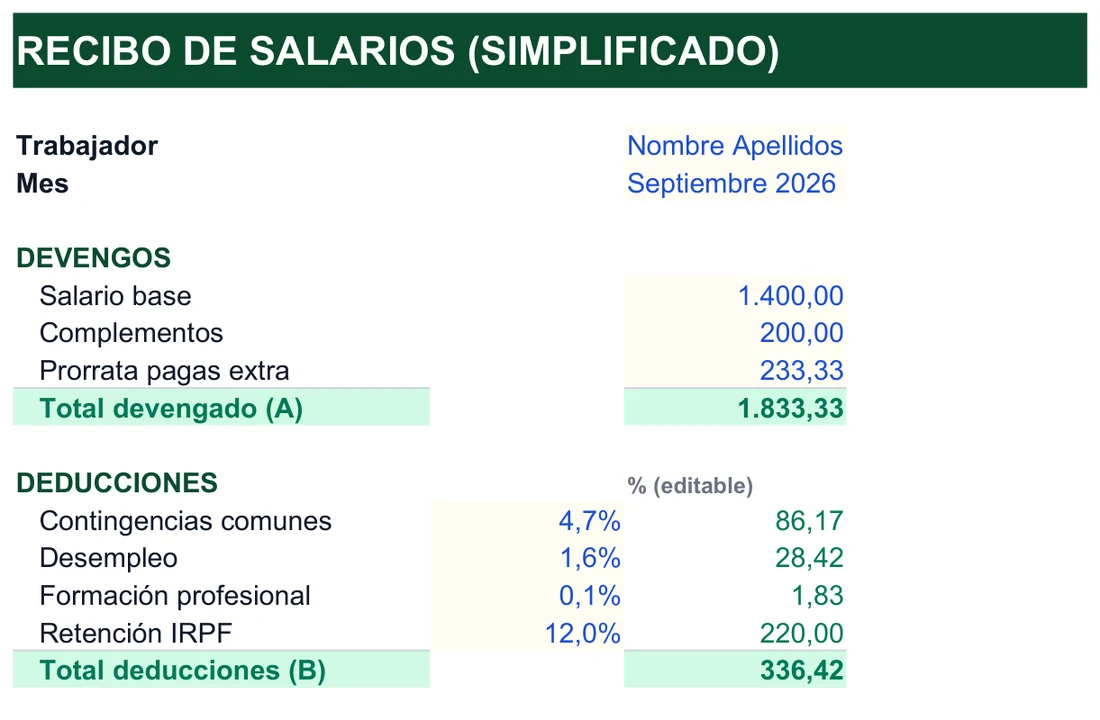
Desbloquea primero y protege después: la mecánica de las dos casillas
Piensa en la protección como una puerta con muchas habitaciones. Cada celda es una habitación, todas tienen un cartel de «cerrada» desde el principio, pero la llave general está sin echar. Mientras no la gires, nada impide entrar. Despliega cada ficha para ver una pieza del mecanismo.
La casilla «Bloqueada»: una etiqueta que duerme
La encuentras con Ctrl + 1, en la pestaña Proteger del cuadro Formato de celdas. Por sí sola no hace nada: es una nota que dice «cuando protejan la hoja, que no se toque esta celda». Hasta que alguien active la protección, esa nota está dormida. Por eso puedes escribir en celdas «bloqueadas» de una hoja sin proteger.
La llave general: Revisar → Proteger hoja
El interruptor real está en la pestaña Revisar. Al pulsar Proteger hoja despiertas todas las etiquetas a la vez. Desde ese momento, toda celda que siga marcada como bloqueada rechaza cualquier edición y Excel muestra un aviso de que está protegida.
Paso 1: libera las celdas donde sí se escribe
Como todo empieza bloqueado, tu trabajo consiste en marcar las excepciones:
- Selecciona el rango donde quieres que se pueda teclear (con Ctrl pulsado puedes añadir varios rangos a la vez): datos de entrada, nombres, fechas, importes.
- Pulsa Ctrl + 1 para abrir Formato de celdas.
- Entra en la pestaña Proteger.
- Desmarca Bloqueada y acepta.
Has dicho a Excel que esas celdas concretas quedarán libres aunque se proteja la hoja. Si tienes muchas repartidas, seleccionarlas todas con Ctrl y desbloquearlas de una pasada te ahorra repetir el proceso. Dominar los atajos de teclado de Excel acelera mucho este trabajo.
Paso 2: gira la llave
Ve a Revisar, pulsa Proteger hoja y decide si quieres contraseña. Si la dejas vacía, cualquiera podrá quitar la protección, pero seguirá evitando ediciones accidentales. Revisa también la lista de acciones permitidas, que verás más abajo, y acepta. Comprueba el resultado: al escribir en una fórmula Excel avisa de que la celda está protegida, y en una celda de entrada escribes sin impedimentos. Ese es el comportamiento correcto.
La segunda casilla: «Oculta»
Bloquear impide editar, pero la fórmula sigue viéndose en la barra. Si compartes una plantilla comercial y no quieres regalar tu lógica de cálculo, usa Oculta. Selecciona las celdas de fórmula, pulsa Ctrl + 1, pestaña Proteger, deja marcada Bloqueada, marca Oculta y acepta. Después protege la hoja. Quien haga clic verá el resultado, pero la barra de fórmulas aparecerá vacía.
Fíjate en que son independientes: Bloqueada impide editar y Oculta impide ver la fórmula, y las dos necesitan que la hoja esté protegida para funcionar.
Volver al estado de fábrica
Una vez desprotegida la hoja, si quieres que todas las celdas vuelvan a estar bloqueadas, selecciona la hoja entera (Ctrl + E o el cuadradito de la esquina), abre Ctrl + 1 → Proteger y marca otra vez Bloqueada.
Un ejemplo para fijar ideas. Imagina que preparas un presupuesto con tres columnas: concepto (A), cantidad (B) y total (C), donde C lleva una fórmula que multiplica por la tarifa. Lo que debe poder cambiar el cliente es A y B; C no debería tocarla nadie. Seleccionas A2:B20, quitas la marca de Bloqueada, y luego proteges la hoja. A partir de ese momento el cliente rellena conceptos y cantidades con libertad, y los totales se recalculan solos sin riesgo de que alguien pise la fórmula. Dos minutos de trabajo, una vez, para siempre.
Si algo falla, repasa el orden: no tiene sentido desbloquear después de proteger, porque con la hoja ya protegida Excel no te deja cambiar el formato de las celdas bloqueadas. Siempre en esta secuencia: preparar, desbloquear, proteger, probar.
Hoja, rango, libro o archivo: cuatro candados con usos distintos
Cuando pulsas Proteger hoja aparece un campo de contraseña y, debajo, una lista de acciones. Antes de tocar nada conviene decidir contra qué quieres protegerte, porque Excel ofrece varios niveles y cada uno sirve para algo distinto. Esta tabla pone las acciones que puedes permitir con la hoja protegida; las casillas de «Seleccionar celdas» vienen marcadas por defecto.
| Casilla del cuadro | Qué podrá hacer el usuario |
|---|---|
| Seleccionar celdas bloqueadas | Hacer clic en celdas protegidas para verlas o copiarlas. Si la quitas, ni siquiera podrá seleccionarlas. |
| Seleccionar celdas desbloqueadas | Hacer clic en las celdas de entrada. Conviene dejarla marcada. |
| Aplicar formato de celdas | Cambiar colores, bordes o fuentes sin tocar el contenido. |
| Ordenar | Ordenar de la A a la Z, siempre que las celdas del rango estén desbloqueadas. |
| Usar autofiltro | Filtrar con las flechas del filtro, si ya estaban puestas antes de proteger. |
| Usar informes de tabla dinámica | Manejar una tabla dinámica existente: expandir, filtrar, actualizar. |
| Insertar filas o columnas | Añadir filas o columnas a la hoja protegida. |
Si quieres dejar que se filtre u ordene, aplica el autofiltro y ordena las columnas antes de proteger, y marca las casillas correspondientes. Con la hoja ya protegida, Excel permite usar un filtro existente, pero no crear uno nuevo. En un control de gastos, por ejemplo, puedes dejar libres solo las celdas de importe, blindar las fórmulas de SUMAR.SI y permitir aun así filtrar por fecha o por categoría.
Una guía rápida para decidir el nivel según la situación:
- Plantilla que solo usas tú o tu equipo de confianza: protección de hoja sin contraseña. Frena los despistes y no te estorba.
- Plantilla que repartes a clientes o alumnos: protección de hoja con contraseña y, además, de libro para que no desaparezcan pestañas.
- Hoja de equipo con varias zonas editables: Permitir modificar rangos, con una contraseña por zona si hace falta.
- Archivo con datos personales o confidenciales: contraseña de apertura con cifrado. Ningún candado de hoja sustituye a esto.
Si dudas entre dos niveles, empieza por el más suave. Siempre puedes endurecer la protección más tarde, y es mucho más incómodo deshacer un candado que nadie necesitaba, sobre todo si ya has repartido el archivo a varias personas y has perdido la pista de la contraseña.
Con contraseña o sin ella
Sin contraseña, la protección frena los accidentes pero cualquiera la quita desde Revisar → Desproteger hoja en un segundo. Es perfecta para plantillas de uso interno. Con contraseña, nadie desprotege sin teclearla, algo recomendable cuando compartes el archivo fuera de tu control y quieres que fórmulas y estructura se mantengan.
Rangos con permiso propio
El método de las dos casillas deja la hoja mayormente cerrada. Si necesitas algo más flexible, como que cada persona edite solo su zona, existe Permitir modificar rangos (en versiones recientes, Permitir editar rangos), en Revisar:
- Entra en Revisar → Permitir modificar rangos.
- Pulsa Nuevo, ponle un título al rango y selecciona las celdas en «Correspondiente a las celdas».
- Si quieres, asigna una contraseña de rango: solo quien la sepa podrá editar esa zona.
- Acepta y pulsa Proteger hoja para activarlo todo.
Es la opción lógica para hojas compartidas por un equipo, donde el responsable de ventas edita su rango y el de compras el suyo sin pisarse. También sirve para dejar una única tabla editable en una hoja llena de informes de solo lectura.
Corrige estos síntomas: por qué la protección no hace lo que esperabas
Casi todas las quejas sobre proteger celdas caen en unos cuantos patrones. Localiza el tuyo en la tabla y salta a la solución.
| Síntoma | Causa habitual | Arreglo |
|---|---|---|
| No puedo escribir en una celda tras proteger | Sigue marcada como Bloqueada, que es el estado de fábrica | Desprotege, selecciónala, Ctrl + 1 → Proteger, desmarca Bloqueada y protege otra vez |
| Puedo escribir en todo aunque la marqué | Aún no has activado Revisar → Proteger hoja | Activa la protección: la casilla Bloqueada sola no hace nada |
| La fórmula sigue viéndose en la barra | Falta marcar Oculta, o la hoja no está protegida | Marca Oculta en las celdas y protege la hoja |
| No puedo ordenar con la hoja protegida | Hay celdas del rango que siguen bloqueadas | Desbloquea todas las celdas del rango y marca la casilla Ordenar |
| No puedo crear un filtro nuevo | Excel no lo permite con la hoja ya protegida | Aplica el autofiltro antes de proteger y marca Usar autofiltro |
| Siguen borrando o moviendo pestañas | Proteger hoja no cubre la estructura del libro | Activa además Revisar → Proteger libro |
| He olvidado la contraseña | No hay recuperación oficial de Microsoft | En hoja o libro existen herramientas externas; en apertura es prácticamente irrecuperable |
Hay un último síntoma que no cabe en una tabla: la hoja parece protegida «a medias». Suele deberse a que desbloqueaste celdas sueltas y olvidaste alguna del rango, o a que mezclaste celdas combinadas con celdas independientes. La forma más fiable de auditar el resultado es recorrer la hoja con las flechas del teclado, y ver en qué celdas Excel te deja escribir. Si hay alguna que no te cuadra, desprotege, corrígela y protege otra vez; no tiene coste y evita dejar agujeros.
También conviene dejar una zona de instrucciones, visible y en una hoja aparte, que diga qué celdas se pueden rellenar. Quien recibe una plantilla protegida sin explicación tiende a pensar que está rota. Un par de líneas con el color de las celdas de entrada («las celdas amarillas son las que se rellenan») evitan la mitad de las consultas que recibirías.
Quitar la protección cuando ya no la quieres
Desproteger es el camino inverso y bastante directo si tienes la contraseña. Para una hoja: Revisar → Desproteger hoja; el botón cambia de nombre cuando la hoja está protegida, así sabes su estado de un vistazo. Para el libro: pulsa de nuevo Revisar → Proteger libro, que funciona como interruptor. Para la contraseña de apertura: Archivo → Información → Proteger libro → Cifrar con contraseña, borra el campo y guarda.
Revisión de cinco puntos antes de enviar el archivo
- Prueba como si fueras otroIntenta escribir en una celda de fórmula y en una de datos; solo la segunda debe aceptar el cambio.
- Comprueba lo ocultoSelecciona una celda con la casilla Oculta y confirma que la barra de fórmulas aparece vacía.
- Verifica filtros y ordenSi los permites, pruébalos con la hoja ya protegida.
- Apunta la contraseñaGuárdala en un gestor antes de distribuir nada, y trabaja con una copia del archivo original sin proteger.
- Protege también el libroSi hay varias pestañas, evita que las borren o las reordenen.
Candado de orden, no caja fuerte
Conviene ajustar las expectativas. La protección de hoja y de libro está pensada para evitar errores, no para guardar secretos. Si olvidaste esa contraseña, la parte buena es que este candado es débil por diseño y existen herramientas y macros que lo eliminan; la parte mala es que cualquiera con algo de conocimiento puede hacer lo mismo en minutos. No es un fallo de Excel: nunca pretendió ser seguridad, sino orden. Con la contraseña de apertura y su cifrado AES la situación es la opuesta: sin la clave no hay forma práctica de abrir el archivo.
Pulsa el candado: una hoja de ejemplo que se protege y desprotege
Comprueba el mecanismo sin arriesgar ningún archivo real. Pulsa el botón para proteger la mini hoja y luego intenta hacer clic en las celdas grises de fórmula; las de datos, en cambio, seguirán aceptando cambios.
| Concepto | Importe | Total (fórmula) |
|---|---|---|
Las celdas de datos se editan siempre. Al proteger, las de fórmula (gris) quedan bloqueadas.
Compara los niveles de protección y su equivalente en Google Sheets
Proteger hoja y Proteger libro son dos botones distintos, uno junto al otro en Revisar, y confunden a casi todo el mundo. La primera actúa sobre el contenido de una pestaña: celdas, fórmulas, qué se puede editar. El segundo actúa sobre la estructura: impide añadir, borrar, renombrar, mover u ocultar hojas enteras, sin tocar las celdas.
| Aspecto | Proteger hoja | Proteger libro (estructura) | Contraseña de apertura |
|---|---|---|---|
| Qué protege | Celdas y fórmulas de una hoja | Las pestañas: añadir, borrar, mover, renombrar | El acceso al archivo entero |
| Dónde está | Revisar → Proteger hoja | Revisar → Proteger libro | Archivo → Información → Proteger libro → Cifrar con contraseña |
| Impide editar celdas | Sí | No | Impide abrir el archivo |
| Impide borrar una hoja | No | Sí | No aplica |
| Se aplica a | Cada hoja por separado | Todo el libro a la vez | Todo el archivo |
| Fortaleza | Débil, evita errores | Débil, evita errores | Cifrado AES, fuerte |
Lo normal es combinar hoja y libro: blindas las celdas de cada pestaña y evitas que reordenen o borren pestañas. Ten en cuenta que las contraseñas de hoja y de libro son independientes, así que si pones ambas tendrás que recordar las dos. Y la de apertura es la más peligrosa si se olvida: deja el archivo inaccesible de forma permanente, a diferencia de la protección de hoja, que tiene rodeos. Trabaja siempre con copias.
Las tres capas funcionan mejor juntas que por separado. La primera, la protección de hoja, evita que se pisen las fórmulas. La segunda, la del libro, impide que desaparezcan pestañas completas. La tercera, la contraseña de apertura, solo hace falta cuando el contenido es confidencial. Montar las tres en un archivo sin datos sensibles es excesivo y, además, multiplica las contraseñas que tendrás que custodiar; montar solo la primera en un archivo con datos personales es insuficiente. Ajusta el nivel al riesgo real.
Qué cambia al pasar a Google Sheets
Google Sheets protege celdas con otra lógica: no existe la casilla «Bloqueada». Defines directamente qué rango se protege y quién puede editarlo. Si te mueves entre las dos herramientas, la comparativa Excel vs Google Sheets te da más contexto.
- Selecciona el rangoMarca el rango o la hoja que quieres proteger.
- Abre el menú de protecciónVe a Datos → Proteger hojas y rangos.
- Añade el rangoEn el panel de la derecha pulsa «Añadir una hoja o rango» y confirma el rango.
- Fija los permisosPulsa «Establecer permisos» y elige quién edita: solo tú o una lista concreta de personas.
La ventaja es que protege por usuario, aprovechando que cada persona entra con su cuenta de Google, en lugar de una contraseña compartida. También puedes elegir que, en vez de bloquear, muestre solo un aviso antes de editar el rango.
La protección cobra pleno sentido combinada con el resto de ayudas de una plantilla: una lista desplegable en las celdas de entrada para que solo se elijan valores válidos, BUSCARV para traer datos solos, o una tabla dinámica de resumen que se consulta sin romper. Si facturas como autónomo, blindar los cálculos de porcentajes y del IVA te evitará algún susto.
Nueve dudas de última hora sobre candados y contraseñas
Protegí la hoja y ahora no puedo escribir en mi celda de datos. ¿Qué ha pasado?
¿Puedo proteger solo unas pocas celdas y dejar libre el resto?
¿Es segura la contraseña de proteger hoja?
¿Cómo escondo una fórmula sin dejar de mostrar su resultado?
¿Se puede filtrar y ordenar con la hoja protegida?
¿Proteger el libro protege también las celdas?
¿Existe algún servicio oficial para recuperar una contraseña olvidada?
¿En Google Sheets también hace falta una contraseña?
¿Conviene proteger una plantilla que voy a regalar o compartir?
Excel® es una marca registrada de Microsoft Corporation. Este sitio no está afiliado a Microsoft.