
Cómo calcular un porcentaje en Excel
Calcula porcentajes en Excel con una calculadora interactiva: % de un total, sumar o quitar IVA, descuentos, variación, margen y más.
Actualizado: agosto de 2026 · Autor: Alejandro. Guía práctica de Excel.
Calcular porcentajes en Excel es una de esas tareas que suenan sencillas hasta que te bloqueas delante de la pantalla sin saber qué fórmula escribir. Y no es para menos: un mismo símbolo, el %, sirve para cosas muy distintas según lo que necesites. A veces quieres saber qué porcentaje representa una cantidad sobre un total, otras veces quieres calcular el importe de un porcentaje, sumar un IVA, aplicar un descuento o medir cuánto ha subido un precio. La buena noticia es que, una vez entiendes cómo trata Excel los porcentajes por dentro, todo encaja y las fórmulas se vuelven casi automáticas.
En esta guía vas a ver todos los casos reales con los que te vas a encontrar en el día a día, con ejemplos numéricos concretos y las fórmulas exactas en español. Nada de teoría vacía: vamos a calcular notas de examen, propinas, comisiones, IVA, descuentos sucesivos, variaciones de precio, cumplimiento de objetivos y márgenes. Todo lo que aprendas aquí funciona igual en Google Sheets, así que no tendrás que aprenderlo dos veces. Empecemos por lo más importante de todo: entender qué es realmente un porcentaje para Excel.
Lo que de verdad importa: un porcentaje es solo un número decimal
Antes de tocar una sola fórmula tienes que entender una idea que lo cambia todo: para Excel, un porcentaje no es un símbolo, es un número. Cuando escribes 25%, Excel guarda internamente el valor 0,25. Son exactamente lo mismo. El símbolo % es solo una forma de mostrar ese número multiplicado visualmente por 100 y con el signo de porcentaje detrás. Por eso 50% es 0,5, 100% es 1 y 7% es 0,07.
Esto tiene una consecuencia práctica enorme. Si en una celda escribes =200*25%, Excel entiende =200*0,25 y te devuelve 50. No necesitas dividir entre 100 a mano ni acordarte de nada raro: el propio símbolo % ya hace esa división por ti. Muchísima gente escribe =200*25/100, y aunque funciona, es más largo y más fácil de equivocar. Escribir directamente 25% es más limpio y más legible.
% en una fórmula, mentalmente sustitúyelo por dividido entre 100. Así 21% es 0,21 y 150% es 1,5. Con esta única idea entenderás cualquier fórmula de porcentaje del artículo.El otro lado de la moneda es el formato de celda. Si escribes 0,25 en una celda y luego le aplicas formato de porcentaje, Excel mostrará 25% sin cambiar el valor real (sigue siendo 0,25). Pero cuidado con el orden: si escribes 25 en una celda ya formateada como porcentaje, Excel entenderá que quieres decir 2500%, porque interpreta el 25 como 25 unidades enteras, es decir, 25 veces el total. Este es uno de los tropiezos más habituales de los principiantes.
El formato de porcentaje: el botón %, Ctrl+Mayús+5 y los decimales
Para que una celda muestre sus valores como porcentaje tienes tres caminos rápidos. El primero es el botón % (Estilo porcentual) que está en la pestaña Inicio, dentro del grupo Número. Seleccionas las celdas, pulsas ese botón y listo. El segundo camino es el atajo de teclado Ctrl+Mayús+5 (o Ctrl+Mayús+%), que aplica el mismo formato al instante sin soltar las manos del teclado. Si trabajas mucho con Excel, memorizar este atajo te ahorra segundos cada vez.
El tercer camino es el más completo: pulsa Ctrl+1 para abrir el cuadro Formato de celdas, ve a la categoría Porcentaje y ahí puedes elegir cuántos decimales quieres mostrar. Por defecto el botón % no enseña decimales, así que 0,257 se verá como 26% (redondeado). Si necesitas más precisión, sube los decimales y verás 25,7% o 25,70%. Ojo con esto: el redondeo es solo visual, el valor real que hay dentro de la celda no cambia, y las fórmulas siguen usando el número completo.
25% a ver 25,4% sin abrir ningún menú. Perfecto cuando un porcentaje redondo esconde diferencias importantes.| Escribes en la celda | Con formato porcentaje muestra | Valor real que usa Excel |
|---|---|---|
| 0,25 | 25% | 0,25 |
| 0,5 | 50% | 0,5 |
| 1 | 100% | 1 |
| 0,075 | 8% (o 7,5% con decimales) | 0,075 |
| 25 (celda ya en %) | 2500% | 25 |
Calculadora de porcentajes
1. ¿Qué porcentaje es una cantidad de un total?
2. Aumentar o descontar un porcentaje
3. Variación entre dos cifras
Qué porcentaje es una cantidad de un total (=parte/total)
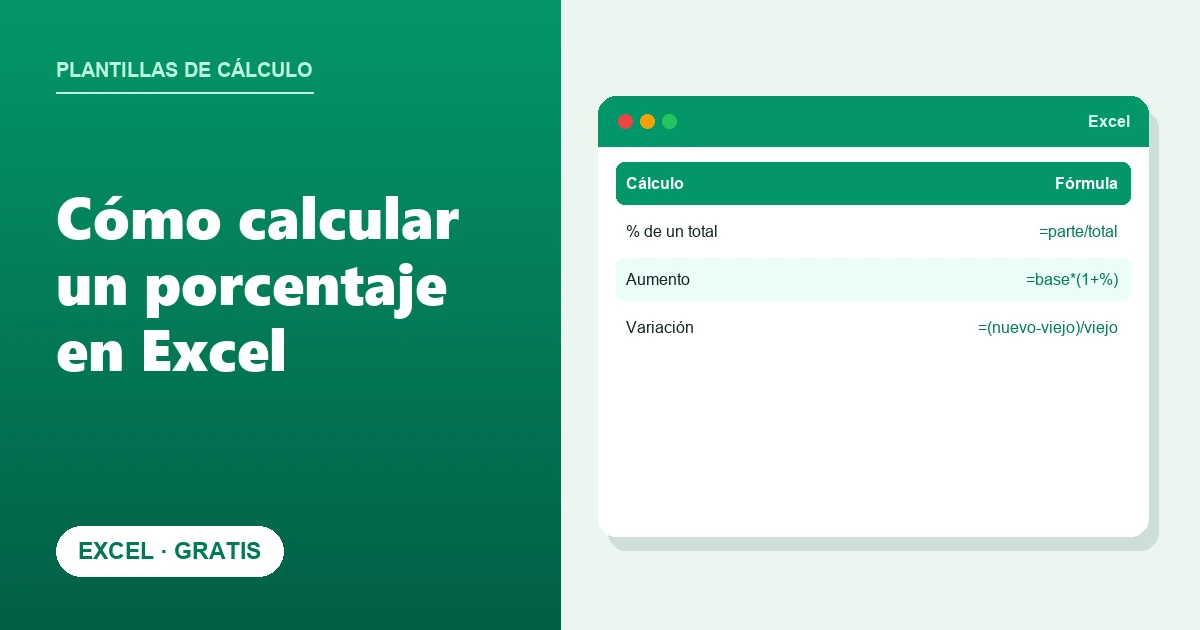
Este es el cálculo estrella y el que más veces vas a necesitar. La pregunta es: ¿qué porcentaje representa esta cantidad sobre el total? La fórmula es siempre la misma y es muy fácil de recordar: =parte/total. Divides la parte entre el total y aplicas formato de porcentaje al resultado. Nada más.
Imagina que en un examen has acertado 18 preguntas de 20. Tu nota en porcentaje es =18/20, que da 0,9, y con formato de porcentaje se ve como 90%. Otro ejemplo: si de un presupuesto de 2.000 € has gastado 350 €, el porcentaje gastado es =350/2000, es decir 0,175, o sea 17,5%. Y si en una tienda han venido 400 clientes y 120 han comprado, la tasa de conversión es =120/400 = 30%.
En una hoja real, con la parte en la celda A2 y el total en B2, escribirías =A2/B2. Si vas a arrastrar la fórmula hacia abajo pero el total está siempre en la misma celda (por ejemplo el gran total en B10), fija esa referencia con el dólar: =A2/$B$10. Así la parte va cambiando fila a fila pero el total se queda quieto. Este uso de las referencias absolutas es clave cuando calculas el peso de cada línea sobre un total.
=parte/total te devolverá el error #¡DIV/0!. Para evitarlo puedes envolver la fórmula: =SI.ERROR(A2/B2;0), que mostrará 0 en lugar del error. Muy útil en tablas que todavía no tienen todos los datos rellenos.El importe de un porcentaje (=X*21%)
Ahora al revés: sabes el porcentaje y quieres saber cuánto vale ese porcentaje de una cantidad. La fórmula es =X*porcentaje. Por ejemplo, el 21% de 300 € se calcula con =300*21% y da 63 €. Igual de fácil: el 15% de una factura de 80 € es =80*15% = 12 €.
Este cálculo aparece por todas partes. Una propina del 10% sobre una cuenta de 45 € es =45*10% = 4,50 €. Una comisión de venta del 3% sobre 1.200 € es =1200*3% = 36 €. El IRPF retenido de un 15% sobre una factura de 500 € es =500*15% = 75 €. En todos los casos multiplicas la base por el porcentaje y ya tienes el importe.
En una hoja, si el importe base está en A2 y el porcentaje en B2 (escrito como 21%), la fórmula es simplemente =A2*B2. Si el porcentaje es fijo para toda la columna, puedes escribirlo directo: =A2*21%, o mejor guardarlo en una celda aparte y fijarla con =A2*$E$1 para poder cambiarlo en un solo sitio.
Sumar o añadir un porcentaje: el IVA con =X*(1+21%)
Aquí está uno de los trucos más útiles de todos. Cuando quieres añadir un porcentaje a una cantidad (el caso típico es sumar el IVA), no hace falta calcular el porcentaje aparte y luego sumarlo. Lo haces todo de una vez con =X*(1+porcentaje). El 1 representa el importe original completo (el 100%) y le sumas el porcentaje extra.
Ejemplo: un producto cuesta 100 € sin IVA y quieres el precio con el 21% de IVA. Escribes =100*(1+21%), que equivale a =100*1,21, y obtienes 121 €. Para el IVA reducido del 10% (hostelería, transporte) sería =100*(1+10%) = 110 €, y para el superreducido del 4% sería =100*1,04 = 104 €. La misma lógica sirve para aplicar una subida de precio: si un alquiler de 700 € sube un 3%, el nuevo importe es =700*(1+3%) = 721 €.
=X*(1+21%) obtienes el total con IVA en un solo paso, sin celdas intermedias. Si además quieres ver la cuota de IVA por separado, esa es simplemente =X*21%. Ten las dos a mano: una para el total, otra para el desglose.| Necesitas | Fórmula | Ejemplo (base 100 €) |
|---|---|---|
| Solo el importe del IVA (21%) | =X*21% | 21 € |
| Precio final con IVA (21%) | =X*(1+21%) | 121 € |
| Precio final con IVA reducido (10%) | =X*(1+10%) | 110 € |
| Subir un precio un 5% | =X*(1+5%) | 105 € |
Descuentos: restar un porcentaje con =X*(1-15%)
Los descuentos funcionan igual que las subidas pero con un signo menos. Para quitar un porcentaje de una cantidad usas =X*(1-porcentaje). Si una camiseta cuesta 40 € y tiene un 15% de descuento, el precio rebajado es =40*(1-15%), que es =40*0,85, y da 34 €. El 0,85 es lo que queda después de quitar el 15%: pagas el 85% del precio.
Más ejemplos del día a día. Unas rebajas del 30% sobre un abrigo de 90 € dejan el precio en =90*(1-30%) = 63 €. Un descuento de empleado del 20% sobre una compra de 150 € la deja en =150*0,8 = 120 €. Y si solo te interesa saber cuánto te ahorras, esa cifra es =X*porcentaje: el ahorro del 15% sobre 40 € es =40*15% = 6 €.
Quitar el IVA: se divide entre 1,21, NUNCA se resta el 21%
Este es probablemente el error número uno con los porcentajes, y merece su propia sección. Si tienes un precio con IVA y quieres saber la base sin IVA, mucha gente resta el 21% al total. Está mal. La fórmula correcta es dividir entre 1,21: =X/(1+21%) o directamente =X/1,21.
Veámoslo con números. Un producto cuesta 121 € con IVA. La base correcta es =121/1,21 = 100 €, y efectivamente 100 + 21% = 121, cuadra. Ahora mira lo que pasa si restas el 21%: =121*(1-21%) = =121*0,79 = 95,59 €. Ese número es incorrecto. ¿Por qué? Porque el 21% de IVA se calculó sobre 100 (la base), no sobre 121 (el total). Al restar el 21% del total, estás quitando el 21% de una cifra más grande, así que te pasas y quitas de más.
=X*0,79) obtendrás una base más baja de la real y las cuentas no cuadrarán. La única forma correcta es dividir entre 1,21: =X/1,21. Y la cuota de IVA de un precio que ya lo incluye es =X-X/1,21 o, equivalente, =X/1,21*21%.Generalizando: para quitar cualquier porcentaje que ya está incluido en una cifra, divides entre (1+porcentaje). Si un precio final de 110 € incluye un 10%, la base es =110/1,1 = 100 €. La misma idea sirve para descontar cualquier recargo que venga ya sumado dentro de un total.
La variación entre dos cifras (=(nuevo-viejo)/viejo)
Cuando quieres saber cuánto ha subido o bajado algo entre dos momentos, usas la fórmula de variación porcentual: =(nuevo-viejo)/viejo. Restas el valor antiguo al nuevo y divides ese cambio entre el valor antiguo. Aplicas formato de porcentaje y ya tienes el crecimiento o la caída.
Ejemplo: las ventas pasaron de 1.000 € en enero a 1.250 € en febrero. La variación es =(1250-1000)/1000 = 0,25, es decir un +25%. Si en cambio bajaron de 1.000 a 900, sería =(900-1000)/1000 = -0,1, o sea un -10%. El signo negativo te avisa de que ha habido una caída. Fíjate en el detalle importante: siempre se divide entre el valor de partida (el viejo), nunca entre el nuevo.
En una hoja con el valor antiguo en A2 y el nuevo en B2, escribes =(B2-A2)/A2. Este cálculo es la base de cualquier informe de evolución: subida de precios, crecimiento de facturación, comparar el gasto de este mes con el anterior o medir cuánto ha cambiado el tráfico de una web. Si trabajas con datos financieros a menudo, échale un ojo a más recursos en la categoría de finanzas.
=(6-4)/4 = +50%. Son dos cosas distintas y confundirlas lleva a titulares engañosos. Hablaremos de esto en detalle más abajo.El total a partir de una parte y su porcentaje (=300/25%)
A veces conoces una parte y sabes qué porcentaje representa, y lo que buscas es el total. La fórmula es =parte/porcentaje. Por ejemplo, si 300 € son el 25% de un presupuesto, el total es =300/25% = =300/0,25 = 1.200 €. Compruébalo: el 25% de 1.200 es 300, cuadra.
Este cálculo es muy útil en situaciones reales. Si has pagado 50 € de entrada y te han dicho que es el 10% del precio, el precio total es =50/10% = 500 €. Si has vendido 80 unidades y eso supone el 40% de tu stock, el stock total era =80/40% = 200 unidades. Siempre que tengas la parte y su peso porcentual, dividir una entre otro te da el todo.
parte/total. Parte = total*porcentaje. Total = parte/porcentaje. Si memorizas este triángulo, resuelves casi cualquier problema de porcentajes.Descuentos sucesivos: no se suman, se multiplican los factores
Aquí hay otra trampa clásica. Si a un producto le aplicas un 20% de descuento y luego otro 10%, mucha gente piensa que el descuento total es del 30%. No es así. Los descuentos sucesivos no se suman, porque el segundo descuento se aplica sobre el precio ya rebajado, que es más pequeño. La forma correcta es multiplicar los factores.
Con números: un producto de 100 € con un 20% y luego un 10%. Primer paso: =100*(1-20%) = 80 €. Segundo paso: =80*(1-10%) = 72 €. Todo de una vez sería =100*(1-20%)*(1-10%) = =100*0,8*0,9 = 72 €. El precio final es 72 €, que equivale a un descuento real del 28%, no del 30%. Si hubieras sumado los porcentajes te habrías quedado en 70 € y habrías rebajado de más.
=X*(1-20%)*(1-10%). Lo mismo aplica a subidas encadenadas: dos subidas del 10% seguidas no son un 20%, son =X*1,1*1,1 = un 21%.El mismo razonamiento sirve para el interés compuesto o para varias subidas de precio a lo largo del tiempo. Cada cambio porcentual se aplica sobre el resultado del anterior, así que siempre encadenas multiplicaciones de factores, nunca sumas los porcentajes directamente.
Margen vs markup: parecen lo mismo pero no lo son
Si vendes algo, esta distinción te va a ahorrar disgustos. El markup (o margen sobre coste) es cuánto añades sobre lo que te costó el producto. El margen (o margen sobre venta) es qué porcentaje de beneficio hay sobre el precio de venta. Usan la misma diferencia de dinero pero la dividen entre bases distintas, así que dan porcentajes distintos.
Ejemplo claro. Compras un artículo por 60 € y lo vendes por 100 €. Tu beneficio es de 40 €. El markup es =(100-60)/60 = 66,7% (has añadido un 66,7% sobre el coste). El margen es =(100-60)/100 = 40% (el beneficio es el 40% de lo que ingresas). Mismo euro de beneficio, dos porcentajes muy diferentes. Confundirlos hace que fijes precios equivocados.
| Concepto | Fórmula | Base de cálculo | Resultado (coste 60, venta 100) |
|---|---|---|---|
| Markup (sobre coste) | =(venta-coste)/coste | El coste | 66,7% |
| Margen (sobre venta) | =(venta-coste)/venta | El precio de venta | 40% |
(1-margen): =60/(1-40%) = 100 €. Multiplicar por 1,4 te daría un markup del 40%, que es otra cosa.Puntos porcentuales vs porcentaje: la diferencia que confunde a todos
Ya lo adelantamos y ahora lo vemos a fondo porque genera muchísima confusión, sobre todo en noticias y en informes. Un punto porcentual es la diferencia aritmética entre dos porcentajes, mientras que la variación porcentual es cuánto ha cambiado uno respecto al otro en términos relativos.
Ejemplo: el paro pasa del 8% al 10%. La subida en puntos porcentuales es =10%-8% = 2 puntos. Pero la subida en porcentaje es =(10%-8%)/8% = +25%. Las dos frases son correctas y describen lo mismo, pero suenan muy distintas: «ha subido 2 puntos» frente a «ha subido un 25%». Cuando leas o escribas un dato así, ten claro cuál de las dos estás usando para no exagerar ni quedarte corto.
=(10%-8%)/8%. Nunca digas «ha subido un 2%» cuando en realidad son 2 puntos.Cumplimiento de objetivos: cuánto llevas de la meta
Medir el grado de cumplimiento de un objetivo es otro clásico, sobre todo en ventas y en control de gastos. Es una aplicación directa de =parte/total, pero aquí la «parte» es lo conseguido y el «total» es el objetivo: =conseguido/objetivo.
Si tu objetivo de ventas del mes es 10.000 € y llevas 7.500 €, tu cumplimiento es =7500/10000 = 75%. Si el objetivo era captar 200 suscriptores y llevas 240, el cumplimiento es =240/200 = 120%, es decir que has superado la meta un 20%. Un resultado por encima del 100% siempre significa que te has pasado del objetivo, lo cual normalmente es buena señal.
Para que estos porcentajes se lean de un vistazo, viene de maravilla combinarlos con formato visual. Puedes resaltar en verde los que superan el 100% y en rojo los que se quedan cortos con formato condicional, algo que vemos en la siguiente sección. Y si manejas muchos objetivos por comercial, un buen resumen sale con una tabla dinámica o cruzando datos con BUSCARV.
Ejemplos del día a día resueltos
Vamos a juntar varios casos cotidianos para que veas que todo se reduce a las mismas cuatro o cinco fórmulas. Ninguno tiene misterio una vez conoces la lógica.
La nota de un examen
Has sacado 34 puntos sobre 50. Tu porcentaje de acierto es =34/50 = 68%. Si el aprobado está en el 50%, con un 68% apruebas de sobra. Es =parte/total de manual.
La propina de un restaurante
La cuenta son 62 € y quieres dejar un 10% de propina. La propina es =62*10% = 6,20 €, y el total a pagar sería =62*(1+10%) = 68,20 €. Aquí usas a la vez el importe del porcentaje y la suma de un porcentaje.
La comisión de una venta
Cobras un 5% de comisión y este mes has vendido 8.000 €. Tu comisión es =8000*5% = 400 €. Si además tuvieras un objetivo de 500 € en comisiones, tu cumplimiento sería =400/500 = 80%.
Repartir un presupuesto
Tienes 3.000 € y quieres repartirlos: 50% a alquiler, 30% a compras y 20% a ahorro. Sale =3000*50% = 1.500 €, =3000*30% = 900 € y =3000*20% = 600 €. Los porcentajes suman 100% y los importes suman 3.000 €, así que el reparto cuadra.
Ver los porcentajes con formato condicional y barras de datos
Una columna llena de porcentajes se lee mucho mejor si le das color. Con el formato condicional (pestaña Inicio > Formato condicional) puedes pintar automáticamente las celdas según su valor. Por ejemplo, un conjunto de iconos con semáforos que pone verde por encima del 100%, ámbar entre el 80% y el 100% y rojo por debajo, ideal para un panel de objetivos.
Otra opción muy visual son las barras de datos: dentro de cada celda aparece una barra horizontal proporcional al porcentaje, como una mini gráfica. Así, de un vistazo, ves qué filas tienen los valores más altos sin necesidad de leer los números. Es perfecto para cumplimientos, ocupaciones o cualquier lista de porcentajes que quieras comparar rápidamente. También puedes usar escalas de color que van del rojo al verde según el valor.
Ver el porcentaje del total en una tabla dinámica
Cuando tienes muchos datos, la forma más cómoda de ver qué porcentaje representa cada categoría sobre el total no es escribir fórmulas, sino usar una tabla dinámica. Arrastras el campo de valores (por ejemplo ventas) al área de valores y luego, en lugar de dividir a mano, le pides a Excel que te lo muestre en porcentaje.
Haz clic derecho sobre la columna de valores, elige Mostrar valores como y selecciona % del total general. Al instante, cada fila muestra su peso porcentual sobre el total, sin escribir ni una fórmula. También tienes % del total de columna o % del total de fila según cómo quieras cortar los datos. Si trabajas mucho con esto, te vendrá bien la guía completa de cómo hacer una tabla dinámica en Excel.
=parte/total. Es la forma profesional de repartir un total en porcentajes.Resumen de todas las fórmulas y errores frecuentes
Antes de las preguntas frecuentes, aquí tienes dos tablas para tener siempre a mano. La primera resume todas las fórmulas del artículo; la segunda recoge los errores más comunes y cómo solucionarlos.
| Quieres calcular | Fórmula | Ejemplo |
|---|---|---|
| Qué % es una parte de un total | =parte/total | =18/20 = 90% |
| El importe de un % | =X*21% | =300*21% = 63 |
| Añadir un % (IVA, subida) | =X*(1+21%) | =100*1,21 = 121 |
| Restar un % (descuento) | =X*(1-15%) | =40*0,85 = 34 |
| Quitar el IVA incluido | =X/1,21 | =121/1,21 = 100 |
| Variación entre dos cifras | =(nuevo-viejo)/viejo | =(1250-1000)/1000 = 25% |
| Total desde una parte y su % | =parte/% | =300/25% = 1200 |
| Dos descuentos seguidos | =X*(1-20%)*(1-10%) | =100*0,8*0,9 = 72 |
| Error frecuente | Qué pasa | Solución |
|---|---|---|
| Escribir 25 en celda con formato % | Se ve 2500% | Escribe 0,25 o 25% en una celda normal |
| Quitar el IVA restando el 21% | Base más baja de la real | Divide entre 1,21: =X/1,21 |
| Sumar descuentos sucesivos | Rebajas de más | Multiplica factores: =X*0,8*0,9 |
| Dividir entre el valor nuevo en variaciones | Porcentaje equivocado | Divide siempre entre el viejo |
| Confundir puntos y porcentaje | Dato exagerado | Restar % da puntos; dividir da variación |
| #¡DIV/0! con total vacío | Error en la celda | Usa =SI.ERROR(parte/total;0) |
¿Y en Google Sheets? Exactamente igual
Buena noticia si saltas entre programas: todo lo que has visto funciona igual en Google Sheets. Las fórmulas =parte/total, =X*(1+21%), =X/1,21 o =(nuevo-viejo)/viejo son idénticas. El botón de formato de porcentaje está en la barra de herramientas (el símbolo %) y también tienes las tablas dinámicas con la opción de mostrar valores como porcentaje del total.
La única diferencia que notarás está en los separadores según la configuración regional (coma o punto para los decimales) y en algún atajo de teclado, pero la lógica de los porcentajes es exactamente la misma. Si quieres profundizar en las diferencias entre ambos, tienes una comparativa en Excel vs Google Sheets. Y para dominar los atajos que agilizan estos cálculos, echa un vistazo a los atajos de teclado de Excel.
Nuestra plantilla de gastos reparte tu presupuesto por porcentajes sin que toques una fórmula.
Dudas rápidas
¿Cómo calculo qué porcentaje es una cantidad respecto a otra?
¿Por qué al escribir un número en una celda me sale multiplicado por 100?
¿Cómo quito el IVA de un precio que ya lo incluye?
¿Dos descuentos del 20% y del 10% suman un 30%?
¿Cuál es la diferencia entre margen y markup?
¿Qué diferencia hay entre puntos porcentuales y porcentaje?
¿Cómo calculo la subida o bajada entre dos cifras?
¿Funcionan estas fórmulas igual en Google Sheets?
Para cerrar
Como has visto, calcular porcentajes en Excel se reduce a un puñado de fórmulas que se repiten una y otra vez: =parte/total para saber qué peso tiene algo, =X*21% para el importe de un porcentaje, =X*(1+21%) para añadir y =X*(1-15%) para descontar, =X/1,21 para quitar el IVA y =(nuevo-viejo)/viejo para las variaciones. Con solo entender que un porcentaje es un número decimal disfrazado, todas encajan y dejas de dudar delante de la pantalla.
Ten a mano las tablas resumen, cuidado con los tres errores estrella (escribir 25 en vez de 25%, quitar el IVA restando y sumar descuentos sucesivos) y practica con tus propios datos. Cuando lo domines, da el siguiente paso combinando porcentajes con herramientas más potentes como las tablas dinámicas, la función SUMAR.SI o un buen BUSCARV. Verás que, con los porcentajes controlados, tus hojas de cálculo pasan a otro nivel.
Excel® es una marca registrada de Microsoft Corporation. Este sitio no está afiliado a Microsoft.