
Media ponderada en Excel (notas con porcentajes)
Calcula la media ponderada en Excel con SUMAPRODUCTO: notas con porcentajes, precios medios y más. Ejemplos paso a paso, errores típicos y plantilla.
Una media ponderada en Excel es la que tienes que usar cuando no todos los datos pesan lo mismo. Si te reconoces en alguna de estas situaciones, estás en el sitio correcto:
- Tu asignatura puntúa examen 40 %, trabajo 30 %, prácticas 20 % y participación 10 %, y quieres saber tu nota ahora mismo.
- Tu expediente mezcla asignaturas de 3, 6 y 12 créditos y la media simple te da un número que no cuadra con el de la secretaría.
- Has comprado el mismo producto en tres lotes de distinto tamaño y precio, y necesitas el coste medio real.
En las tres, la respuesta es una sola fórmula: =SUMAPRODUCTO(B2:B5;C2:C5)/SUMA(C2:C5). Excel no tiene una función con nombre propio para esto, así que se construye combinando SUMAPRODUCTO y SUMA. Con las notas del primer caso (7,5; 8; 6 y 9) la media simple da 7,63 y la ponderada da 7,5. Esa diferencia es el motivo por el que existe esta guía.
Antes de seguir leyendo, descarga la plantilla «Calcular la Nota Media del Curso» y tendrás un ejemplo abierto en Excel para ir probando cada paso.
⬇️ Descargar la plantilla (gratis)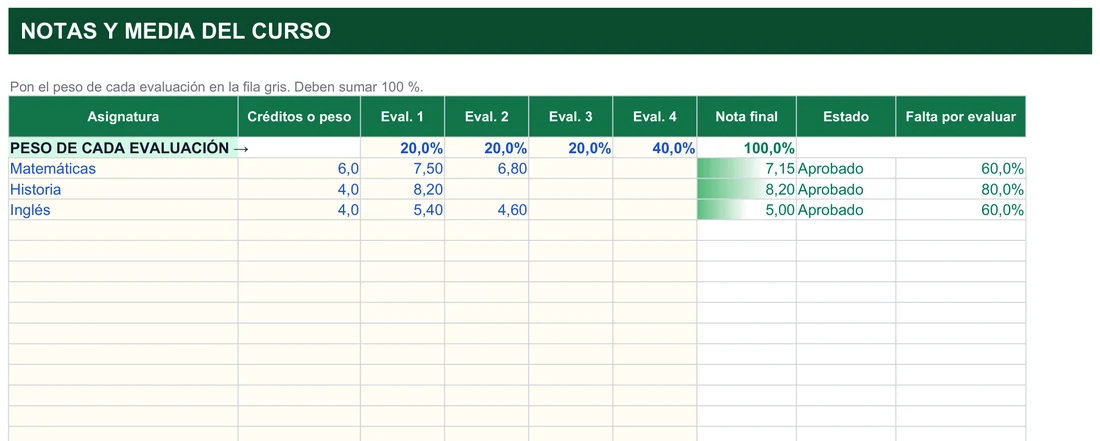
Términos clave de la media ponderada
- Peso
- Lo que vale cada dato dentro del total. Puede expresarse en porcentaje (40 %), en puntos (el examen vale 5 de 10) o en créditos (6 ECTS). En el ejemplo, el examen final pesa el 40 % y la participación, el 10 %.
- Ponderación
- Es la acción de asignar pesos. «Ponderar» una nota es multiplicarla por su peso antes de sumarla con las demás.
- Media aritmética
- La media de toda la vida: suma de valores dividida entre cuántos son. Trata a todos igual, así que equivale a una ponderada con pesos idénticos. Si quieres repasarla, está en la guía de cómo calcular la media en Excel.
- Aportación
- El resultado de multiplicar cada nota por su peso. El examen de 7,5 con peso 0,4 aporta 3,0 puntos a la nota final; el trabajo de 8 con peso 0,3 aporta 2,4.
- Suma de pesos
- Total de los pesos. Si son porcentajes debería ser 100 % (1); si son puntos o créditos, es la cantidad por la que se divide al final. En el caso de los créditos de las cuatro asignaturas del ejemplo, 27.
- Nota mínima necesaria
- La nota que te falta en la última evaluación para llegar a un objetivo, una vez conocida la ponderación de lo que queda. Se despeja de la propia fórmula de la media.
Las fórmulas de la media ponderada, una a una
Todas parten de la misma tabla: notas en B2:B5 (7,5; 8; 6; 9) y pesos en C2:C5 (40 %, 30 %, 20 %, 10 %). Despliega la que necesites:
La fórmula estándar con SUMAPRODUCTO
=SUMAPRODUCTO(B2:B5;C2:C5)/SUMA(C2:C5)
SUMAPRODUCTO multiplica cada nota por su peso y suma los resultados (7,5×0,4 + 8×0,3 + 6×0,2 + 9×0,1 = 7,5). SUMA(C2:C5) es la suma de pesos. Al dividir, el resultado queda en la escala de las notas. Es la que recomiendo por defecto porque funciona igual con porcentajes, puntos o créditos. Más sobre ella en la guía de SUMAPRODUCTO.
Si los pesos ya suman 100 %
=SUMAPRODUCTO(B2:B5;C2:C5)
Cuando los pesos son porcentajes que suman exactamente el 100 %, el divisor vale 1 y puedes omitirlo. Da el mismo 7,5. El riesgo es que, si cambias un peso y la suma deja de ser 100 %, el resultado queda falseado sin aviso; por eso la versión con división es más segura.
Multiplicando celda a celda
=B2*C2+B3*C3+B4*C4+B5*C5
Sirve con pocos elementos y deja ver cada aportación, pero obliga a reescribir la fórmula si añades una fila. Con 4 datos es cómodo; con 15 asignaturas, no.
Fórmula matricial con SUMA
=SUMA(B2:B5*C2:C5)/SUMA(C2:C5)
Hace lo mismo con una matriz. En Excel 2021 y Microsoft 365 se escribe sin más; en Excel 2019 y anteriores hay que confirmarla con Ctrl+Mayús+Intro, y verás llaves a su alrededor. SUMAPRODUCTO evita esa complicación.
Protegida contra pesos vacíos
=SI.ERROR(SUMAPRODUCTO(B2:B5;C2:C5)/SUMA(C2:C5);"")
Si todavía no has rellenado ningún peso, SUMA vale 0 y la división da #¡DIV/0!. SI.ERROR lo sustituye por una celda en blanco. Hay una explicación de la función en cómo usar SI.ERROR.
Un truco para que la fórmula no se quede corta cuando añadas filas: convierte la tabla en una Tabla de Excel (Insertar → Tabla) y ponle nombres de columna como Nota y Peso. Entonces la fórmula puede leerse así: =SUMAPRODUCTO(Tabla1[Nota];Tabla1[Peso])/SUMA(Tabla1[Peso]), y se amplía sola cada vez que añades una categoría. Es especialmente útil en un expediente donde cada curso suma asignaturas nuevas, porque no tienes que retocar el rango B2:B5 a mano.
Qué fórmula usar según la situación
Con la tabla de notas y pesos del apartado anterior, esta es la chuleta de resultados verificados:
| Situación | Fórmula | Resultado |
|---|---|---|
| Nota ponderada con pesos en % | =SUMAPRODUCTO(B2:B5;C2:C5)/SUMA(C2:C5) | 7,5 |
| Media simple, solo para comparar | =PROMEDIO(B2:B5) | 7,625 (7,63) |
| Suma de pesos, como control | =SUMA(C2:C5) | 100 % |
| Aviso si los pesos no suman 100 % | =REDONDEAR(SUMA(C2:C5);4)<>1 | FALSO (todo en orden) |
| Pesos en puntos: notas 6, 8 y 7 con pesos 2, 3 y 5 | =SUMAPRODUCTO(B2:B4;C2:C4)/SUMA(C2:C4) | 7,1 |
| Redondeo a dos decimales | =REDONDEAR(SUMAPRODUCTO(B2:B5;C2:C5)/SUMA(C2:C5);2) | 7,5 |
| Cuánto sube la final por cada punto más en el examen | =C2 | 0,4 |
| Cuánto sube por cada punto más en participación | =C5 | 0,1 |
Las dos últimas filas explican algo importante: mejorar la nota donde pesa más rinde cuatro veces más. Un punto más en el examen sube la final 0,4; un punto en participación, solo 0,1. La media simple no te enseña eso, porque trata a los cuatro igual.
Un ejemplo para ver la tabla en acción. Imagina que, tras el primer examen, tienes un 5 en un parcial que vale el 30 % y todavía no has hecho el trabajo (30 %) ni el final (40 %). Si dejas las dos celdas vacías, la fórmula con SUMAR.SI sobre los pesos evaluados te dice que vas con un 5 sobre lo cursado, no con un 1,5. Esa segunda cifra sería la aportación acumulada, que sirve para otra cosa: saber cuánto te queda por sumar. Conviene tener las dos a la vista para no asustarte con una media que aún está a medio construir.
La lógica de los pesos en cuatro ideas
Una nota alta con poco peso mueve poco. En el ejemplo, la participación (9) es la nota más alta, pero solo aporta 0,9 de los 7,5 puntos finales.
Sin esa división, solo el caso de pesos que suman 100 % sale bien. Con pesos 2, 3 y 5 el numerador vale 71, que no es una nota; dividido entre 10, es 7,1.
Si todos los pesos fueran iguales, la ponderada coincidiría con la media simple. Por eso la diferencia entre 7,5 y 7,63 mide cuánto se aleja tu reparto de pesos del reparto igualitario.
Sirven créditos, horas, unidades o euros. Lo único que importa es la proporción entre ellos: pesos 2, 3 y 5 equivalen a 20 %, 30 % y 50 %.
La plantilla de nota media del curso ya trae la media ponderada y un panel que te dice cómo vas. Solo escribes tus notas.
Variantes con cifras: pendientes, créditos y precios
El mismo esqueleto resuelve problemas distintos. Estos son los más habituales, con sus resultados:
| Variante | Datos | Fórmula | Resultado |
|---|---|---|---|
| Examen pendiente (dejas la celda vacía) | Test 8 (20 %), trabajo 6,5 (30 %), examen sin nota (50 %), en B2:B4 y C2:C4 | =SUMAPRODUCTO(B2:B4;C2:C4)/SUMAR.SI(B2:B4;"<>";C2:C4) | 7,1 sobre lo evaluado (sin ajustar saldría 3,55) |
| Nota mínima para aprobar el examen | Lo hecho aporta 3,55; el examen pesa 0,5; objetivo 5 | =(5-SUMAPRODUCTO(B2:B4;C2:C4))/C4 | 2,9 |
| Parcial y final | Parcial 6,5 con 60 % y final con 40 %; objetivo 5 o 7 | =(5-6,5*0,6)/0,4 | 2,75 para el 5; 7,75 para el 7 |
| Créditos ECTS | Notas 7,2; 5,8; 9; 8,5 con 6, 6, 3 y 12 créditos | =SUMAPRODUCTO(B2:B5;C2:C5)/SUMA(C2:C5) | 7,67 (la media simple daría 7,63) |
| Precio medio de compra | 100 uds a 12,50; 50 a 14; 150 a 11 | =SUMAPRODUCTO(B2:B4;C2:C4)/SUMA(C2:C4) | 12,00 (la media simple, 12,50) |
| Varias notas por categoría | Exámenes 6 y 8 (60 %); trabajos 8, 9 y 10 (40 %) | =PROMEDIO.SI(A2:A6;"Examen";B2:B6)*60%+PROMEDIO.SI(A2:A6;"Trabajo";B2:B6)*40% | 7,8 (la media de las cinco notas daría 8,2) |
La última fila merece una advertencia: promediar todas las notas sin distinguir categorías sobrevalora la categoría que tenga más notas. Aquí hay tres trabajos y dos exámenes, y la media de las cinco (8,2) infla el resultado frente al 7,8 que corresponde a un reparto 60/40. Antes de ponderar, saca primero la media de cada categoría; la guía de PROMEDIO.SI explica cómo.
Con créditos pasa algo parecido: la asignatura de 12 créditos (prácticas, con un 8,5) arrastra la media hacia arriba. Para llevar el expediente completo, con créditos superados y nota objetivo, la plantilla de notas universitarias con créditos ECTS está pensada para eso.
Y con precios, la comprobación es inmediata: las tres compras suman 3.600 € (100×12,50 + 50×14 + 150×11) para 300 unidades, y 3.600 entre 300 da exactamente 12 € por unidad. Es el coste medio real de lo que tienes en el almacén, mientras que 12,50 € (la media de los tres precios) lo sobrestima porque da el mismo peso al lote de 50 unidades que al de 150.
Procedimiento para sacar tu nota final
- Apunta los criterios de evaluación de la guía docente o del programa: qué categorías hay y cuánto vale cada una.
- Crea la tabla con una fila por categoría: nombre en A, nota en B y peso en C. Escribe los pesos como porcentaje (40 %, no 40) para que Excel los guarde como 0,4.
- Comprueba la suma de pesos con
=SUMA(C2:C5). Debe dar 100 %. Si da 90 % o 110 %, revisa los criterios o usa la fórmula con división, que lo absorbe. - Escribe la fórmula en una celda aparte:
=SUMAPRODUCTO(B2:B5;C2:C5)/SUMA(C2:C5). Debe salir 7,5 con los datos del ejemplo. - Deja vacías las notas pendientes, no pongas un 0. Pasa a la versión con
SUMAR.SI(...;"<>";...)en el divisor para que la media solo cuente lo que ya tiene nota. - Redondea al final con
=REDONDEAR(...;2)o al formato que pida tu centro. No redondees cada nota antes de ponderar, porque se acumula el error. - Calcula lo que te falta: si ya tienes 3,55 puntos aportados y el examen vale el 50 %, necesitas un 2,9 para llegar al 5. Cámbiale el objetivo y verás la nota que exige.
- Añade un aviso visual: un formato condicional que ponga en rojo la celda de la media si es menor de 5, o la de pesos si no suma 100 %.
Tras estos pasos, la tabla se mantiene sola: cada vez que escribas una nota nueva, la media y la nota mínima necesaria se recalculan. Si quieres llevarla a más de una asignatura, copia la hoja y cambia solo los criterios.
Un caso completo: el informe de final de curso
Imagina una alumna con estas notas en cuatro bloques: exámenes 7,5 (40 %), trabajo 8 (30 %), prácticas 6 (20 %) y participación 9 (10 %). La nota ponderada es 7,5; la media simple, 7,63. Si en el siguiente trimestre las prácticas suben a 8, la ponderada pasa a 7,9 (7,5×0,4 + 8×0,3 + 8×0,2 + 9×0,1), pero la simple pasaría a 8,13. Fíjate en que la media simple mejora más porque da a las prácticas un cuarto del total en lugar de un quinto. Cuando alguien te dé una nota «de media», pregunta siempre si es ponderada y con qué pesos; el número puede cambiar mucho según el criterio.
Dudas sobre pesos, porcentajes y redondeo
¿Existe una función MEDIA.PONDERADA en Excel?
No. Excel no incluye una función con ese nombre. La media ponderada se construye con =SUMAPRODUCTO(notas;pesos)/SUMA(pesos), y funciona igual en todas las versiones desde hace muchos años.
¿Los pesos tienen que sumar 100 %?
No si divides entre la suma de pesos. Con pesos 2, 3 y 5, la fórmula estándar da 7,1 para las notas 6, 8 y 7. Si omites la división, solo sale bien cuando los pesos suman exactamente 1 o 100 %.
¿Qué pasa con las notas que aún no tengo?
Si dejas la celda vacía y divides entre toda la suma de pesos, Excel la cuenta como 0 y la media sale demasiado baja: 3,55 en el ejemplo de 8, 6,5 y examen sin hacer. Si divides solo entre los pesos ya evaluados, sale 7,1. Son dos preguntas distintas: «cómo voy hasta ahora» (7,1) y «cómo acabaría si sacara un 0» (3,55).
¿Por qué me sale #¡VALOR! en SUMAPRODUCTO?
Casi siempre porque los dos rangos tienen distinto tamaño (B2:B5 y C2:C4, por ejemplo). Deben tener las mismas filas. El otro culpable habitual son las notas escritas como texto, con una coma o un punto que Excel no reconoce como decimal: comprueba que se alinean a la derecha.
¿Se redondea antes o después de ponderar?
Después. Redondear cada nota antes de ponderar acumula pequeñas diferencias que pueden cambiar el resultado final en una décima. Si necesitas redondear a la décima o al entero, tienes los matices en la guía de cómo redondear en Excel.
¿Cómo escribo los pesos para que no me confundan?
Con formato de porcentaje, sin escribir el símbolo si no hace falta: tecleas 40 en una celda con formato % y Excel la guarda como 0,4. Si ves 4000 %, escribiste 40 en una celda que ya estaba en formato general y luego pusiste el formato. Para repasar el cálculo de porcentajes, está la guía de cómo calcular un porcentaje en Excel.
¿Puedo calcular qué nota necesito en el examen final?
Sí, despejando de la fórmula: nota necesaria = (objetivo − aportación de lo ya evaluado) ÷ peso del examen. Con 3,55 puntos aportados, un examen del 50 % y objetivo 5, necesitas un 2,9. Con objetivo 7, necesitarías 6,9.
Excel® es una marca registrada de Microsoft Corporation. Este sitio no está afiliado a Microsoft.