
Plantilla Excel de Notas Universitarias y Créditos ECTS (Gratis)
Plantilla Excel de notas universitarias con créditos ECTS: nota media ponderada, créditos superados, expediente por curso y escala 0-4. Plantilla gratis.
Calcular tu nota media a mano es fácil hasta que mezclas asignaturas de 3, 4,5 y 6 créditos: una media simple deja de valer. Esta plantilla Excel de notas universitarias calcula tu nota media ponderada por créditos ECTS, cuenta cuántos créditos has superado y cuántos te faltan, y te dice qué nota necesitas en lo que queda para llegar a tu objetivo.
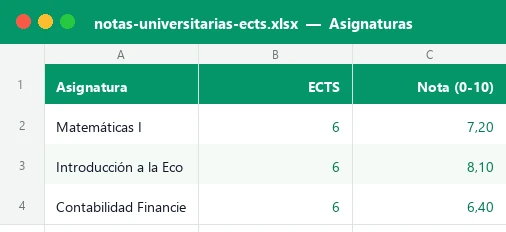
El archivo incluye cinco hojas: Panel con ocho KPIs, tus cinco mejores notas y un gráfico de créditos por curso; Asignaturas con 60 filas preparadas; Cursos con el expediente por curso y por tipo; Escalas con tus parámetros y la conversión a escala 0-4; e Instrucciones. Trae 15 asignaturas de ejemplo ficticias.
Para quién es y qué resuelve
Sirve a cualquier estudiante de grado, máster o doble titulación que quiera controlar su expediente académico en Excel: saber cómo va la media, cuántos créditos le quedan y si llegará a la nota que necesita para una beca, un máster o un programa de intercambio. También es útil para quien solicita una plaza con nota de corte y quiere simular escenarios.
La diferencia con una media normal está en el peso de los créditos ECTS: un 9 en una asignatura de 3 créditos influye la mitad que un 9 en una de 6. La plantilla multiplica cada nota por sus créditos y divide entre los créditos que cuentan, que es el método habitual de los expedientes universitarios.
Qué contiene cada hoja
| Hoja | Para qué sirve | Qué rellenas tú |
|---|---|---|
| Panel | Nota media, media 0-4, ECTS superados, % del título, suspensas, pendientes y nota necesaria | Nada, es automática |
| Asignaturas | Registro de materias con estado, calificación y puntos ponderados | Asignatura, ECTS, nota, curso, cuatrimestre y tipo |
| Cursos | Créditos, % superado y nota media por curso y por tipo de asignatura | Nada |
| Escalas | Nota de aprobado, créditos del título, objetivo y tabla de conversión | Tus parámetros y la equivalencia de tu universidad |
| Instrucciones | Guía rápida y aviso de uso | Nada |
Las celdas de fondo crema y texto azul son las que debes editar. Las verdes son fórmulas protegidas sin contraseña, para que no las rompas sin querer.
Cómo registrar tu expediente en 8 pasos
- Abre la hoja Escalas y escribe la nota mínima para aprobar en D5 (5 por defecto) y los ECTS totales de tu título en D6 (240 en un grado de cuatro años).
- En D7 elige si las asignaturas suspensas cuentan en la media. En expedientes oficiales lo habitual es que no, así que el valor por defecto es «No».
- Fija tu nota media objetivo en D8 (por ejemplo 7,5). Es la que usa el Panel para calcular la nota que necesitas en lo que falta.
- Ve a Asignaturas y rellena una fila por materia: nombre, ECTS (columna C) y nota (columna D). Si aún no está calificada, deja la nota vacía.
- Elige en los desplegables el curso, el cuatrimestre y el tipo (formación básica, obligatoria, optativa, prácticas o TFG).
- Comprueba la columna Estado: se pone en verde si está superada, en rojo si suspensa y en ámbar si está pendiente.
- Revisa la hoja Cursos para ver cuántos créditos has superado en cada curso y cómo se reparten entre básicas, obligatorias y optativas.
- Entra en el Panel cada vez que cierres una convocatoria: ahí ves tu media, el porcentaje de título superado y la nota que necesitas.
Cómo se calcula cada resultado
No hace falta tocar fórmulas, pero conocerlas ayuda a adaptar el archivo a tu universidad. Rango de datos: filas 8 a 67 de «Asignaturas».
| Dato | Lógica | Dónde |
|---|---|---|
| Estado | =IF(D8="","Pendiente",IF(D8>=Escalas!$D$5,"Superada","Suspensa")) (con control de filas vacías) | Asignaturas, col. H |
| ECTS superados | Los ECTS de la fila solo si el estado es «Superada» | Asignaturas, col. K |
| ECTS en la media | ECTS de la fila si está superada o si has elegido contar suspensas | Asignaturas, col. L |
| Puntos | =L8*D8: créditos computados × nota | Asignaturas, col. M |
| Nota media | =SUM(M)/SUM(L) sobre todas las filas | Panel B6 |
| Calificación y equivalencia 0-4 | VLOOKUP con coincidencia aproximada sobre la tabla de conversión | Asignaturas, col. I y J |
| Nota necesaria | (objetivo × ECTS del título − puntos actuales) ÷ (ECTS del título − ECTS computados) | Panel G9 |
Si te interesa entender cómo funciona la búsqueda aproximada o la media ponderada con SUMPRODUCT, tienes la guía de la función SUMAPRODUCTO y la de cómo calcular la media en Excel.
Un ejemplo con los datos del archivo
La plantilla viene con un estudiante ficticio de primero y segundo: 15 asignaturas, 87 ECTS matriculados y 13 con nota. Una de ellas, Estadística Descriptiva, está suspensa con un 4,3.
| Resultado | Valor en el ejemplo | Cómo sale |
|---|---|---|
| ECTS superados | 72 | 54 de primero + 18 de segundo (la suspensa no suma) |
| Nota media ponderada | 7,45 | Puntos ponderados 536,4 ÷ 72 ECTS computados |
| Media 0-4 orientativa | 2,67 | Con la tabla de conversión por defecto |
| % del título superado | 30 % | 72 ÷ 240 ECTS |
| Nota necesaria | 7,52 | Para llegar a 7,5 aprobando los 168 ECTS restantes |
Errores frecuentes al calcular la nota media
- Hacer la media simple de las notas sin ponderar por créditos: las asignaturas de 3 o 4,5 ECTS pesan menos que las de 6.
- Contar las suspensas sin querer. Comprueba qué criterio aplica tu universidad antes de cambiar el valor de Escalas!D7.
- Escribir la nota con texto (por ejemplo «7,5 aprobado»). Solo se admiten números entre 0 y 10, y la validación de datos te avisa si te equivocas.
- Mezclar escalas: si te examinaron sobre 100 o en letras, conviértelo a 0-10 antes de escribirlo.
- Olvidar la matrícula de honor: se anota aparte y no altera la nota numérica de la asignatura en este archivo.
Cómo personalizarla para tu grado
Cambia los ECTS totales si tu titulación tiene 180, 300 o 360 créditos, o si cursas un máster de 60 o 90. Ajusta la nota de aprobado si tu centro usa otro umbral. La tabla de conversión de Escalas (filas 12 a 16) admite más o menos tramos mientras los mantengas ordenados de menor a mayor.
Para ver de un vistazo los suspensos, el formato condicional ya está aplicado a la columna de estado. Si quieres limitar los valores que se pueden escribir, repasa cómo funciona la validación de datos. Y si cursas varias titulaciones, guarda una copia del archivo por cada una.
Ventajas frente a llevar la media en papel o en la web de la universidad
El portal académico suele mostrar solo notas finales y créditos superados; no permite simular. En papel, cada cambio obliga a rehacer cuentas. Aquí basta con escribir una nota para ver el resultado al instante, comparar cursos y tipos de asignatura y fijarte un objetivo con un número concreto.
Además, tus datos se quedan en tu ordenador: no hay que registrarse en ninguna web y puedes guardar una copia por curso académico.
Qué incluye el archivo
El libro tiene cinco hojas y una oculta con las listas de los desplegables. «Asignaturas» guarda 60 filas con ECTS, nota, curso, cuatrimestre y tipo; sus columnas verdes calculan el estado con IF, la calificación y la equivalencia 0-4 con VLOOKUP, los créditos superados con IF y los puntos ponderados como ECTS por nota. «Cursos» resume con SUMIF y COUNTIFS por curso y por tipo. «Escalas» concentra la nota de aprobado, los créditos del título, el objetivo y la tabla de conversión. El «Panel» divide la suma de puntos entre los créditos computados y usa LARGE con INDEX y MATCH para listar tus cinco mejores notas.
Preguntas y respuestas
¿Cómo se calcula la nota media ponderada por créditos ECTS?
¿Las asignaturas suspensas cuentan en la nota media?
¿Qué pasa con las asignaturas sin nota?
¿Es una equivalencia oficial a la escala 0-4?
¿Sirve para un máster o una carrera de 5 o 6 años?
¿Calcula la matrícula de honor?
¿Cuántas asignaturas puedo añadir?
¿Funciona en Excel 2016 y en LibreOffice?
Plantillas relacionadas
No afiliado a Microsoft. Excel® es una marca registrada de Microsoft Corporation.