
Plantilla Excel de Registro de Horas de Estudio (Gratis)
Registra tus sesiones de estudio con horas netas (descontando descansos) y nivel de concentración. Descubre cuánto estudias de verdad. Plantilla de Excel gratis.
Actualizado: septiembre de 2026 · Autor: Alejandro. Plantilla gratuita para descargar y personalizar.
Si alguna vez has terminado el día pensando que has estudiado mucho pero al mirar el reloj los datos no cuadran, esta plantilla es para ti. El registro de horas de estudio excel convierte esa sensación difusa en números concretos: cuánto tiempo dedicas realmente a cada asignatura, con qué concentración y cómo evoluciona tu semana.
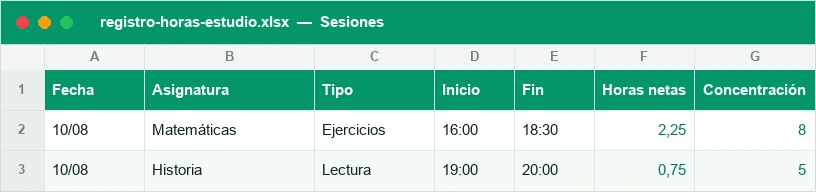
La plantilla trabaja con tres hojas conectadas: Sesiones, donde anotas cada sesión de estudio con sus horas netas y tu nivel de concentración; Asignaturas, la lista que alimenta el desplegable para no escribir dos veces el mismo nombre de forma distinta; y Resumen, donde todo se agrupa automáticamente por asignatura y por semana.
No hace falta que sepas fórmulas avanzadas de Excel para sacarle partido. Rellena cada sesión, deja que la hoja Resumen trabaje por ti y usa los datos para tomar decisiones: qué asignatura necesita más horas, en qué momento del día rindes más y si de verdad estás cumpliendo tu plan de estudio.
Para qué sirve y para quién es
Esta plantilla está pensada para dos perfiles muy concretos. El primero es el opositor, que necesita saber, con datos y no con sensaciones, cuántas horas reales dedica a cada tema del temario, porque en una oposición larga la sensación de estudiar y el dato real de horas casi nunca coinciden. El segundo es el estudiante de bachillerato, universidad o cualquier curso que quiera dejar de fiarse de la memoria y saber cuánto estudia de verdad cada asignatura.
Sirve igual para preparar unas oposiciones, un máster, una carrera o un curso online: cualquier situación en la que el tiempo se reparte entre varias materias y prefieres controlar ese reparto con un registro de horas de estudio excel en lugar de dejarlo al azar o fiarlo a la memoria.
Cómo usar la plantilla paso a paso
El flujo de trabajo está pensado para que rellenar la plantilla te lleve menos de un minuto por sesión. Sigue este orden la primera vez que la abras:
- Abre la hoja Asignaturas y escribe la lista completa de materias o temas que vas a estudiar, uno por fila.
- Ve a la hoja Sesiones y, por cada sesión de estudio, añade una fila nueva: fecha, hora de inicio, hora de fin y la asignatura, eligiéndola del desplegable para evitar errores de escritura.
- Anota los minutos de descanso o interrupciones de esa sesión; la plantilla los resta automáticamente para calcular tus horas netas.
- Valora tu nivel de concentración en una escala (por ejemplo del 1 al 5) justo al terminar la sesión, cuando todavía lo tienes fresco.
- Repite el proceso cada día. Cuanto más constante seas rellenando Sesiones, más fiable será la hoja Resumen.
- Revisa la hoja Resumen una vez por semana para ver las horas acumuladas por asignatura y por semana, y ajusta tu planificación en consecuencia.
Horas netas y nivel de concentración
La columna de horas netas es el corazón de la hoja Sesiones. Se calcula restando a la duración total de la sesión (hora de fin menos hora de inicio) los minutos de descanso que hayas indicado. Así, dos horas frente al libro con media hora de móvil de por medio no cuentan como dos horas de estudio, sino como una hora y media reales.
Para automatizar esta resta, la plantilla usa exactamente la misma lógica que puedes aplicar en cualquier horario en este tutorial para sumar y restar horas en Excel: fórmulas de horas con el formato adecuado para que el cálculo nunca se descuadre al pasar de una hora a otra o de un día a otro.
Junto a las horas netas, cada sesión lleva un nivel de concentración que anotas justo al terminar. No es un capricho: dos sesiones de la misma duración pueden tener un rendimiento completamente distinto, y sin este dato nunca sabrías cuál fue realmente productiva y cuál solo ocupó tiempo.
Un truco útil: si quieres que las sesiones con concentración baja salten a la vista al momento, aplica formato condicional en Excel a esa columna para que cambien de color automáticamente.
El resumen: cuánto estudias por asignatura y por semana
La hoja Resumen no requiere que toques ni una fórmula: agrupa automáticamente todas las filas de Sesiones y te devuelve el total de horas netas por asignatura y por semana. Es la vista que realmente importa, porque una sesión suelta dice poco, pero la suma de un mes dice mucho.
Además del total, es muy útil calcular la media de horas netas o de concentración por asignatura, para saber no solo cuánto estudias sino con qué constancia. Si quieres entender la fórmula que hay detrás, en cómo calcular la media en Excel tienes el paso a paso aplicable a cualquier columna de datos, incluida la de tus horas de estudio.
| Asignatura | Horas semana 1 | Horas semana 2 | Media concentración |
|---|---|---|---|
| Matemáticas | 6,5 h | 8 h | 3,8 |
| Historia | 4 h | 3,5 h | 4,2 |
| Inglés | 2 h | 2 h | 4,5 |
Con una tabla como esta resuelta cada semana puedes detectar en segundos si una asignatura se está quedando atrás en horas, si otra recibe demasiado tiempo para el resultado que da, o si tu concentración media está bajando semana a semana, señal de que toca descansar o cambiar de método.
Ventajas de medir tu estudio (lo que se mide, mejora)
Lo que se mide se puede mejorar; lo que no se mide, se repite sin darte cuenta. Llevar un registro de horas de estudio excel tiene ventajas muy concretas más allá de la simple curiosidad estadística.
Detectas desequilibrios entre asignaturas antes de que se conviertan en un problema el mes antes del examen. Identificas tus franjas horarias de mayor concentración comparando sesiones de mañana y de tarde. Y, sobre todo, dejas de guiarte por sensaciones (creo que he estudiado mucho) para guiarte por datos (he estudiado 4,5 horas netas con una concentración media de 3,2).
Consejos para estudiar más y mejor (calidad vs cantidad)
Los datos de tu registro sirven de poco si te limitas a acumular horas. El objetivo no es sumar horas netas por sumar, sino subir la concentración media de esas horas, porque tres horas con una concentración de 4 rinden más que cinco horas con una concentración de 2.
Cuándo tus propios datos piden un cambio
Si una asignatura acumula muchas horas netas pero la concentración media es baja, el problema no es de tiempo, es de método: cambia de técnica, divide la sesión en bloques más cortos con descansos reales, o estudia esa materia en tu franja horaria de mayor rendimiento según lo que diga tu hoja Resumen.
Revisa la hoja Resumen cada domingo, antes de planificar la semana siguiente. Si dos semanas seguidas la concentración media de una asignatura baja, es la señal más fiable de que necesitas descansar, cambiar de sitio de estudio o pedir ayuda con esa materia en concreto.
Cómo funciona por dentro
Tres hojas: Sesiones (una línea por sesión, con las horas netas y la concentración), Asignaturas (tu lista para el desplegable) y Resumen (las horas por asignatura, por semana y tu concentración media).
Preguntas habituales
¿Necesito saber fórmulas de Excel para usar esta plantilla?
¿Qué diferencia hay entre horas totales y horas netas?
¿Cómo debo valorar mi nivel de concentración?
¿Puedo usar la plantilla para varias asignaturas u oposiciones a la vez?
¿Qué pasa si olvido rellenar una sesión el mismo día?
¿Sirve esta plantilla para opositores con varios temarios?
¿Cómo sé si estudio suficientes horas por semana?
¿Puedo modificar la plantilla para añadir mis propias columnas?
Otras plantillas útiles
No afiliado a Microsoft. Excel® es una marca registrada de Microsoft Corporation.