
Plantilla Excel de Horario de Estudio Semanal (Gratis)
Reparte tus horas de estudio en un horario semanal visual y comprueba cuánto tiempo dedicas a cada asignatura. Plantilla de Excel gratis.
Esta plantilla de horario de estudio semanal en Excel reparte tu semana en franjas de una hora y cuenta por ti cuántas dedicas a cada asignatura. Eliges la materia en un desplegable, y la hoja Resumen te dice si el plan está equilibrado antes de que lo descubras en el examen.
Tu semana de estudio, en una sola rejilla. Tres hojas conectadas: Horario, Asignaturas y Resumen.
⬇️ Descargar la plantilla (gratis)Cinco fallos que hunden un horario de estudio antes del jueves
Sirve igual a quien cursa ESO o Bachillerato con seis o siete asignaturas, a quien tiene exámenes de varias convocatorias en la universidad y a quien prepara una oposición con un temario largo que además hay que repasar. El problema común es que casi todos los horarios caseros caen por los mismos motivos. Revisa cuáles te suenan:
- Le das más horas a lo que te gusta. Quince horas de la asignatura que disfrutas y dos de la que llevas peor es el patrón clásico; sin cifras delante, no lo notas.
- No cuentas los descansos. Un horario sin huecos no se cumple nunca. En la plantilla puedes registrar «Descanso» y «Deporte» como si fueran materias.
- Lo rehaces cada semana. Pasar la tabla a limpio consume la energía que querías para estudiar.
- Escribes el nombre a mano, a veces distinto. Si en una franja pones «Mates» y en otra «Matemáticas», el recuento las trata como dos cosas.
- Lo guardas donde no lo ves. Un horario en una carpeta no manda sobre tu semana; uno impreso en la pared, sí.
Una semana de ejemplo: 6 horas y cuatro materias
El archivo viene con una semana mínima ya cargada para que veas cómo reacciona el Resumen. Cada casilla vale una hora, así que el total sale de contar casillas ocupadas.
| Asignatura o actividad | Horas a la semana | % del horario | Dónde está en la rejilla |
|---|---|---|---|
| Matemáticas | 2 | 33% | Lunes, 07:00 a 09:00 |
| Historia | 2 | 33% | Martes, 07:00 a 09:00 |
| Inglés | 1 | 17% | Lunes, 09:00 a 10:00 |
| Tests | 1 | 17% | Lunes, 14:00 a 15:00 |
| Física, Repaso general, Descanso, Deporte | 0 | 0% | Aún sin franjas |
Lo que ves aquí es el uso real de la hoja, tal cual viene en el archivo: cuatro materias con horas, cuatro sin ninguna. Esa segunda mitad es la información valiosa, porque te señala qué te falta por colocar. Con una semana completa (por ejemplo 30 horas) el porcentaje de cada materia se afina y es cuando el Resumen empieza a decirte cosas incómodas, como que Física lleva dos semanas con un 0%.
Imagina ahora una estudiante de Bachillerato que, tras rellenar su primera semana, abre el Resumen y se encuentra con que Matemáticas se lleva 8 horas y el Inglés que suspendió en la última evaluación, solo 1. Nadie le había dicho nada, y ella tenía la sensación de «estudiar muchísimo». La rejilla no juzga, pero la cifra delante de los ojos sí obliga a decidir: quitar una franja de una para dársela a la otra. Es un ejemplo ficticio, pero retrata el uso más frecuente de la hoja: comparar la sensación con el número.
¿Papel pegado en la pared o rejilla en Excel?
Horario a mano
- Para saber las horas por asignatura tienes que sumar casilla a casilla.
- Cualquier cambio obliga a tachar o rehacer.
- Los nombres se escriben de formas distintas y nadie lo detecta.
- Ver la semana completa exige varias hojas o una letra diminuta.
Rejilla en Excel
- El total por asignatura y por día se actualiza solo con cada cambio.
- Mover una franja es cambiar el desplegable de una casilla.
- La lista de asignaturas es única: todo se escribe igual.
- Toda la semana cabe en una pantalla o en una página impresa.
Además, la rejilla te obliga a ser concreto: una casilla solo admite una asignatura, de modo que no puedes escribir «estudiar un rato» y quedarte tan tranquilo. Y una ventaja menos evidente: puedes guardar la semana rellena como copia base y reutilizarla. Solo tocas las franjas que cambian. Así dedicas el tiempo a decidir qué estudiar, no a mantener la tabla. También puedes exportarla a PDF para tenerla en el móvil.
Guías de Excel para afinar tu horario
No necesitas saber fórmulas para usar el archivo, pero estas tres guías te dejan personalizarlo sin romper nada:
- Cómo hacer una lista desplegable en Excel: la misma lógica que usan las casillas del Horario. Si un desplegable no te muestra una asignatura, revisa cómo está escrita en la hoja Asignaturas.
- Formato condicional en Excel: para que, en la columna de horas del Resumen, se pinte de rojo cualquier materia que baje del mínimo semanal que te hayas marcado.
- Imprimir en Excel una sola hoja: por si quieres colgar el horario en la pared sin que se reparta en varias páginas.
Si además necesitas llevar un control más fino, mira el registro de horas de estudio, el planificador de oposiciones o el planificador semanal.
Un truco para que las guías no se queden en teoría: abre la plantilla, aplica el formato condicional solo a la columna «Horas a la semana» del Resumen y fija un mínimo realista, por ejemplo 2 horas. A partir de entonces, cada domingo bastará un vistazo al color para saber qué materia has dejado abandonada, sin leer una sola cifra. Del mismo modo, si imprimes el Horario en horizontal y lo pegas junto a la mesa, tendrás a la vista el plan que tú mismo decidiste cuando estabas fresco, y no la versión optimista que te cuentas a media tarde.
Cómo está construido el libro por dentro
- Hojas
- Instrucciones, Horario, Asignaturas y Resumen
- Rejilla
- 7 días (de lunes a domingo) por 16 franjas de una hora, de 07:00 a 23:00
- Asignaturas
- Hasta 20 materias o actividades, con su desplegable
- Resumen
- Horas a la semana, % del horario, horas por día y total programado
- Colores
- Crema con texto azul lo escribes tú; texto verde se calcula solo; fila verde son totales
- Impresión
- Horario preparado para imprimir en horizontal
Las casillas ocupadas se colorean solas, de modo que ves dónde tienes hueco sin leer nada. En Resumen, las horas de cada asignatura se obtienen con =SI(B5="";"";CONTAR.SI(Horario!$C$5:$I$20;B5)), el porcentaje divide ese número entre el total programado, que es =CONTARA(Horario!$C$5:$I$20), y las horas por día usan una cuenta similar por columna, como =CONTARA(Horario!$C$5:$C$20) para el lunes. Las hojas están protegidas, sin contraseña, para que no borres una fórmula por accidente.
Monta tu semana de estudio en seis decisiones
1. Empieza por la lista de asignaturas
En la hoja Asignaturas escribe, una por fila, las materias o temas de esta semana o cuatrimestre. Añade también «Descanso» y «Deporte» si quieres que cuenten. Si preparas una oposición, sustituye asignatura por bloque de temario.
2. Rellena la rejilla casilla a casilla
En Horario tienes los días en columnas y las franjas en filas. Pulsa la casilla que quieras planificar y elige la asignatura del desplegable. Repite hasta cubrir los días que estudiarás. Todo el proceso lleva menos de diez minutos.
3. Reserva descansos reales
No encadenes horas de estudio sin pausa: el rendimiento cae y acabas alargando la sesión sin avanzar. Anota las pausas como una franja más, igual que anotas el estudio, para que no desaparezcan cuando el día se complique.
4. Usa bloques cortos dentro de cada franja
Dentro de una hora puedes aplicar la técnica Pomodoro: 25 minutos de concentración y 5 de descanso. Va bien con las asignaturas que más cuestan, porque las pausas frecuentes ayudan a no abandonar antes de tiempo.
5. Pon lo difícil donde estés más despejado
Coloca las materias que más te cuestan en las franjas en las que sueles estar más despierto, normalmente al principio de la sesión, y deja las llevaderas para el final. El ejemplo del archivo hace justo eso con Matemáticas e Historia a primera hora.
6. Revisa el Resumen cada domingo
Antes de empezar la semana, dedica cinco minutos al Resumen. Es la única parte del libro que cambia de verdad tu forma de estudiar, porque te quita la excusa de «creo que ya le he dedicado bastante». Un horario equilibrado no es el que da las mismas horas a todo: compara el reparto con la dificultad de cada materia y la fecha de su examen, porque es normal que la difícil o la que cae antes concentre más horas. Si una se queda muy por debajo, mueve una franja y vuelve a mirar.
Por qué Matemáticas sale al 33,3 % sin que escribas ninguna cifra
Con datos de ejemplo ficticios, el resultado de la semana se resume en esta tabla, que la hoja Resumen rellena por sí sola:
| Asignatura | Horas | % del horario |
|---|---|---|
| Matemáticas | 2 | 33,3% |
| Historia | 2 | 33,3% |
| Inglés | 1 | 16,7% |
| Tests | 1 | 16,7% |
El porcentaje no se teclea: cada asignatura se divide entre las 6 horas programadas, y 2 / 6 es 0,333, o sea 33,3%. Para llegar ahí, lo único que has hecho es rellenar la rejilla de la hoja Horario.
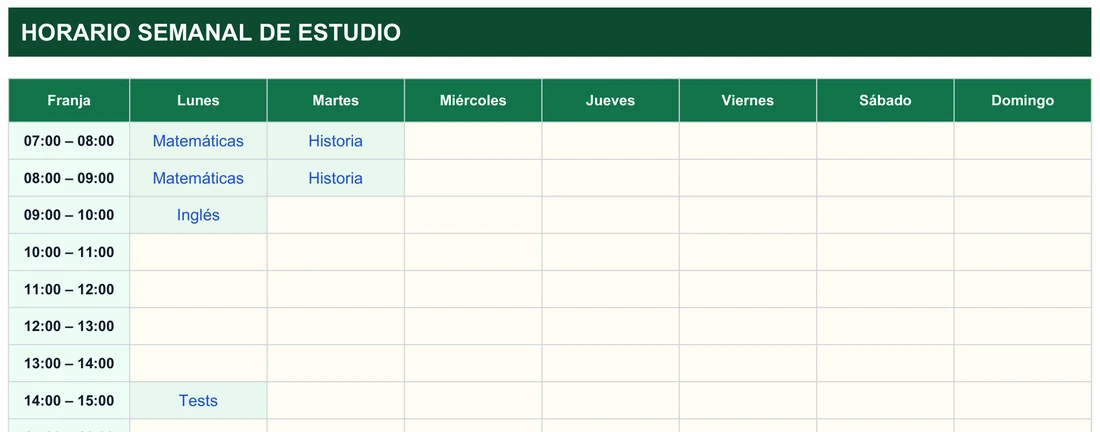
La rejilla tiene una fila por franja de una hora, desde las 07:00 – 08:00 hacia abajo, y una columna por día, de lunes a domingo. Cada casilla crema es un desplegable que ofrece las materias que hayas dado de alta en la hoja Asignaturas, hasta 20. En la captura, el lunes tiene Matemáticas a las 7 y a las 8, Inglés a las 9 y Tests a las 14:00; el martes, Historia a las 7 y a las 8. Esta hoja no lleva ninguna fórmula: es puro dato que tú eliges, y por eso cambiar una materia de franja es tan simple como borrar una casilla y elegir otra en la de al lado: el Resumen se recalcula al instante y no hay que corregir ningún número a mano.
Las dos fórmulas que cuentan
Horas a la semana. Para cada asignatura de la lista, Excel cuenta cuántas casillas de la rejilla llevan ese nombre:
=SI(B5="";"";CONTAR.SI(Horario!$C$5:$I$20;B5))El rango C5:I20 es toda la rejilla de franjas y días. Como cada casilla equivale a una hora, contar casillas es contar horas: Matemáticas aparece dos veces, así que marca 2. Una materia sin ninguna casilla, como Física o Deporte, muestra 0.
% del horario. Divide esas horas entre el total programado y se queda vacío si aún no hay nada:
=SI(O(B5="";$C$26=0);"";C5/$C$26)La condición con O evita una división entre cero en una plantilla recién abierta, algo que sí pasaría si el total fuera 0.
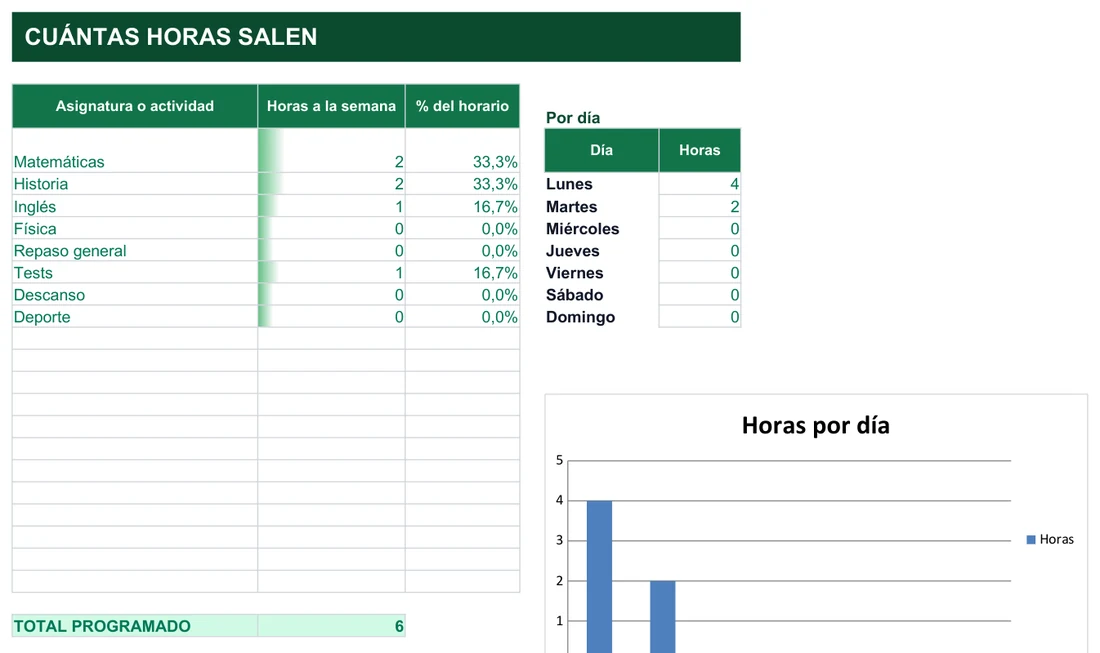
La hoja «Cuántas horas salen» añade el reparto por día, con lunes en 4 horas y martes en 2, y un gráfico, Horas por día, donde se ven las dos primeras barras. Cuatro más dos son seis, la misma cifra que el Total programado del pie de la tabla. Si alguna vez no coinciden, hay una casilla con un nombre que no figura en la lista de Asignaturas.
Preguntas de quien estudia con rejilla
¿Tengo que saber Excel para configurarla?
¿Cuántas asignaturas caben?
¿Qué pasa si escribo a mano un nombre distinto?
¿Sirve para opositores que tienen temas y no asignaturas?
¿Los descansos cuentan como horas de estudio?
¿Puedo cambiar las franjas horarias?
¿Funciona en Google Sheets?
¿Cómo sé si la semana está bien repartida?
No afiliado a Microsoft. Excel® es una marca registrada de Microsoft Corporation.