
Plantilla Excel Planificador de Estudio para Oposiciones (Gratis)
Organiza tu temario, controla las vueltas y descubre cuántos temas por semana necesitas para llegar al examen. Plantilla de Excel gratis para opositores.
Actualizado: septiembre de 2026 · Autor: Alejandro. Plantilla gratuita para descargar y personalizar.
Preparar una oposición de largo recorrido no es solo cuestión de estudiar muchas horas, es cuestión de saber en todo momento en qué punto está cada tema del temario. Esta plantilla planificador estudio oposiciones Excel te da esa hoja de ruta: qué has estudiado, cuántas veces has repasado cada tema, qué nota te pondrías si te examinaras hoy mismo y, lo más importante, qué tema llevas más tiempo sin tocar.
No es una lista de tareas más. Está pensada para el ritmo real de una oposición larga, con temarios de 40, 60 o más de 100 temas, donde el repaso espaciado es lo que marca la diferencia entre recordar en la convocatoria lo que estudiaste meses atrás o llegar al examen con la mitad del temario oxidado.
La plantilla se organiza en varias hojas —Temario, Panel y algunas hojas de apoyo— para que tengas de un vistazo tanto el detalle de cada tema como la foto general de tu progreso hacia la fecha del examen.
Para qué sirve y para quién es
Este planificador de estudio para oposiciones en Excel está pensado para opositores de largo recorrido: personas que llevan meses o incluso años preparando una plaza, con temarios extensos y varias convocatorias de por medio. Sirve igual si preparas administración general, docencia, justicia, sanidad o fuerzas de seguridad, porque el problema es siempre el mismo: demasiados temas para llevarlos en la cabeza.
Si tu oposición dura pocas semanas y el temario es corto, probablemente te sobre estructura. Pero si tu preparación se mide en meses, y sabes que en algún momento vas a olvidar si el tema 34 lo repasaste en enero o en abril, esta plantilla está hecha para ti.
Qué encontrarás en cada hoja
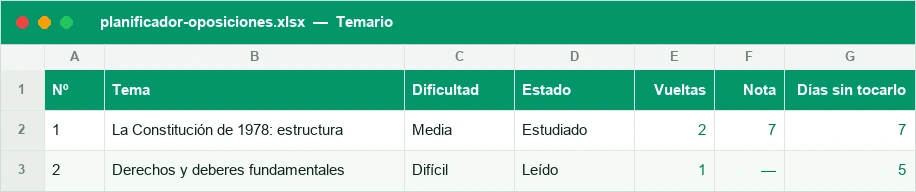
La hoja Temario es el corazón de la plantilla: un tema por línea, con su estado, el número de vueltas que le has dado, tu nota de autoevaluación y los días que llevas sin repasarlo. La hoja Panel resume la fecha del examen y tu progreso global, para que no tengas que bucear entre filas para saber cómo vas. El resto de hojas de apoyo sirven para anotar bloques del temario, prioridades o notas sueltas, según cómo hayas organizado tu convocatoria.
Cómo usar la plantilla paso a paso
Configurar el planificador lleva menos de diez minutos. Después, mantenerlo al día es cuestión de segundos cada vez que cierras una sesión de estudio.
- Copia el índice completo del temario en la hoja Temario, un tema por fila, tal y como aparece en el BOE o en el temario oficial de tu convocatoria.
- Marca el estado de cada tema con la lista desplegable: Pendiente, En curso, Repasado o Dominado, según por dónde vayas.
- Cada vez que termines de repasar un tema, suma una vuelta en su columna correspondiente. Esa cifra es tu termómetro real de repaso, no de simple lectura.
- Anota tu nota de autoevaluación después de cada repaso: un número del 1 al 10 que refleje cuánto dominas ese tema si te examinaran hoy.
- Revisa la columna de días sin repasar: es la que te avisa de qué tema estás dejando de lado sin darte cuenta.
- Ve a la hoja Panel y fija la fecha del examen. A partir de ahí, la plantilla te muestra tu progreso respecto al tiempo que te queda.
- Dedica cinco minutos a la semana a revisar el conjunto: qué temas se están quedando atrás y cuáles ya puedes dar por dominados.
- Ajusta tu planificación semanal en función de lo que veas, priorizando los temas peor puntuados o más abandonados.
Estado y vueltas por tema: cuántas veces has repasado cada tema
La columna Estado te dice en qué fase está cada tema, pero por sí sola no cuenta toda la verdad: un tema puede llevar meses «En curso» sin que hayas vuelto a abrirlo. Por eso la plantilla incorpora la columna Vueltas, un contador que solo tú alimentas cada vez que completas un repaso real, no una simple relectura por encima.
| Estado | Qué significa | Qué hacer |
|---|---|---|
| Pendiente | Todavía no has empezado a estudiarlo | Prográmalo en tu siguiente bloque de estudio |
| En curso | Lo estás estudiando por primera vez | Termina la primera lectura completa antes de repasar |
| Repasado | Ya le has dado al menos una vuelta completa | Sigue sumando vueltas de forma espaciada |
| Dominado | Tu nota de autoevaluación es alta y de forma estable | Repasos de mantenimiento, menos frecuentes |
Combinar estado y vueltas te da una lectura mucho más honesta que cualquiera de los dos datos por separado: puedes tener un tema «Repasado» con una sola vuelta hace cuatro meses, que en la práctica está más cerca de olvidado que de dominado.
Los días sin repasar: qué tema tienes abandonado
Esta es probablemente la columna más útil de toda la plantilla. Calcula automáticamente cuántos días han pasado desde tu último repaso de cada tema, comparando la fecha que anotas con la fecha de hoy.
En una oposición de un año o más, este dato vale más que cualquier planificación previa: tu memoria no negocia con tu calendario, y un tema que no tocas en dos meses se degrada, aunque en su día lo dominaras.
Ventajas frente a llevarlo en la cabeza
Muchos opositores empiezan sin ningún sistema: confían en la memoria, en un cuaderno de notas o en marcar temas por encima en un PDF. Funciona los primeros meses, pero falla justo cuando más lo necesitas, con el temario avanzado y el examen cerca.
Lo que ganas con la plantilla frente a un cuaderno o la memoria
Con esta plantilla no dependes de recordar cuántas veces has repasado cada tema: queda registrado en la columna Vueltas. No hay riesgo de que un tema se quede «olvidado sin darte cuenta», porque los días sin repasar lo delatan de forma automática. Y no tienes que hacer cuentas mentales sobre tu progreso respecto al examen: el Panel te lo muestra actualizado cada vez que abres el archivo.
Además, al tener todo en una sola hoja puedes comparar temas entre sí: ver cuáles llevan más vueltas, cuáles tienen peor nota de autoevaluación y cuáles necesitan más atención esta semana, algo prácticamente imposible de sostener solo con la memoria durante una preparación de meses.
Consejos para planificar una oposición larga
Una plantilla ayuda, pero el criterio con el que la uses es lo que marca la diferencia. Algunas ideas que funcionan bien en preparaciones largas:
Divide el temario en bloques de 8-10 temas y avanza por bloques completos antes de pasar al siguiente, en lugar de saltar de un tema a otro sin orden. No avances sin repasar lo anterior: es mejor ir más despacio con el temario nuevo que acumular temas sin repasar que luego te costará el doble recuperar. Fija la fecha del examen desde el primer día en el Panel, aunque sea provisional, porque planificar hacia atrás desde una fecha real es mucho más eficaz que estudiar «a ver hasta dónde llego».
Por último, resérvate una revisión semanal de diez minutos con el Panel abierto: cuántos temas has movido de estado, cuántas vueltas has sumado y cómo va tu progreso respecto al tiempo que te queda. Es la costumbre que más diferencia marca entre opositores que llegan al examen con el temario fresco y los que llegan a repasar contrarreloj el último mes.
Cómo está montada la plantilla
Cuatro hojas: Temario (un tema por línea, con estado, vueltas, nota de autoevaluación y días sin repasar), Panel (la fecha del examen, los días que quedan y los temas por semana que necesitas) y Planning semanal (para repartir el trabajo y comparar horas objetivo con reales).
Preguntas frecuentes
¿Esta plantilla sirve para cualquier oposición?
¿Qué diferencia hay entre el estado de un tema y el número de vueltas?
¿Cómo se calculan los días sin repasar?
¿Puedo usar la plantilla si mi temario tiene más de 100 temas?
¿Necesito saber fórmulas de Excel para usarla?
¿Sirve para un opositor que estudia por libre, sin academia?
¿Puedo adaptar las columnas a mi forma de estudiar?
¿Qué pasa si dejo la oposición unos meses y la retomo?
Plantillas relacionadas
No afiliado a Microsoft. Excel® es una marca registrada de Microsoft Corporation.