
Plantilla Excel de Checklist de Temario (Gratis)
Plantilla Excel de checklist de temario: marca el estado de cada tema, cuenta repasos, detecta qué repasar y ve tu % completado. Plantilla gratis.
Esta plantilla Excel de checklist de temario te permite ver de un vistazo qué temas llevas sin empezar, cuáles has estudiado, repasado o dominado, y cuántas veces has repasado cada uno. Sirve para oposiciones, la universidad, el carnet o cualquier materia con muchos temas, y se rellena en minutos.
El archivo incluye tres hojas de trabajo (Panel, Temario y Bloques) más una de instrucciones: el Panel muestra cinco KPIs, el ranking de los 6 temas que más conviene reforzar y un gráfico por estado; en Temario marcas el estado con desplegables y el aviso de repaso se calcula solo.
Para qué sirve un checklist de temario y quién lo necesita
Cuando el temario tiene 40, 60 o 100 temas, la cabeza no puede llevar la cuenta de lo que has visto, lo que has repasado y lo que se te está olvidando. Un checklist de temario convierte esa sensación difusa de «voy bien» o «voy fatal» en datos: cuántos temas tienes en cada estado, qué porcentaje llevas completado y cuánto tiempo hace que no tocas cada uno.
Es útil para opositores, estudiantes universitarios, quienes preparan certificaciones o idiomas y cualquiera que estudie por temas. Si lo que necesitas es planificar las horas de cada día, te irá mejor la plantilla del planificador de estudio para oposiciones; este archivo responde a otra pregunta: ¿en qué punto está cada tema?
El archivo tiene cuatro hojas visibles y una oculta con las listas de los desplegables. Las celdas con fondo crema y texto azul son para rellenar; las verdes se calculan solas. La hoja Temario admite hasta 40 temas (filas 8 a 47) y las filas vacías no muestran errores.
| Hoja | Para qué la usas | Qué calcula |
|---|---|---|
| Panel | Consultar cómo vas | % completado, temas dominados, temas que toca repasar, repasos totales y ranking de refuerzo |
| Temario | Registrar cada tema | Progreso, días sin tocar, aviso de repaso y prioridad |
| Bloques | Agrupar por materia o bloque | Nº de temas por estado y % completado de cada bloque |
| Instrucciones | Aprender a usarla | Nada: es la guía del archivo |
Cómo rellenarla paso a paso
- Abre la hoja Bloques y escribe los nombres de tus bloques o materias (hasta 6) en las celdas crema de la columna B. Los de ejemplo son ficticios: sustitúyelos.
- Ve a Temario y escribe cada tema en la columna B, uno por fila. Puedes numerarlos en el propio texto («T1. La Constitución…») para mantener el orden.
- Elige el bloque de cada tema en el desplegable de la columna C; las opciones salen de la hoja Bloques.
- Marca el estado en la columna D: Sin empezar, Estudiado, Repasado o Dominado. La celda cambia de color automáticamente.
- Indica la dificultad (Baja, Media o Alta) según lo que a ti te cuesta, no según lo que diga nadie más.
- Cada vez que repases, suma 1 en Nº repasos y actualiza la columna Último estudio o repaso con la fecha de ese día.
- Ajusta en la celda F5 de Temario cada cuántos días quieres repasar (21 por defecto) y, si quieres, escribe la fecha de tu examen en el Panel (celda C8).
- Consulta el Panel: los avisos de «Repasar ya», el % completado y los 6 temas prioritarios se actualizan solos.
Cómo se calculan los resultados
Las fórmulas son sencillas a propósito para que puedas entenderlas y adaptarlas. Estas son las más importantes:
| Columna / celda | Qué calcula | Cómo |
|---|---|---|
| Temario · Progreso | Valor del estado del tema | INDEX y MATCH sobre la tabla de pesos de la hoja Bloques |
| Temario · Días sin tocar | Tiempo desde el último repaso | Fecha de hoy (TODAY) menos la fecha del último estudio |
| Temario · Aviso | Qué hacer con el tema | Un IF anidado: Empezar, Repasar ya, Al día o Repaso de mantenimiento |
| Temario · Prioridad | Urgencia de reforzar el tema | (1 − progreso) × peso de la dificultad, más 0,5 si toca repasar |
| Bloques · % completado | Avance medio del bloque | SUMIF del progreso de sus temas entre el nº de temas |
| Panel · Top 6 | Los temas más urgentes | LARGE sobre la prioridad y INDEX/MATCH para traer los datos |
Si quieres entender mejor la columna Aviso, tienes la guía de la función SI. El archivo está escrito con funciones clásicas, así que funciona igual en Excel 2016 en adelante y en LibreOffice.
Ejemplo con números: 14 temas y un 50,7 % de avance
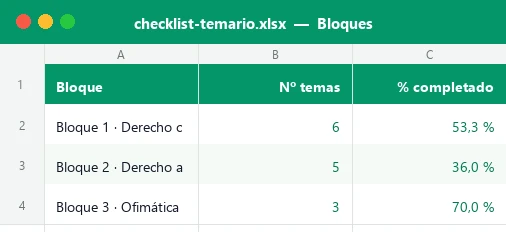
La plantilla trae un temario ficticio de 14 temas repartidos en tres bloques: Derecho constitucional (6), Derecho administrativo (5) y Ofimática (3). Con los pesos por defecto (sin empezar 0 %, estudiado 40 %, repasado 70 % y dominado 100 %), el reparto queda así:
| Estado | Temas | Peso | Aporte al avance |
|---|---|---|---|
| Sin empezar | 3 | 0 % | 0,0 |
| Estudiado | 5 | 40 % | 2,0 |
| Repasado | 3 | 70 % | 2,1 |
| Dominado | 3 | 100 % | 3,0 |
La suma de aportes es 7,1 sobre 14 temas, es decir, un 50,7 % completado. Por bloques, Ofimática va al 70 %, Derecho constitucional al 53,3 % y Derecho administrativo al 36 %, que es el que más atención necesita: tiene dos temas sin empezar, ambos de dificultad alta.
Cómo funcionan los avisos de repaso
La columna Aviso compara los días que han pasado desde el último repaso con el plazo que tú eliges (celda F5). Así se interpreta:
- Empezar: el tema está en «Sin empezar», aún no tiene fecha.
- Al día: está estudiado o repasado y no ha superado el plazo de repaso.
- Repasar ya: ha pasado el plazo sin que lo toques; la celda se pinta en rojo y cuenta en el KPI del Panel.
- Dominado o Repaso de mantenimiento: un tema dominado solo pide repaso cuando pasa el doble del plazo.
- Falta la fecha: has marcado un estado distinto de «Sin empezar» pero no has escrito la fecha.
Errores frecuentes al llevar el seguimiento del temario
Estos son los fallos que más se repiten cuando alguien empieza con un checklist de temario:
- Marcar «Dominado» demasiado pronto. Reserva ese estado para los temas que podrías explicar o resolver sin apuntes; el resto, «Repasado».
- No actualizar la fecha. Si cambias el estado pero no la fecha, los días sin tocar quedan desfasados y el aviso engaña.
- Dejar temas sin dificultad. Sin ella, la prioridad trata igual un tema fácil que uno que se te atraganta.
- Mezclar temas y subtemas. Si un tema es enorme, divídelo en dos filas; un avance del 40 % en un bloque gigante no dice nada.
- Escribir en celdas verdes. Las columnas Progreso, Días, Aviso y Prioridad se calculan solas; si las pisas, pierdes la fórmula.
Personalízala: pesos, desplegables y formato condicional
Lo más potente de la plantilla es que el criterio es tuyo. En la hoja Bloques, bajo la tabla, están los pesos de cada estado. Si crees que «Estudiado» solo debería valer un 25 %, cámbialo y todo el archivo se recalcula: progreso, % por bloque, KPI y gráfico.
Los colores de los estados y del aviso funcionan con formato condicional, y las listas con validación de datos. Con esas dos guías puedes añadir un quinto estado (por ejemplo «Para test») ampliando la lista en la hoja Listas, que está oculta, y creando su regla de color.
Si prefieres otro gráfico, selecciona la tabla de estados del Panel y cámbialo siguiendo la guía de cómo hacer un gráfico en Excel. También puedes duplicar la hoja Temario para llevar una segunda oposición o asignatura, aunque entonces tendrás que ajustar las referencias del Panel.
Ventajas frente a la lista en papel
Una lista de temas con casillas en papel sirve para tachar, pero no calcula nada. En Excel, el mismo checklist te da porcentajes, avisos y gráficos sin esfuerzo, y puedes reordenar, filtrar por bloque o por estado y copiar la hoja cuando cambie la convocatoria.
| Papel | Esta plantilla |
|---|---|
| Solo sabes si el tema está tachado o no | Cuatro estados con color y peso editable |
| No sabes cuándo repasaste | Fecha, días sin tocar y aviso automático |
| Calculas el avance a mano | % completado en el Panel y por bloque |
| Cuesta decidir qué estudiar hoy | Ranking de los 6 temas más urgentes |
Cómo está montada la plantilla
El archivo se compone de cuatro hojas visibles y una oculta con las listas. Temario guarda hasta 40 temas con estado, dificultad, repasos y fecha, y calcula el progreso con INDEX/MATCH, los días sin tocar con TODAY, el aviso con IF anidados y una prioridad numérica. Bloques resume con COUNTIFS y SUMIF cada bloque y guarda los pesos editables. El Panel reúne cinco KPIs, el top 6 con LARGE e INDEX, el ritmo de temas por semana hasta el examen y un gráfico de barras por estado.
Dudas rápidas
¿Sirve para cualquier oposición o asignatura?
¿Cuántos temas admite?
¿Cómo se calcula el porcentaje completado?
¿Por qué un tema me sale como «Repasar ya»?
¿Puedo cambiar los nombres de los estados?
¿Funciona en Google Sheets y en LibreOffice?
¿Por qué las hojas están protegidas?
¿La plantilla mide mi nivel real?
También te puede interesar
No afiliado a Microsoft. Excel® es una marca registrada de Microsoft Corporation.