
Plantilla Excel de Seguimiento de Tests de Oposición (Gratis)
Registra cada test de la oposición, controla tu nota media y descubre en qué temas fallas más. Plantilla de Excel gratis para opositores.
Actualizado: septiembre de 2026 · Autor: Alejandro. Plantilla gratuita para descargar y personalizar.
Si estás en plena preparación de una oposición y haces tests todos los días, seguro que te ha pasado: acabas el test, apuntas la nota en un papel o en el móvil y, dos semanas después, no tienes ni idea de si estás mejorando o llevas un mes estancado. Esta plantilla de seguimiento de tests de oposición en Excel resuelve justo eso: centraliza cada test que haces, calcula tu nota real (con la penalización por fallos incluida) y te dice, con datos, en qué temas fallas más.
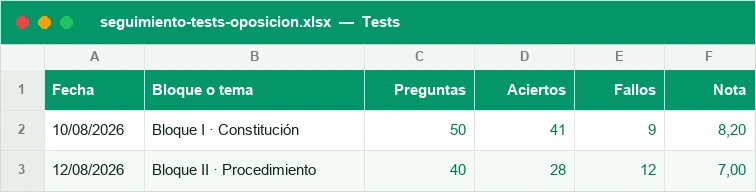
La plantilla tiene tres hojas conectadas entre sí: Tests, donde registras cada test con sus aciertos, fallos y la nota ya corregida; Por tema, un desglose que te señala exactamente dónde pierdes puntos; y Panel, con tu nota media y la evolución a lo largo de las semanas. No hace falta que sepas nada de fórmulas: solo tienes que rellenar los datos de cada test y el resto se calcula solo.
Para qué sirve y para quién es
Esta plantilla está pensada para opositores que hacen muchos tests: policía, bombero, auxiliar administrativo, profesorado, sanidad, Guardia Civil, correos o cualquier proceso selectivo con examen tipo test. Si tu preparación incluye decenas o cientos de tests hasta el día del examen, necesitas algo más que una libreta con números sueltos.
El problema habitual no es hacer tests, sino no saber qué hacer con los resultados. Se apunta la nota, se pasa página y al mes siguiente no hay forma de saber si el tema 5 sigue siendo tu punto flaco o si ya lo has superado. Con un seguimiento de tests de oposición en Excel centralizado, cada test que haces suma información en lugar de perderse.
Te sirve tanto si preparas la oposición por tu cuenta como si vas con academia: solo necesitas anotar aciertos, fallos y blancos de cada test, y la plantilla se encarga de calcular la nota corregida, acumular el histórico y mostrarte la evolución en el Panel.
Cómo usar la plantilla paso a paso
Usar la plantilla lleva menos de un minuto por test. Sigue estos pasos:
- Abre la hoja Tests y añade una fila nueva por cada test que hagas, con la fecha y el nombre o número del test.
- Rellena los aciertos, los fallos y las preguntas en blanco de ese test en sus columnas correspondientes.
- Indica también el tema o bloque al que pertenece el test (o los temas, si es un simulacro mixto), para que la hoja Por tema pueda desglosarlo.
- La plantilla calcula automáticamente tu nota corregida, aplicando la penalización por fallo que hayas configurado.
- Revisa la hoja Por tema después de cada pocos tests para ver qué bloques acumulan más fallos.
- Consulta el Panel una vez a la semana para ver tu nota media y cómo evoluciona la línea de progreso.
- Ajusta tu plan de estudio según lo que te diga el desglose, no según tu impresión general.
Qué necesitas rellenar y qué se calcula solo
Como usuario solo tocas tres columnas por test: aciertos, fallos y blancos (y el tema). Todo lo demás —nota corregida, media acumulada, ranking de temas débiles y gráfico de evolución— se recalcula automáticamente en las hojas Por tema y Panel.
La nota corregida: aciertos menos penalización por fallos
La mayoría de exámenes tipo test penalizan los fallos para desincentivar que contestes al azar. Por eso apuntar solo el número de aciertos no te da una foto real de tu nivel: dos tests con los mismos aciertos pueden tener notas muy distintas según cuántos fallos arrastres. La plantilla calcula tu nota corregida restando automáticamente la penalización que corresponda a tus fallos.
Esto es clave porque te permite comparar tests entre sí de forma justa. Si quieres entender mejor cómo se calculan las medias que verás en el Panel, puedes repasar cómo calcular la media en Excel.
| Test | Aciertos | Fallos | Blancos | Nota corregida |
|---|---|---|---|---|
| Test 12 – Tema 4 | 32 | 6 | 2 | 30,02 |
| Test 13 – Tema 7 | 35 | 3 | 2 | 34,01 |
| Test 14 – Tema 4 | 30 | 9 | 1 | 27,03 |
Fíjate en el ejemplo: el Test 14 tiene menos aciertos que el Test 12, pero también más fallos, así que la diferencia real en nota corregida es mayor de lo que parece a simple vista. Ese es justo el dato que se pierde si solo miras los aciertos en bruto.
Por tema: detecta tus puntos débiles
La hoja Por tema es probablemente la más útil de toda la plantilla para tu planificación. Agrupa todos los tests que has hecho por tema o bloque y te muestra, para cada uno, el porcentaje de aciertos, fallos y la nota media acumulada. Así no analizas test a test, sino tema a tema.
Esto es lo que te dice de verdad dónde tienes que estudiar más: no basta con saber que ‘hoy me ha salido regular’, necesitas saber si el Tema 4 lleva semanas siendo tu peor nota mientras el Tema 9 ya lo tienes dominado.
Cuántos temas débiles es normal tener
No te agobies si al principio ves varios temas en rojo: es normal, sobre todo si acabas de empezar la ronda de tests. Lo importante es que, semana a semana, esa lista se vaya reduciendo. Si un tema lleva más de un mes en rojo, es la señal de que necesita un repaso a fondo, no otro test más.
Ventajas de medir tu progreso con datos
Preparar una oposición es una carrera larga, y es fácil perder la perspectiva si solo te fías de cómo te sientes después de cada test. Un mal día no significa que hayas retrocedido, igual que un buen test no significa que ya domines el temario. Medir tu seguimiento de tests de oposición en Excel con datos objetivos te da una imagen mucho más fiable que tu sensación del momento.
El Panel te muestra tu nota media acumulada y un gráfico de evolución para que veas la tendencia real: si la línea sube con el tiempo, tu método de estudio funciona, aunque algún test suelto salga mal. Si quieres personalizar o entender mejor ese tipo de gráficos, tienes la guía de cómo hacer un gráfico en Excel.
Además, tener el histórico completo te da tranquilidad de cara al examen: cuando llegues al día D, podrás mirar atrás y ver semanas de progreso constante en lugar de un puñado de notas sueltas que ya ni recuerdas.
Consejos para exprimir los tests: repasar fallos, no solo hacer más
Hacer 300 tests no te garantiza aprobar si repites los mismos errores en el test 300 que en el test 1. El verdadero salto de nivel viene de lo que haces después de cada test, no del test en sí.
- Repasa cada fallo el mismo día, mientras la pregunta está fresca: entiende por qué has fallado, no solo cuál era la respuesta correcta.
- Distingue entre fallo por desconocimiento (no sabías el contenido) y fallo por despiste (lo sabías pero has leído mal la pregunta); cada uno necesita una solución distinta.
- Usa la hoja Por tema para decidir qué estudias la semana que viene, no al azar.
- No dejes de hacer tests de los temas que ya dominas: repetir solo lo débil hace que olvides lo que ya tenías afianzado.
- Compara tu nota corregida, no los aciertos en bruto, cuando valores si un test ha ido mejor o peor que otro.
- Reserva un hueco fijo a la semana para mirar el Panel con calma, no solo después de cada test.
Qué encontrarás dentro
Tres hojas de trabajo: Tests (cada test con sus aciertos, fallos y nota), Por tema (el desglose que te dice dónde fallas) y Panel (tu nota media, la progresión y el resumen). Puedes ajustar cómo penalizan los fallos en «Ajustes».
Lo que más se pregunta
¿Necesito saber fórmulas de Excel para usar esta plantilla?
¿Puedo cambiar el sistema de penalización por fallos?
¿Sirve para cualquier oposición, no solo para una en concreto?
¿Cuántos tests puedo registrar?
¿Cómo sé qué tema es mi punto débil?
¿Puedo usar la plantilla si hago tests en varias academias o plataformas distintas?
¿La plantilla funciona en Excel y en Google Sheets?
¿Con qué frecuencia debería revisar el Panel?
Te puede interesar
No afiliado a Microsoft. Excel® es una marca registrada de Microsoft Corporation.