
Cómo hacer una lista desplegable en Excel (menú de opciones)
Crea listas desplegables en Excel con Validación de datos: método rápido, con rango, dependientes con INDIRECTO y más. Guía con demo.
Actualizado: agosto de 2026 · Autor: Alejandro. Guía práctica de Excel.
Seguro que más de una vez has abierto una hoja de cálculo compartida y te has topado con una celda que, al pincharla, despliega una flechita con una lista de opciones para elegir. Eso es una lista desplegable, y en Excel se crea con una herramienta que se llama Validación de datos. Es una de esas funciones que parecen menores pero que, en cuanto la usas una vez, empiezas a meterla en todas tus plantillas.
En esta guía vas a aprender a crear un desplegable en Excel de todas las formas posibles: la rápida escribiendo las opciones a mano, la recomendada apuntando a un rango, la profesional usando una Tabla para que crezca sola, y hasta los famosos desplegables dependientes donde una lista filtra a la otra. También veremos los mensajes personalizados, cómo copiar la validación, cómo quitarla y cómo hacer lo mismo en Google Sheets y en el móvil. Vamos al lío.
Qué es una lista desplegable y para qué sirve
Una lista desplegable (también llamada combo o menú desplegable) es una celda que, en lugar de dejarte escribir cualquier cosa, te obliga a elegir entre un conjunto cerrado de opciones. Cuando seleccionas la celda aparece una pequeña flecha a la derecha; al pulsarla, se abre la lista y eliges con el ratón o con las flechas del teclado.
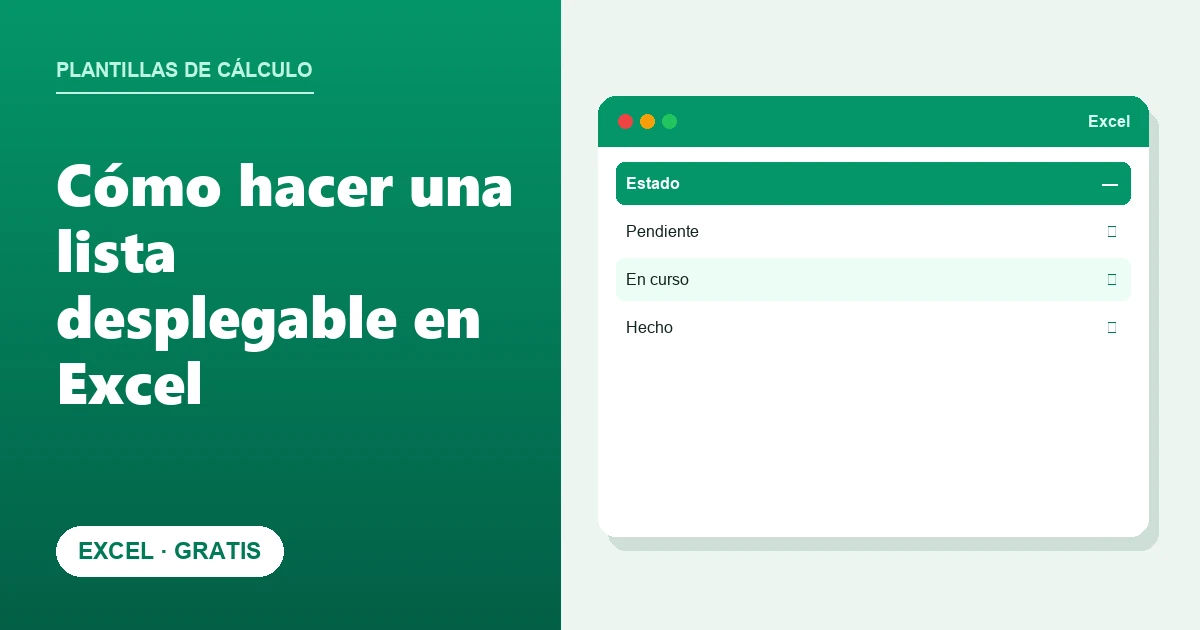
¿Y para qué sirve exactamente? Sobre todo para controlar lo que se escribe. Imagina una columna de Estado donde solo quieres que aparezca Pendiente, En curso o Hecho. Si dejas la celda libre, una persona escribirá «pendiente», otra «Pendiente » con un espacio al final, otra «PDTE»… y cuando quieras contar cuántas tareas hay hechas, el recuento fallará. Con un desplegable, todos eligen exactamente el mismo texto y tus fórmulas funcionan a la primera.
Los usos típicos son infinitos: estados de tareas, categorías de gastos en un presupuesto, lista de clientes o proveedores, provincias de España, tallas, prioridades (Alta/Media/Baja), meses, formas de pago… Cualquier campo que tenga un número limitado de valores válidos es candidato perfecto para un desplegable.
Pruébalo: un desplegable en vivo
Una celda con lista desplegable (elige un estado):
Estado:↑ El desplegable obliga a elegir de la lista: nada de erratas ni «pendinte».
Método rápido: escribir las opciones a mano
Es la forma más veloz cuando tienes pocas opciones y no van a cambiar casi nunca. Vas a escribir los valores directamente dentro de la ventana de validación, separados por punto y coma (en la versión española de Excel).
- Selecciona la celda o el rango de celdas donde quieres el desplegable (por ejemplo, toda la columna B de estados).
- Ve a la pestaña Datos → Validación de datos y pulsa de nuevo en Validación de datos.
- En la pestaña Configuración, en el desplegable Permitir, elige Lista.
- En el campo Origen, escribe las opciones separadas por punto y coma:
Pendiente;En curso;Hecho. - Asegúrate de que la casilla Celda con lista desplegable está marcada y pulsa Aceptar.
Listo. Ahora, al pinchar cualquier celda del rango, verás la flecha con tus tres opciones. Este método es perfecto para listas cortas y estables como Sí;No, Alta;Media;Baja o Efectivo;Tarjeta;Transferencia.
Pendiente;En curso;Hecho Excel te lo mete todo en una sola opción, tu configuración regional usa la coma como separador de listas. Prueba con Pendiente,En curso,Hecho. Depende de la configuración de Windows, no de Excel en sí.El inconveniente de este método es que, si algún día quieres añadir un cuarto estado como Aplazado, tienes que volver a entrar en Datos → Validación de datos y editar el texto del origen a mano. Por eso, para casi todo lo demás, es mejor el siguiente método.
Método recomendado: apuntar a un rango de celdas
En vez de escribir las opciones dentro de la ventana, las colocas en unas celdas de tu hoja y le dices a la validación que lea de ahí. Es mucho más cómodo porque puedes ver la lista, ordenarla y editarla como cualquier otro dato.
Un truco de orden muy recomendable: crea una hoja aparte llamada Listas o Datos y mete ahí todos tus catálogos (estados, clientes, provincias…). Así no ensucias tu tabla principal y tienes todo centralizado.
- En una hoja llamada Listas, escribe tus opciones en una columna, por ejemplo de
A2aA5: Pendiente, En curso, Hecho, Aplazado. - Vuelve a tu hoja principal y selecciona el rango donde quieres el desplegable.
- Entra en Datos → Validación de datos y elige Lista en Permitir.
- En Origen, en vez de escribir, pulsa el pequeño icono de selección y marca el rango: quedará algo como
=Listas!$A$2:$A$5. - Pulsa Aceptar. Si ahora editas el texto de esas celdas, el desplegable se actualiza solo.
$ del rango $A$2:$A$5. Esas referencias absolutas hacen que, aunque copies la validación a otras celdas, siga apuntando siempre a la misma lista. Excel las pone solas al seleccionar con el ratón.Este método ya es infinitamente mejor que el anterior, pero todavía tiene un pequeño pero: si añades Cancelado en la celda A6, queda fuera del rango $A$2:$A$5 y no aparece en el desplegable. Tendrías que ampliar el rango a mano. La solución definitiva a esto es convertir la lista en una Tabla.
El truco pro: usar una Tabla (Ctrl+T) para que crezca sola
Este es el método que uso yo casi siempre y el que te recomiendo aprender bien. La idea es convertir tu lista de opciones en una Tabla de Excel (lo que se crea con Ctrl+T). Las tablas tienen una magia: cuando escribes un valor nuevo justo debajo, la tabla se expande automáticamente para incluirlo. Y si el desplegable apunta a esa tabla, la opción nueva aparece sola, sin tocar la validación.
Paso 1: convertir la lista en Tabla
- Selecciona tus opciones incluyendo una celda de encabezado, por ejemplo
A1:A5dondeA1pone «Estados». - Pulsa Ctrl+T (o ve a Insertar → Tabla).
- Marca la casilla La tabla tiene encabezados y pulsa Aceptar.
- Con la tabla seleccionada, ve a la pestaña Diseño de tabla y, arriba a la izquierda, ponle un nombre claro en Nombre de la tabla, por ejemplo
tblEstados.
Paso 2: crear un nombre para la columna
Aquí hay un detalle técnico importante. La validación de datos, en muchas versiones de Excel, no acepta directamente una referencia estructurada de tabla como =tblEstados[Estados] en el campo Origen. Para solucionarlo, creamos un nombre definido que sí funciona:
- Ve a Fórmulas → Administrador de nombres → Nuevo.
- En Nombre escribe
ListaEstados. - En Se refiere a escribe
=tblEstados[Estados]y acepta.
Paso 3: usar el nombre en la validación
- Selecciona el rango del desplegable y entra en Datos → Validación de datos.
- Elige Lista y en Origen escribe
=ListaEstados. - Acepta. A partir de ahora, cada valor que añadas al final de la tabla aparecerá solo en el desplegable.
Si trabajas mucho con tablas, te vendrá de perlas dominar las tablas dinámicas, que se llevan de maravilla con los datos limpios que generan los desplegables.
Desplegables dependientes: uno filtra al otro
Los desplegables dependientes (o en cascada) son el nivel avanzado y uno de los trucos que más impresionan. La idea: eliges algo en un primer desplegable y el segundo solo te muestra las opciones relacionadas. El ejemplo clásico es Provincia → Ciudad: si en la primera celda eliges Sevilla, en la segunda solo aparecen Sevilla, Écija, Dos Hermanas… y no las ciudades de Madrid.
El motor de este truco es la función =INDIRECTO(), que convierte un texto en una referencia real. Combinada con nombres de rango, hace la magia. Vamos por partes.
Paso 1: preparar las listas con nombres
Necesitas una lista con las categorías principales y, por cada categoría, otra lista con sus opciones. Lo importante: el nombre de cada rango de opciones debe ser idéntico al valor de la categoría.
- Crea una columna con las provincias: Madrid, Sevilla, Valencia.
- En otras columnas, escribe las ciudades de cada una, cada bloque en su columna.
- Selecciona el bloque de ciudades de Madrid y, en el Cuadro de nombres (arriba a la izquierda, junto a la barra de fórmulas), escribe
Madridy pulsa Enter. - Repite: selecciona las ciudades de Sevilla y nómbralas
Sevilla; haz lo mismo conValencia.
Ciudad_Real y usar la función SUSTITUIR en el INDIRECTO, o quitar el espacio. Es la causa número uno de que estos desplegables fallen.Paso 2: el primer desplegable (Provincia)
Crea un desplegable normal, como ya sabes, apuntando a tu lista de provincias. Por ejemplo en la celda D2 pones la validación tipo Lista con origen =Provincias.
Paso 3: el segundo desplegable (Ciudad) con INDIRECTO
- Selecciona la celda del segundo desplegable, por ejemplo
E2. - Entra en Datos → Validación de datos y elige Lista.
- En Origen escribe
=INDIRECTO(D2). - Acepta. Ahora, si en
D2eliges Sevilla, la fórmula se convierte en=INDIRECTO("Sevilla"), que apunta al rango llamado Sevilla, y el desplegable deE2muestra solo esas ciudades.
| Elemento | Qué contiene | Cómo se nombra |
|---|---|---|
| Lista principal | Madrid; Sevilla; Valencia | Rango llamado Provincias |
| Ciudades de Madrid | Madrid; Alcalá; Getafe | Rango llamado Madrid |
| Ciudades de Sevilla | Sevilla; Écija; Utrera | Rango llamado Sevilla |
| Desplegable 2 (Origen) | =INDIRECTO(D2) | Referencia a la celda del 1º |
=INDIRECTO(D2), usa la referencia relativa (sin los $) si vas a copiar la validación hacia abajo. Así en la fila 3 leerá D3, en la 4 leerá D4, y cada fila será independiente.Mensajes de entrada y de error personalizados
La ventana de Validación de datos tiene dos pestañas más que casi nadie usa y que quedan muy profesionales: Mensaje de entrada y Mensaje de error.
Mensaje de entrada (el aviso amable)
Es un pequeño cartel que aparece automáticamente al seleccionar la celda, antes de escribir nada. Sirve para guiar: «Elige el estado de la tarea de la lista». Lo configuras en la pestaña Mensaje de entrada, poniendo un título y un texto.
Mensaje de error (cuando escriben algo inválido)
Aparece si alguien intenta escribir un valor que no está en la lista. En la pestaña Mensaje de error puedes elegir el Estilo, y aquí está lo interesante, porque cambia mucho el comportamiento:
| Estilo | Icono | Qué hace |
|---|---|---|
| Grave (Stop) | Círculo rojo | Bloquea el valor. No deja continuar si no es de la lista. |
| Advertencia | Triángulo amarillo | Avisa, pero permite aceptar el valor si el usuario insiste. |
| Información | Burbuja azul | Solo informa; deja pasar el valor sin problema. |
Escribe un mensaje claro y humano, como «Ese estado no existe. Elige uno de la lista desplegable, por favor». Un buen mensaje de error evita muchas dudas a quien usa tu plantilla.
Permitir o no otros valores fuera de la lista
Por defecto, con el estilo de error Grave, el desplegable es cerrado: solo se admiten los valores de la lista. Pero a veces quieres que la lista sea una sugerencia y que el usuario pueda escribir algo distinto si lo necesita.
Para conseguirlo tienes dos caminos. El primero: en la pestaña Mensaje de error, elige el estilo Advertencia o Información en lugar de Grave; así, quien escriba un valor libre podrá aceptarlo. El segundo, más radical: desmarca la casilla Mostrar mensaje de error si se introducen datos no válidos, y entonces cualquier valor cuela sin avisar.
Copiar y pegar la validación a otras celdas
Cuando ya tienes un desplegable perfecto en una celda, no hace falta rehacerlo en las demás. Puedes copiar solo la validación sin arrastrar el contenido ni el formato.
- Selecciona la celda que ya tiene el desplegable y cópiala con Ctrl+C.
- Selecciona el rango de destino.
- Pulsa Ctrl+Alt+V para abrir Pegado especial (o botón derecho → Pegado especial).
- Marca la opción Validación de datos y pulsa Aceptar.
De este modo el desplegable se replica sin borrar los valores que ya hubiera en las celdas de destino. También puedes, simplemente, seleccionar la celda origen y arrastrar el controlador de relleno (el cuadradito de la esquina inferior derecha) hacia abajo, aunque eso copia también el formato. Si te interesan estos automatismos, echa un ojo a los atajos de teclado de Excel.
Cómo quitar un desplegable
Eliminar un desplegable es tan sencillo como crearlo. Lo importante es entender que borrar el contenido de la celda no quita la validación: aunque pulses Suprimir, la flecha del desplegable sigue ahí. Hay que quitarla desde la propia herramienta.
- Selecciona la celda o el rango con los desplegables que quieres eliminar.
- Ve a Datos → Validación de datos.
- En la pestaña Configuración, pulsa el botón Borrar todos (abajo a la izquierda).
- Pulsa Aceptar. La flecha desaparece y la celda vuelve a admitir cualquier valor.
Encontrar todas las celdas con validación
¿Has heredado una hoja llena de desplegables y no sabes dónde están? Excel tiene una función para localizarlos al instante sin ir celda por celda.
- Ve a la pestaña Inicio → Buscar y seleccionar (la lupa, a la derecha del todo).
- Elige Ir a Especial.
- Marca la opción Validación de datos y luego Todos.
- Pulsa Aceptar: Excel seleccionará y resaltará todas las celdas que tienen algún tipo de validación.
Es utilísimo para auditar plantillas ajenas o para revisar tu propio trabajo antes de compartir un archivo. Si además vas a repartir la plantilla, quizá te interese proteger las celdas para que nadie rompa las fórmulas ni las validaciones.
Errores comunes y cómo solucionarlos
Estos son los tropiezos que veo una y otra vez con las listas desplegables. Si algo no te funciona, seguramente sea uno de estos:
El separador no funciona (todo en una opción)
Ya lo vimos: si al escribir opciones a mano te salen todas juntas, cambia el punto y coma por coma (o al revés). Depende de tu configuración regional de Windows, no de Excel.
El desplegable dependiente da error
Casi siempre es por espacios en los nombres de rango o porque el nombre del rango no coincide exactamente con el valor del primer desplegable. Revisa mayúsculas, tildes y espacios: =INDIRECTO(D2) necesita que exista un rango llamado igualito que el texto de D2.
Añado opciones nuevas y no aparecen
Si apuntas a un rango fijo como $A$2:$A$5, los valores que escribas en A6 quedan fuera. Solución: usa una Tabla (Ctrl+T) como vimos, o amplía el rango de la validación.
La flecha del desplegable no se ve
Comprueba que la casilla Celda con lista desplegable esté marcada en la validación. Si sigue sin verse, revisa en Archivo → Opciones → Avanzadas que las opciones de mostrar objetos no estén ocultas.
Cómo hacer un desplegable en Google Sheets
Si trabajas en la nube, el concepto es idéntico pero el menú cambia un poco. En Google Sheets también se hace con validación de datos, y de hecho es hasta más visual porque las opciones salen como chips de colores.
- Selecciona la celda o rango donde quieras el desplegable.
- Ve al menú Datos → Validación de datos (en versiones recientes, Insertar → Menú desplegable).
- Elige el criterio Menú desplegable y escribe las opciones, o selecciona Menú desplegable (de un intervalo) para apuntar a un rango.
- Puedes asignar un color a cada opción y decidir si se rechaza o solo se avisa ante datos no válidos. Pulsa Listo.
Los desplegables dependientes también se pueden hacer en Sheets, aunque con la función INDIRECTO igual que en Excel. Si dudas entre una herramienta u otra, te puede ayudar nuestra comparativa Excel vs Google Sheets.
.xlsx la validación viaja con el archivo.Cómo usar y crear desplegables en el móvil
En la app de Excel para Android e iPhone puedes usar los desplegables sin ningún problema: tocas la celda, aparece la flecha y eliges la opción. Es perfecto para rellenar tus plantillas desde el teléfono.
Lo que está más limitado es crear la validación desde cero en el móvil: la app la incluye de forma parcial y no siempre encontrarás todas las opciones de la versión de escritorio. Mi consejo práctico: diseña la plantilla en el ordenador, con sus desplegables y sus validaciones, y luego úsala y rellénala cómodamente desde el móvil.
En la app de Google Sheets para móvil la creación de desplegables está algo más accesible desde el menú de la celda, pero el consejo es el mismo: el trabajo fino de diseño se hace mejor en pantalla grande.
Nuestro planificador semanal te ayuda a organizar tareas por días; añádele tus propios desplegables.
Preguntas habituales
¿Cómo hago un desplegable en Excel paso a paso?
¿Por qué no me funciona el punto y coma al separar opciones?
¿Cómo hago que el desplegable crezca solo cuando añado opciones?
¿Qué es un desplegable dependiente y cómo se hace?
=INDIRECTO(celda) en el Origen del segundo desplegable.¿Cómo quito un desplegable de una celda?
¿Puedo dejar escribir valores que no están en la lista?
¿Cómo encuentro todas las celdas que tienen validación?
¿Se pueden hacer desplegables en Excel desde el móvil?
Recapitulando
Ya tienes todo lo necesario para dominar las listas desplegables en Excel: desde el método rápido de escribir opciones a mano hasta los desplegables dependientes con INDIRECTO, pasando por el truco de la Tabla para que crezcan solas. Mi recomendación es que empieces por lo sencillo y, en cuanto le cojas el gusto, montes tus catálogos en una hoja de Listas con tablas: tus plantillas ganarán muchísimo en robustez y comodidad.
El siguiente paso natural es combinar estos desplegables con funciones de búsqueda y suma. Échale un vistazo a cómo usar BUSCARV para traer datos según lo que elijas en el desplegable, o explora más plantillas listas para usar en nuestra categoría de autónomos. ¡A calcular!
Excel® es una marca registrada de Microsoft Corporation. Este sitio no está afiliado a Microsoft.