
Excel vs Google Sheets: cuál te conviene en 2026
Comparativa a fondo de Excel y Google Sheets: precio, colaboración, potencia y más. Descubre cuál te conviene con nuestro recomendador.
Actualizado: agosto de 2026 · Autor: Alejandro. Guía práctica de Excel.
Si trabajas con hojas de cálculo, tarde o temprano llega la pregunta: ¿Excel o Google Sheets? Son las dos herramientas más usadas del mundo para organizar datos, hacer cuentas y montar informes, y aunque se parecen mucho por fuera, por dentro responden a filosofías distintas. Una nació como programa de escritorio potente y de pago; la otra, como aplicación web gratuita pensada para colaborar. Elegir bien te ahorra dinero, tiempo y más de un dolor de cabeza.
En esta comparativa vamos al grano y sin fanatismos. Analizamos precio, colaboración, potencia con muchos datos, funciones, gráficos, uso móvil, trabajo sin conexión, integraciones, seguridad y automatización, con tablas claras y recomendaciones según tu perfil. Spoiler: no hay un ganador absoluto. La respuesta correcta depende de qué haces, con quién trabajas y cuánto quieres gastar. Vamos a averiguar cuál encaja mejor contigo.
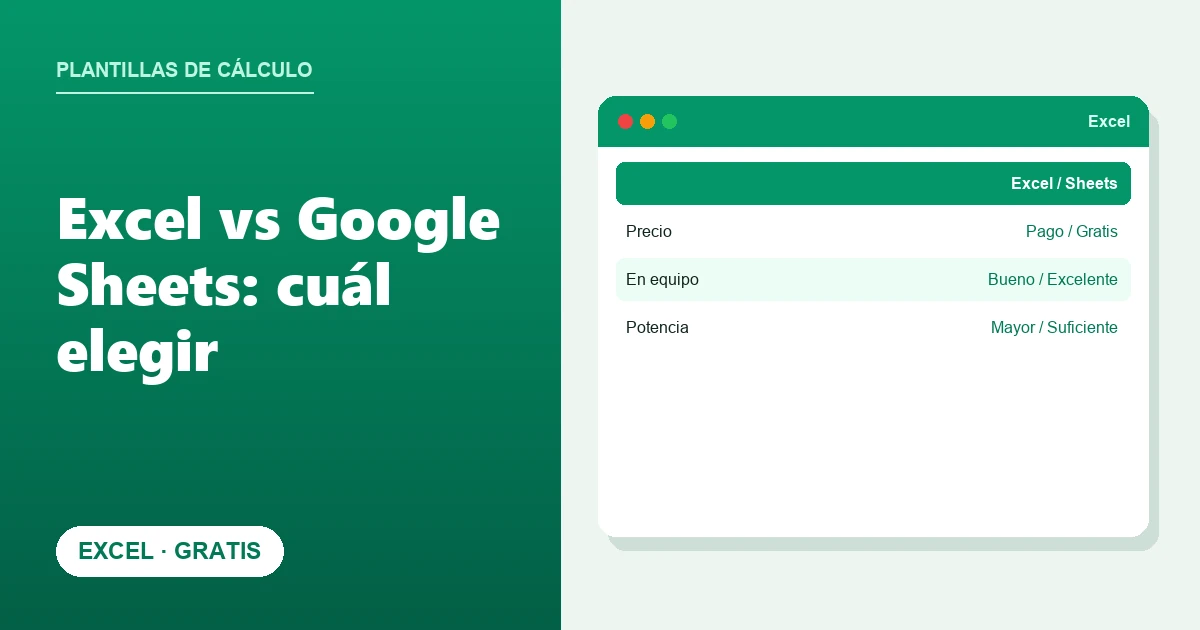
Excel vs Google Sheets: la comparativa rápida
Antes de entrar en detalle, aquí tienes una tabla resumen con los criterios que más pesan a la hora de decidir. Si tienes prisa, léela y luego baja al apartado que más te interese. Si prefieres una visión completa, sigue leyendo: cada punto se desarrolla más abajo.
| Criterio | Excel | Google Sheets |
|---|---|---|
| Precio | De pago (suscripción o licencia) | Gratis con cuenta de Google |
| Colaboración en tiempo real | Buena (con OneDrive/365) | Excelente, es su fuerte |
| Potencia con muchos datos | Muy alta | Media, límite de celdas |
| Funciones avanzadas | Power Query, macros VBA, Power Pivot | Apps Script, funciones propias |
| Trabajo sin conexión | Nativo y completo | Limitado, requiere configuración |
| Aplicación móvil | Buena | Buena |
| Copia de seguridad | Manual o en la nube | Automática en Drive |
| Curva de aprendizaje | Media-alta | Baja |
¿Excel o Sheets? Averígualo
Precio y planes: gratis frente a suscripción
El primer factor para mucha gente es el coste, y aquí la diferencia es clara. Google Sheets es gratuito: solo necesitas una cuenta de Google, la misma que usas para el correo o el móvil. Con ella accedes a Sheets, Documentos, Presentaciones y una cantidad generosa de almacenamiento en Drive, sin pagar nada. Para uso personal o de estudiante, es difícil de superar.
Excel es de pago. Puedes conseguirlo de dos formas: mediante una suscripción al paquete de ofimática de Microsoft, que se paga cada mes o cada año e incluye también Word, PowerPoint y almacenamiento en la nube; o mediante una licencia única que compras una vez y usas durante años, aunque sin actualizaciones mayores ni las funciones en la nube más recientes. Existe además una versión web de Excel gratuita con cuenta de Microsoft, pero recortada respecto a la de escritorio.
Para empresas, ambas plataformas ofrecen planes de suscripción con más almacenamiento, herramientas de administración y correo profesional con dominio propio. Ahí la comparación deja de ser solo hoja de cálculo y pasa a ser todo el ecosistema de trabajo. En cualquier caso, evita fiarte de cifras exactas que veas por ahí: los precios cambian con frecuencia, así que consulta siempre las webs oficiales antes de contratar.
Colaboración en tiempo real: el terreno de Google Sheets
Aquí es donde Google Sheets nació para brillar. Compartir una hoja es tan sencillo como enviar un enlace, y varias personas pueden editar a la vez viendo el cursor y los cambios de los demás al instante. No hay que enviar archivos por correo, ni preocuparse por quién tiene la versión buena: siempre hay una sola versión, la que está en la nube, actualizada en directo.
El sistema de comentarios, sugerencias e historial de versiones es fluido y está integrado desde el primer día. Puedes ver quién cambió qué y cuándo, y volver atrás con un clic. Para equipos, clases o proyectos compartidos, esta comodidad marca una diferencia enorme en el día a día.
Excel también colabora, y ha mejorado mucho. Guardando el archivo en la nube de Microsoft, permite coautoría en tiempo real con resultados muy buenos. Sin embargo, la experiencia depende de que todos trabajen en la nube y con versiones compatibles; si alguien usa una licencia antigua de escritorio, la colaboración se complica. En resumen: Excel colabora bien, pero Google Sheets lo hace de forma más natural y sin fricciones.
Potencia con muchos datos y funciones avanzadas
Cuando el volumen de datos crece y el análisis se vuelve serio, Excel toma la delantera. Aguanta hojas con cientos de miles de filas sin despeinarse y ofrece herramientas profesionales que Google Sheets no iguala. La más importante es Power Query, un motor para importar, limpiar y transformar datos de múltiples fuentes de forma repetible, ideal para informes que se actualizan cada mes.
A eso se suman las macros con VBA, que permiten automatizar tareas complejas y crear pequeñas aplicaciones dentro de la hoja, y Power Pivot, para modelos de datos avanzados que relacionan varias tablas. Son funciones pensadas para analistas, contables y quien maneja mucha información. Si trabajas con tablas grandes, quizá te interese aprender a eliminar duplicados en Excel o a montar una tabla dinámica para resumir datos.
¿Y Google Sheets con muchos datos?
Google Sheets tiene un límite de celdas y, al ejecutarse en el navegador, se ralentiza antes que Excel cuando la hoja es muy grande o llena de fórmulas pesadas. Para tareas cotidianas —presupuestos, listados, seguimientos— va sobrado. Pero para análisis intensivo de grandes volúmenes, se queda corto frente al programa de escritorio. Su ventaja es que se conecta muy bien con otras herramientas de Google y con datos en la nube.
Funciones y fórmulas: más parecidas de lo que crees
En el día a día, las fórmulas básicas y medias son casi idénticas en ambas. Clásicos como BUSCARV, SUMAR.SI, SI, PROMEDIO o CONTAR funcionan igual en Excel y en Google Sheets, con la misma sintaxis. Quien sabe manejar una, se defiende en la otra casi sin esfuerzo.
Las diferencias aparecen en los extremos. Excel incluye funciones muy especializadas y de análisis que Sheets no siempre tiene. Google Sheets, por su parte, ofrece funciones propias muy útiles ligadas a la web, como traer datos de una página, importar rangos de otras hojas o consultar tipos de cambio y cotizaciones. Cada una tiene sus joyas exclusivas.
| Aspecto | Excel | Google Sheets |
|---|---|---|
| Fórmulas básicas | Completas | Completas |
| Funciones especializadas | Muy amplias | Amplias |
| Funciones web (importar datos) | Limitadas | Muy buenas |
| Cálculo con arrays modernos | Sí | Sí |
Gráficos, tablas dinámicas y visualización
Para presentar datos, Excel ofrece más tipos de gráficos y más opciones de personalización. Si necesitas informes visualmente cuidados, con formatos elaborados y controles finos sobre cada elemento, el programa de Microsoft da más juego. Sus tablas dinámicas también son más flexibles y potentes, especialmente combinadas con Power Pivot.
Google Sheets cubre lo esencial con solvencia: gráficos limpios, fáciles de crear y de compartir, y tablas dinámicas más que suficientes para la mayoría de usos. Además, incorpora sugerencias automáticas que proponen resúmenes y gráficos con un clic. No es tan profundo como Excel, pero para informes rápidos y compartidos cumple de sobra.
Trabajo sin conexión: ventaja de Excel
Si trabajas a menudo sin internet —en un tren, un avión o una zona con mala cobertura—, Excel es más cómodo. Al ser un programa de escritorio, funciona sin conexión de forma nativa y completa: abres, editas y guardas sin depender de nada.
Google Sheets sí permite trabajar sin conexión, pero hay que activarlo antes desde el navegador y solo funciona en los archivos que hayas preparado. Es una solución válida, aunque menos automática y con algún límite. Si tu conexión es inestable y no quieres sorpresas, este punto favorece a Excel.
Aplicación móvil e integraciones
Ambas tienen aplicaciones móviles gratuitas para consultar y editar hojas desde el teléfono o la tablet. Están bien resueltas, aunque ninguna sustituye al ordenador para trabajo serio: la pantalla pequeña limita mucho las hojas grandes. Para revisar datos, hacer cambios puntuales o compartir sobre la marcha, cumplen las dos.
En integraciones y complementos, cada una juega en su terreno. Excel se integra a la perfección con el resto del paquete de Microsoft y con herramientas de análisis y automatización profesionales. Google Sheets se conecta de forma natural con Drive, Formularios, Documentos y una amplia tienda de complementos de terceros, además de con muchas apps web mediante conectores. Si ya vives dentro de uno de los dos ecosistemas, lo lógico es seguir en él.
Seguridad, privacidad y automatización
En seguridad, las dos plataformas son sólidas y ofrecen cifrado, permisos de acceso y protección de archivos. Puedes proteger celdas concretas en ambas para evitar cambios accidentales. La diferencia está más en el enfoque: con Excel y una licencia local tienes tus archivos en tu propio ordenador, lo que da sensación de control; con Google Sheets, todo vive en la nube, con copias de seguridad automáticas pero bajo la gestión de Google.
Sobre privacidad, si manejas datos sensibles conviene revisar las políticas de cada servicio y las normas de tu empresa. Guardar en local o en la nube tiene ventajas e inconvenientes en ambos casos, y no hay una respuesta única.
En automatización, Excel usa macros VBA para automatizar tareas dentro de la hoja, muy potentes en escritorio. Google Sheets usa Apps Script, un lenguaje basado en la web que permite automatizar y conectar con otros servicios de Google y con la red. Son enfoques distintos: VBA es más veterano y orientado al escritorio; Apps Script está pensado para la nube y las integraciones.
Compatibilidad: abrir archivos de una en la otra
Buena noticia: son compatibles entre sí. Puedes abrir un archivo .xlsx de Excel en Google Sheets y, al revés, descargar una hoja de Sheets en formato Excel para abrirla en el programa de Microsoft. Para tablas normales, con fórmulas y formatos habituales, la conversión funciona muy bien y apenas notarás diferencias.
El problema aparece en los elementos avanzados. Al pasar un archivo de Excel a Sheets, se pueden perder o alterar macros VBA, tablas de Power Query, algunos gráficos complejos, ciertas funciones exclusivas y formatos condicionales muy específicos. En sentido inverso, los scripts propios de Google no viajan a Excel. Cuanto más avanzado sea el archivo, más probable es que algo no se traslade igual.
Un caso frecuente es querer llevar información desde un documento a una hoja. Si partes de un PDF, te será útil saber cómo pasar un PDF a Excel antes de decidir en qué plataforma trabajarás después.
Casos de uso: ¿qué te conviene según tu perfil?
Uso personal y del hogar
Para llevar tus cuentas, un presupuesto familiar o una lista de tareas, Google Sheets es más que suficiente y gratis. Accedes desde cualquier dispositivo y no tienes que instalar nada. Solo si te gusta cacharrear con análisis avanzados compensaría Excel.
Estudiantes
Si tu centro te da cuenta de Google, Sheets encaja perfecto por la colaboración en trabajos de grupo. Si el temario exige Excel o vas a usarlo en tu futuro profesional, aprender directamente en Excel te dará ventaja. Muchos estudiantes acaban usando las dos.
Autónomos y freelancers
Depende del trabajo. Para facturación sencilla, presupuestos y seguimiento de clientes, Sheets ahorra costes. Para contabilidad detallada, análisis financiero o informes complejos, Excel aporta potencia. Echa un vistazo a nuestra sección de autónomos y a la de finanzas para plantillas útiles.
Empresas
La decisión suele venir del ecosistema ya implantado. Empresas volcadas en Microsoft usan Excel; las que trabajan con las herramientas de Google usan Sheets. En análisis de datos pesado, Excel sigue siendo el estándar; en colaboración ágil entre equipos, Sheets destaca. Muchas organizaciones combinan ambas según el departamento.
| Perfil | Recomendación principal | Motivo |
|---|---|---|
| Uso personal | Google Sheets | Gratis y accesible |
| Estudiante | Depende del centro | Colaboración vs. currículo |
| Autónomo | Ambas según la tarea | Coste vs. potencia |
| Empresa | Según ecosistema | Integración existente |
| Analista de datos | Excel | Power Query y macros |
Elige Excel si… / Elige Google Sheets si…
Para resumir todo lo anterior en decisiones concretas, aquí tienes dos listas rápidas. Léelas pensando en tu día a día real, no en lo que te gustaría hacer algún día.
Elige Excel si…
- Trabajas con grandes volúmenes de datos y necesitas rendimiento.
- Usas Power Query, macros VBA o Power Pivot para análisis y automatización.
- Haces informes visuales complejos y tablas dinámicas avanzadas.
- Necesitas trabajar sin conexión con frecuencia y sin depender de configuraciones.
- Ya vives en el ecosistema Microsoft y no te importa pagar por la potencia.
Elige Google Sheets si…
- Quieres una herramienta gratuita y sin instalaciones.
- La colaboración en tiempo real es clave en tu trabajo o estudios.
- Trabajas desde varios dispositivos y quieres todo sincronizado en la nube.
- Tus hojas son de tamaño normal y no necesitas análisis muy pesado.
- Ya usas Gmail, Drive y las apps de Google a diario.
LibreOffice Calc: la tercera opción gratuita
No todo se reduce a dos nombres. LibreOffice Calc es una alternativa gratuita y de código abierto que se instala en tu ordenador, como Excel, pero sin coste. Abre y guarda archivos .xlsx, incluye funciones y gráficos, y funciona sin conexión. Es una gran opción si quieres una herramienta de escritorio potente sin pagar suscripción.
¿Su contra? La compatibilidad no es perfecta con los archivos más avanzados de Excel, y su interfaz resulta menos pulida para algunos usuarios. Aun así, para uso personal, estudios o pequeñas empresas con presupuesto ajustado, merece que la tengas en el radar antes de decidir. La mayoría de fórmulas y plantillas de Excel funcionan sin problema.
Nuestras plantillas gratis funcionan igual en Excel y en Google Sheets.
Dudas rápidas
¿Es Google Sheets totalmente gratis?
¿Puedo abrir un archivo de Excel en Google Sheets?
¿Cuál es mejor para análisis de muchos datos?
¿Google Sheets funciona sin internet?
¿Las fórmulas son iguales en ambos?
¿Cuál colabora mejor en equipo?
¿Merece la pena pagar por Excel?
¿Qué es LibreOffice Calc?
Antes de irte
No hay un ganador absoluto en el duelo Excel vs Google Sheets, y quien te diga lo contrario probablemente solo ha usado una de las dos. Excel es la referencia en potencia, análisis profundo y automatización avanzada; Google Sheets es imbatible en gratuidad, accesibilidad y colaboración en tiempo real. Y si buscas potencia de escritorio sin pagar, LibreOffice Calc es una tercera vía muy digna.
La mejor decisión es la que se ajusta a tu forma de trabajar, tu presupuesto y las herramientas que ya usas cada día. Si aún dudas, prueba las dos: son gratuitas de empezar y, como comparten casi todas las fórmulas básicas, lo que aprendas en una te servirá en la otra. Sea cual sea tu elección, en plantillasdecalculo.com encontrarás plantillas y guías para sacarle el máximo partido.
Excel® es una marca registrada de Microsoft Corporation. Este sitio no está afiliado a Microsoft.