
Cómo pasar un PDF a Excel (tablas incluidas)
Convierte un PDF a Excel manteniendo las tablas: Power Query, copiar y pegar y OCR. Guía con selector de método según tu PDF.
Actualizado: agosto de 2026 · Autor: Alejandro. Guía práctica de Excel.
Tienes un PDF con una tabla estupenda (un extracto bancario, una factura, un listado de precios, un informe) y necesitas esos datos en Excel para poder ordenarlos, sumarlos o filtrarlos. Copiar celda a celda a mano es una tortura, y muchas veces al pegar directamente se te amontona todo en una sola columna. La buena noticia es que hay formas rápidas y fiables de hacerlo, y la mejor de todas está integrada en el propio Excel.
En esta guía vas a aprender cómo pasar un PDF a Excel manteniendo la estructura de las tablas, con tres métodos ordenados de mejor a peor según tu caso. Antes de nada tienes que responder a una pregunta clave que lo cambia todo: ¿tu PDF tiene texto real o es una imagen escaneada? De esa respuesta depende qué método funciona y cuál te va a dar problemas. Vamos paso a paso, sin rodeos y con ejemplos concretos.
Lo primero: ¿tu PDF tiene texto real o es una imagen?
Esta es la distinción más importante de todo el artículo, así que párate un segundo. Un PDF puede contener dos cosas muy distintas que a simple vista parecen iguales. Por un lado está el PDF con texto real: se ha generado desde un programa (Word, un banco, un ERP, una web) y las letras y números son caracteres seleccionables. Por otro lado está el PDF escaneado, que en realidad es una fotografía del papel: Excel no ve números ni letras, solo ve una imagen.
La prueba es de cinco segundos: abre el PDF en tu visor y intenta seleccionar una parte del texto con el ratón. Si puedes marcar palabras y números como cuando seleccionas texto en una web, tu PDF tiene texto real y estás de suerte: los métodos 1 y 2 te van a funcionar de maravilla. Si al arrastrar el ratón no se selecciona nada, o se selecciona todo el bloque como si fuera una foto, es un escaneo y necesitarás OCR (el Método 3).
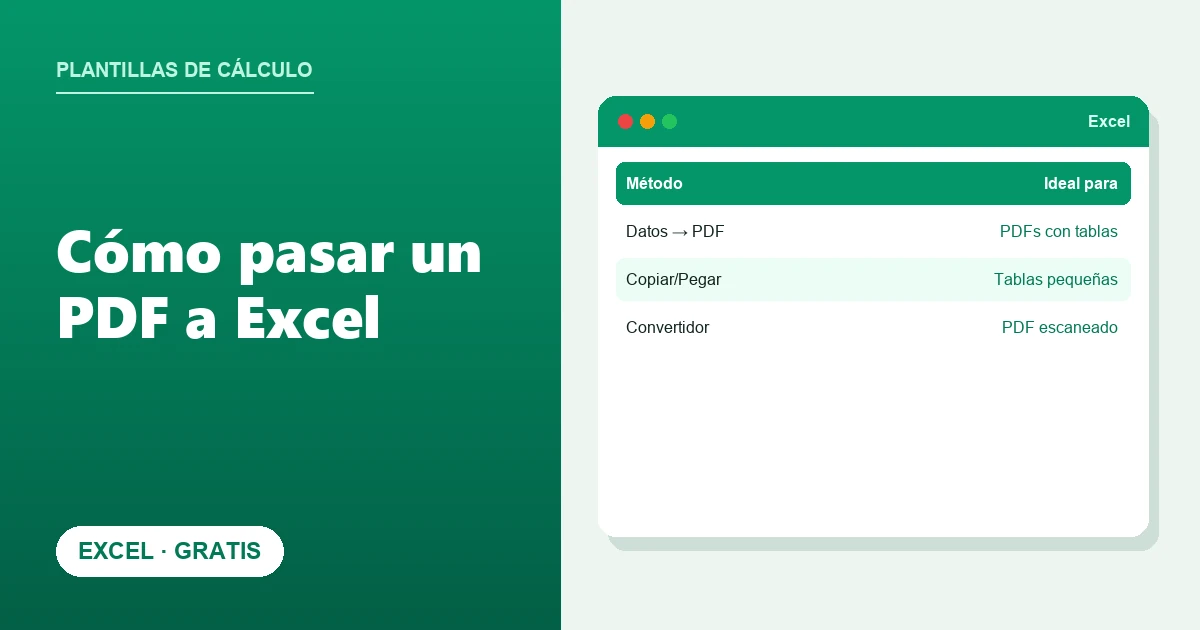
| Tipo de PDF | ¿Se selecciona el texto? | Método recomendado |
|---|---|---|
| Generado por ordenador (banco, factura, web) | Sí | Método 1: Desde PDF (Power Query) |
| Copia rápida de pocos datos | Sí | Método 2: Copiar y pegar + Texto en columnas |
| Escaneado o foto del móvil | No | Método 3: OCR (herramienta con OCR) |
¿Qué método necesitas? Compruébalo
¿Puedes seleccionar el texto del PDF con el ratón (se marca como en un documento)?
Método 1 (el mejor): importar el PDF desde el propio Excel
Desde hace unas cuantas versiones, Excel incorpora una herramienta que hace justo lo que necesitas: leer un PDF, detectar las tablas que contiene y traerlas ya ordenadas en filas y columnas. Se apoya en Power Query, el motor de importación y transformación de datos de Excel, y es con diferencia la opción más limpia y fiable para un PDF con texto real. No copias nada a mano y respeta la estructura original.
Paso a paso para importar desde PDF
- Abre Excel y crea un libro nuevo (o sitúate en la hoja donde quieras los datos).
- Ve a la pestaña Datos → Obtener datos → Desde un archivo → Desde PDF.
- Selecciona el archivo PDF de tu ordenador y pulsa Importar.
- Se abre el Navegador: en el panel de la izquierda verás una lista con las tablas detectadas (aparecen como
Table001,Table002…) y también páginas enteras (Page001…). - Haz clic en cada elemento para ver la vista previa a la derecha y localizar la tabla que te interesa.
- Cuando la encuentres, pulsa Cargar para meterla tal cual, o Transformar datos para abrir el editor de Power Query y limpiarla antes (muy recomendable).
El Navegador es la clave de este método. Excel analiza el PDF y te ofrece por separado las tablas que ha sabido reconocer y, además, el contenido de cada página completa. Si tu tabla ocupa varias páginas o Excel la parte en trozos, no te agobies: casi siempre la solución está en elegir la Page completa y limpiar después en el editor.
Limpiar y transformar en el editor de Power Query
Si has pulsado Transformar datos, se abre el editor de Power Query, una ventana aparte donde puedes arreglar la tabla antes de que entre en la hoja. Es la diferencia entre traer datos sucios y traerlos listos para trabajar. Estas son las operaciones que más vas a usar:
- Usar la primera fila como encabezado: en la pestaña Inicio → Usar la primera fila como encabezado, para que los títulos de columna dejen de llamarse
Column1,Column2. - Quitar filas vacías o de más: con Inicio → Quitar filas → Quitar filas en blanco, o quitando las primeras filas si el PDF traía un título o membrete.
- Cambiar el tipo de dato: haz clic en el iconito a la izquierda del nombre de la columna y elige Número decimal, Número entero, Fecha o Texto según toque. Esto evita el clásico problema de los números que entran como texto.
- Dividir columnas: si dos datos han quedado pegados en una celda, usa Inicio → Dividir columna → Por delimitador (por espacio, coma, etc.).
- Reemplazar valores: útil para quitar símbolos de moneda, puntos de miles o cambiar comas por puntos, con Transformar → Reemplazar los valores.
- Cuando esté todo correcto, pulsa Inicio → Cerrar y cargar para volcar la tabla ya limpia a tu hoja de Excel.
Una vez tienes los datos dentro, el mundo se abre: puedes montar una tabla dinámica para resumirlos, cruzar información con BUSCARV o sumar por criterios con SUMAR.SI. Eso es justo lo que no podías hacer mientras los datos estaban atrapados en el PDF.
Qué versión de Excel necesitas para ‘Desde PDF’
Aquí viene la pega del Método 1: la opción Desde PDF no está en todas las versiones de Excel. Es una función relativamente moderna y requiere una versión con actualizaciones al día. En concreto, la encuentras en Microsoft 365 (la versión por suscripción, antes llamada Office 365) para Windows, con el paquete actualizado.
Si usas una versión comprada de un solo pago como Excel 2016 o Excel 2019, es muy probable que no tengas la opción Desde PDF en el menú, aunque sí tengas Power Query para otros orígenes. En Excel para Mac esta función suele ir por detrás o no estar disponible según la versión. Si al ir a Datos → Obtener datos → Desde un archivo no ves la opción del PDF, no es que lo hagas mal: es que tu versión no la incluye, y tendrás que tirar del Método 2 o del Método 3.
Método 2: copiar, pegar y separar con Texto en columnas
Cuando tienes pocos datos, o tu versión de Excel no trae la opción Desde PDF, el método de toda la vida sigue sirviendo: copiar del PDF y pegar en Excel. El problema típico es que al pegar todo se apelotona en una sola columna, con las cifras separadas por espacios o tabulaciones dentro de la misma celda. Para eso está la herramienta Texto en columnas, que reparte ese texto en columnas de verdad.
Paso a paso con Texto en columnas
- En el PDF, selecciona la tabla o el bloque de datos con el ratón y cópialo con Ctrl + C.
- En Excel, haz clic en la celda donde quieres que empiece y pega con Ctrl + V. Verás que casi todo cae en la columna A.
- Selecciona la columna (o el rango) que contiene esos datos amontonados.
- Ve a Datos → Texto en columnas.
- Elige Delimitados y pulsa Siguiente.
- Marca el separador que use tu texto: Tabulación, Espacio, Coma o Punto y coma. Verás la vista previa dividiéndose en columnas en tiempo real.
- En el último paso puedes indicar el formato de cada columna (General, Texto o Fecha) y pulsar Finalizar.
Este método es rápido para tablas cortas, pero tiene sus límites: no siempre respeta bien las columnas cuando el diseño del PDF es complejo, y tendrás que repetir el proceso si copias por bloques. Para tablas largas o recurrentes, el Método 1 gana por goleada. Aun así, dominar Texto en columnas te salvará en mil situaciones, y va de la mano de otros atajos de teclado de Excel que agilizan la limpieza.
Método 3: PDF escaneado, cuando toca usar OCR
Si en la comprobación del principio no pudiste seleccionar el texto, tu PDF es una imagen escaneada y ni Power Query ni copiar y pegar te van a servir: no hay caracteres que leer, solo píxeles. Aquí entra el OCR (Reconocimiento Óptico de Caracteres), una tecnología que mira la imagen y trata de adivinar qué letras y números hay para convertirlos en texto editable.
El OCR ha mejorado muchísimo, pero no es infalible, y con los números es donde más falla. Confunde con facilidad un 0 con una O, un 1 con una l o una I, un 5 con una S, o se inventa el punto decimal. En una tabla de importes, un error así no es una errata cualquiera: puede descuadrarte todas las cuentas. Por eso, con datos que salen de OCR, la revisión manual es obligatoria.
Opciones para hacer OCR
- Herramientas online de PDF a Excel: rápidas y sin instalar nada, pero con el aviso de privacidad de arriba muy presente. Reserva estas webs para documentos que no contengan datos sensibles.
- Software con OCR integrado: algunos lectores de PDF de pago y suites ofimáticas incluyen exportación a Excel con reconocimiento de texto y procesan el archivo en tu equipo, más seguro para datos privados.
- Google Drive: puedes subir la imagen o el PDF a tu Drive y abrirlo con Google Docs, que aplica OCR y extrae el texto (aunque no siempre conserva la estructura de tabla).
- El móvil: apps de escaneo modernas hacen OCR bastante decente y permiten exportar a Excel, útil para tickets y documentos pequeños.
Word como puente intermedio
Hay un truco menos conocido que a veces salva la papeleta: usar Word como intermediario. Word moderno es capaz de abrir archivos PDF y convertirlos en un documento editable, respetando en buena medida las tablas. Desde ahí, pasar a Excel es sencillo.
- Abre Word, ve a Archivo → Abrir y selecciona el PDF.
- Word te avisará de que va a convertir el PDF en un documento editable; acepta. El proceso puede tardar un poco según el tamaño.
- Localiza la tabla ya convertida en Word y selecciónala completa (haz clic en el tirador con la cruz que aparece en su esquina superior izquierda).
- Cópiala con Ctrl + C.
- Ve a Excel y pega con Ctrl + V. Al venir de una tabla de Word, lo normal es que se reparta correctamente en filas y columnas.
No es infalible (con diseños muy complejos Word también se lía), pero es una alternativa muy práctica cuando no tienes la opción Desde PDF y copiar directamente del PDF te destroza las columnas. Además, si el PDF es un escaneo, Word aplica su propio OCR al abrirlo, así que puede servirte también en ese caso, siempre con la revisión de números por delante.
Consejos de limpieza tras importar los datos
Da igual el método que uses: es habitual que los datos entren con pequeñas suciedades que hay que arreglar antes de poder trabajar. Estas son las limpiezas más frecuentes y cómo resolverlas rápido.
Quitar espacios sobrantes con ESPACIOS
Es muy común que los textos importados traigan espacios invisibles al principio, al final o dobles entre palabras. Eso hace que los filtros no agrupen bien y que un BUSCARV no encuentre coincidencias. La función =ESPACIOS(celda) elimina todos los espacios sobrantes y deja solo uno entre palabras. Aplícala en una columna auxiliar, copia el resultado y pégalo como valores encima de la columna original.
Convertir texto que parece número
Cuando las cifras entran como texto, Excel no las suma y suele avisarte con un triangulito verde en la esquina de la celda. Para arreglarlo, selecciona el rango, haz clic en el icono de advertencia y elige Convertir en número. Otra opción fiable es multiplicar por 1 o usar la función =VALOR(celda), que transforma el texto en un número real que ya puedes calcular.
El lío de los decimales y los miles
En España usamos la coma para los decimales y el punto para los miles, justo al revés que en el mundo anglosajón. Si el PDF venía en formato inglés, verás cifras como 1,234.50 que Excel malinterpreta. La solución rápida es usar Buscar y reemplazar (Ctrl + L) con cabeza: primero quita el separador de miles y luego ajusta el decimal, o usa Datos → Texto en columnas, que en su último paso permite indicar el separador decimal correcto con el botón Avanzadas.
Separar y juntar columnas
Si un dato quedó pegado (por ejemplo fecha y concepto en la misma celda), sepáralo con Datos → Texto en columnas. Si al revés necesitas juntar dos columnas en una, usa =CONCAT(A2;" ";B2) o el operador &, por ejemplo =A2&" "&B2. Con los datos ya limpios, es buen momento para eliminar duplicados o calcular porcentajes sobre ellos.
Errores comunes al pasar de PDF a Excel (y cómo resolverlos)
Casi todos los problemas al importar un PDF se repiten una y otra vez. Esta tabla resume los más habituales y su solución para que los identifiques al vuelo.
| Problema | Por qué pasa | Solución |
|---|---|---|
| Todo cae en una sola columna | Al pegar, Excel no separa por columnas | Usar Datos → Texto en columnas y elegir el delimitador |
| Los números no suman | Entraron como texto | Convertir en número, multiplicar por 1 o usar =VALOR() |
| Decimales y miles cambiados | El PDF venía en formato inglés (punto decimal) | Reemplazar separadores o ajustar en Texto en columnas → Avanzadas |
| No aparece la opción Desde PDF | Versión de Excel sin esa función | Usar Microsoft 365, o tirar del Método 2 o de Word |
| Los números salen mal en un escaneo | El OCR confunde cifras (0/O, 1/l, 5/S) | Revisar a mano y comparar totales con el original |
| La tabla se parte en varios trozos | El PDF tiene la tabla repartida en páginas | Importar la Page completa y limpiar en Power Query |
Pasar un PDF a Excel en Google Sheets o Google Drive
Si trabajas con Google Sheets, la mala noticia es que no tiene un equivalente directo a la opción Desde PDF de Excel: no puedes importar un PDF a una hoja con un par de clics. Lo que sí funciona es apoyarte en Google Drive como intermediario, sobre todo si el PDF es un escaneo.
- Sube el PDF a tu Google Drive.
- Haz clic derecho sobre el archivo y elige Abrir con → Documentos de Google.
- Google aplicará OCR automáticamente y te abrirá el contenido como texto editable en un documento.
- Copia la tabla o los datos desde ahí y pégalos en Google Sheets, ajustando después con la función Dividir el texto en columnas del menú Datos si hace falta.
Ten en cuenta que al pasar por Documentos de Google se suele perder la estructura de tabla, así que tendrás trabajo de recolocación. Para un PDF con texto real y tablas limpias, sigue siendo más cómodo importarlo en Excel con Power Query y, si lo necesitas en la nube, subir después el resultado. Si dudas entre una y otra herramienta, te ayudará esta comparativa de Excel frente a Google Sheets.
¿Cuándo merece la pena una herramienta de pago?
Con los métodos gratuitos de esta guía resuelves la inmensa mayoría de los casos. Pero hay situaciones en las que una herramienta de pago especializada en convertir PDF a Excel se amortiza rápido. Merece la pena planteársela cuando:
- Conviertes muchos PDF a diario y el tiempo que ahorras compensa el coste (por ejemplo, un gestor con decenas de facturas al mes).
- Trabajas con tablas muy complejas, con celdas combinadas o diseños que Power Query no reconoce bien.
- Necesitas OCR de calidad para documentos sensibles y quieres que todo el proceso ocurra en tu ordenador, sin subir nada a webs externas.
- Procesas archivos por lotes y quieres automatizar la conversión de carpetas enteras.
Si solo necesitas pasar un PDF de vez en cuando, no gastes ni un euro: Power Query o el copia-pega con Texto en columnas te sobran. La herramienta de pago tiene sentido cuando el volumen o la sensibilidad de los datos convierten esos minutos de limpieza en un problema recurrente. Si llevas la contabilidad por tu cuenta, quizá te interesen más recursos de nuestra sección para autónomos.
Recomendación final según tu caso
Recapitulando para que lo tengas clarísimo: primero comprueba si puedes seleccionar el texto del PDF. Si puedes y tienes Microsoft 365, ve directo a Datos → Obtener datos → Desde un archivo → Desde PDF y limpia en Power Query: es el método rey. Si son cuatro datos o tu Excel no trae esa opción, copia y pega y arregla con Texto en columnas. Y si el PDF es un escaneo, prepárate para el OCR con la revisión de números por delante y mucho ojo con la privacidad.
Una vez tengas los datos en Excel, nuestra plantilla de gastos te los resume por categorías al instante.
Dudas frecuentes
¿Puedo pasar un PDF a Excel gratis?
¿Por qué al pegar el PDF se me pone todo en una columna?
¿Qué versión de Excel necesito para la opción Desde PDF?
¿Cómo paso a Excel un PDF escaneado?
¿Es seguro usar webs online para convertir PDF a Excel?
¿Se puede hacer directamente en Google Sheets?
¿Por qué los números importados no me suman?
=VALOR(). Revisa también que los decimales estén con coma y no con punto.¿Mantiene Power Query los datos actualizados si cambia el PDF?
Conclusión
Pasar un PDF a Excel dejó de ser una pesadilla de copiar celda a celda. La clave está en identificar primero si tu PDF tiene texto real o es una imagen escaneada, y a partir de ahí elegir el método: Power Query para lo bueno, copiar y pegar con Texto en columnas para lo rápido, y OCR con revisión para los escaneos. Con las limpiezas de datos que has visto (espacios, texto a número, decimales) tendrás tus tablas listas para explotar en un momento.
Ahora que tus datos están dentro de Excel, aprovéchalos: móntate una tabla dinámica, protégelos para no estropearlos sin querer con celdas protegidas o añade listas desplegables para que sea más cómodo trabajar con ellos. El PDF era solo el punto de partida.
Excel® es una marca registrada de Microsoft Corporation. Este sitio no está afiliado a Microsoft.