
Plantilla Excel de Gastos Compartidos en Pareja (Gratis)
Apunta los gastos comunes de la pareja y la plantilla calcula quién ha pagado más y cuánto le debe el otro. Reparto de gastos en Excel gratis.
Actualizado: septiembre de 2026 · Autor: Alejandro. Plantilla gratuita para descargar y personalizar.
Si compartís piso, hipoteca o simplemente la compra semanal, esta plantilla de gastos en pareja Excel te ahorra las cuentas de servilleta y las discusiones de fin de mes. Está pensada para que apuntéis cada gasto compartido en el momento, sepáis en todo momento quién ha pagado qué y, sobre todo, para que el reparto de gastos quede claro sin depender de la memoria de nadie.
La plantilla funciona con tres hojas conectadas por fórmulas: Gastos, Reparto e Instrucciones. No necesitas saber Excel para usarla: solo tienes que rellenar filas y la hoja de Reparto calcula sola el balance final, es decir, quién debe dinero a quién. Descárgala, guárdala en una carpeta compartida (o en la nube) y empieza a registrar hoy mismo vuestro primer gasto en pareja.
Para qué sirve y para quién es
Esta plantilla Excel para gastos en pareja está diseñada para parejas que comparten piso, gastos de alquiler, hipoteca, compra, suministros, ocio o vacaciones, y quieren llevar la economía doméstica de forma ordenada. Sirve igual si vivís juntos desde hace años o si acabáis de dar el paso de compartir gastos por primera vez.
El objetivo real no es solo apuntar números: es evitar las discusiones de dinero más habituales en pareja, esas que empiezan con un “yo pagué la cena, tú el súper, pero ¿al final quién debe qué?”. Con un registro de gastos compartidos centralizado, ambos veis lo mismo, con las mismas cifras y el mismo criterio de reparto.
Cómo usar la plantilla paso a paso
Poner en marcha la plantilla de gastos compartidos lleva menos de cinco minutos. Sigue estos pasos la primera vez que la abras:
- Abre la hoja Instrucciones y lee el criterio de reparto que vais a usar (50/50 o proporcional a ingresos), porque condiciona una casilla de configuración en la hoja Reparto.
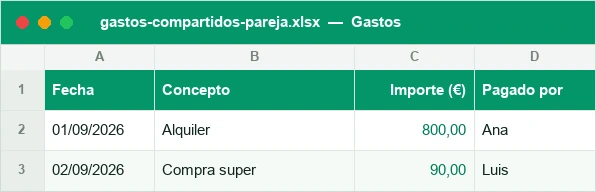
- En la hoja Gastos, añade una fila por cada gasto: fecha, concepto (alquiler, súper, luz, ocio…), importe y quién pagó.
- Usa siempre las mismas palabras para identificar a cada persona (por ejemplo “Ana” y “Marcos”) para que las fórmulas de suma no fallen.
- Revisa la hoja Reparto: ahí verás el gasto total del periodo, lo que ha puesto cada uno y el balance calculado automáticamente.
- Si usáis reparto por ingresos, introduce el porcentaje de cada uno en la celda indicada de la hoja Reparto; el resto se recalcula solo.
- Al cerrar el mes, anota el resultado del balance (quién debe a quién) y, si lo saldáis con una transferencia, podéis borrar o archivar las filas para empezar el mes siguiente limpio.
- Guarda una copia mensual o usa una pestaña por mes si preferís tener el histórico de gastos completo.
Cómo se reparte: al 50% o por ingresos
La plantilla admite dos formas de repartir gastos en pareja, y puedes elegir la que mejor encaje con vuestra situación económica desde la hoja de configuración.
Reparto al 50%
Es el sistema más sencillo: cada gasto compartido se divide exactamente a partes iguales, sin importar quién gane más. Funciona bien cuando los ingresos de la pareja son similares o cuando preferís simplicidad por encima de la proporcionalidad.
Reparto proporcional a los ingresos
Cuando hay diferencia de sueldos, muchas parejas prefieren un reparto proporcional: cada uno aporta un porcentaje del gasto total equivalente al porcentaje que representa su sueldo sobre el conjunto. Si quieres entender la fórmula exacta que hay detrás de este cálculo, tienes una explicación paso a paso en cómo calcular un porcentaje en Excel.
| Concepto | Importe | Pagó | 50/50 (cada uno) | Proporcional (60/40) |
|---|---|---|---|---|
| Alquiler | 800 € | Ana | 400 € | 480 € / 320 € |
| Compra semanal | 120 € | Marcos | 60 € | 72 € / 48 € |
| Luz y gas | 90 € | Ana | 45 € | 54 € / 36 € |
| Total mes | 1.010 € | – | 505 € / 505 € | 606 € / 404 € |
Para identificar rápido quién pagó cada línea sin escribir el nombre a mano y evitar errores de escritura, puedes convertir esa columna en una lista desplegable; te explicamos cómo crearla en cómo hacer una lista desplegable en Excel.
Quién debe a quién: cómo se calcula el balance
El balance final es el corazón de la plantilla y la razón por la que deja de haber dudas. La hoja Reparto suma automáticamente lo que ha pagado cada persona, calcula lo que le correspondía pagar según el criterio elegido (50/50 o proporcional) y resta ambas cifras.
Si el resultado es positivo, significa que esa persona ha pagado de más respecto a lo que le tocaba, y la otra persona le debe esa diferencia. Si es negativo, es al revés. Así, en lugar de repasar ticket por ticket, el balance de la pareja queda resumido en una sola cifra clara: “Marcos debe 101 € a Ana”, por ejemplo.
Para que el balance se vea de un vistazo, puedes aplicar un formato condicional que pinte en verde los saldos a favor y en rojo los saldos en contra; tienes el paso a paso en cómo usar el formato condicional en Excel.
Ventajas de llevar los gastos de pareja en Excel
Existen apps de gastos compartidos muy populares, pero la plantilla Excel sigue teniendo ventajas claras para muchas parejas.
En primer lugar, no depende de servidores externos ni de una cuenta en una app de terceros: tus datos económicos se quedan en tu ordenador o en tu nube personal (OneDrive, Google Drive), no en la base de datos de una empresa. En segundo lugar, es totalmente personalizable: puedes añadir categorías, cambiar el criterio de reparto, meter una hoja extra para el fondo común de vacaciones o adaptar las columnas a vuestra forma de gestionar el dinero, algo que las apps cerradas no siempre permiten.
Además, al no depender de publicidad ni de un plan de pago mensual, es gratuita de por vida una vez descargada, y al ser un archivo Excel puedes consultarla, filtrarla y analizarla con las mismas herramientas que ya conoces (tablas dinámicas, gráficos, filtros), algo que da mucha más visibilidad sobre los gastos del hogar a largo plazo que el resumen simplificado de muchas apps.
Consejos para gestionar el dinero en pareja sin discutir
Una plantilla ayuda, pero el hábito de registrar es lo que realmente evita las broncas. Aquí tienes algunos consejos prácticos que funcionan bien junto con esta hoja de cálculo:
- Fijad un día fijo al mes (por ejemplo, el día 1) para revisar juntos la hoja de Reparto y saldar el balance pendiente.
- Decidid de antemano qué se considera gasto compartido y qué es gasto personal, para no tener que negociarlo gasto a gasto.
- Apuntad el gasto en el momento, no “luego”: es la principal causa de que la plantilla se abandone al segundo mes.
- Si el reparto es proporcional a ingresos, revisad el porcentaje una vez al año o cuando cambie el sueldo de alguno.
- Hablad del dinero sin culpar: la plantilla da datos objetivos, así que usadla para resolver dudas, no para “ganar” la discusión.
Cómo está hecha
Dos hojas más instrucciones: Gastos (fecha, concepto, importe y quién pagó) y Reparto (gasto total, lo que pone cada uno y el balance final).
Dudas rápidas
¿Esta plantilla de gastos en pareja Excel es gratuita?
¿Sirve también para compañeros de piso, no solo para parejas?
¿Puedo cambiar el reparto de 50/50 a proporcional a los ingresos?
¿Qué pasa si uno de los dos no tiene ingresos ese mes?
¿La plantilla calcula intereses o recargos por retraso en pagar el balance?
¿Puedo usarla en el móvil?
¿Necesito saber fórmulas de Excel para usarla?
¿Puedo añadir más categorías de gasto o más personas?
Más plantillas para ti
No afiliado a Microsoft. Excel® es una marca registrada de Microsoft Corporation.