
Cómo imprimir en Excel en una sola hoja (sin que se corte)
Imprime en Excel sin que se corte: ajusta a 1 página, orientación horizontal, área de impresión, repetir encabezados y exportar a PDF. Guía completa.
Circula una creencia cómoda: para imprimir en Excel en una sola hoja basta con elegir «Ajustar hoja en una página» y listo. A veces funciona, y por eso el mito sobrevive. Pero cuando falla, el resultado es una tabla diminuta e ilegible, o una página extra completamente en blanco al final.
La realidad es menos mágica y mucho más controlable. Una hoja cabe en un folio cuando cuatro o cinco ajustes están de acuerdo entre sí: escala, orientación, márgenes, área de impresión y saltos de página. Si uno discrepa, los demás no lo compensan. Este artículo te enseña a revisarlos en orden, con la vista previa como guía, y a repetir el proceso al exportar a PDF o al trabajar en Google Sheets.
Practícalo en un archivo real. La plantilla «Calendario Escolar del Curso» lo usa con datos de ejemplo; descárgala y cambia las cifras por las tuyas.
⬇️ Descargar la plantilla (gratis)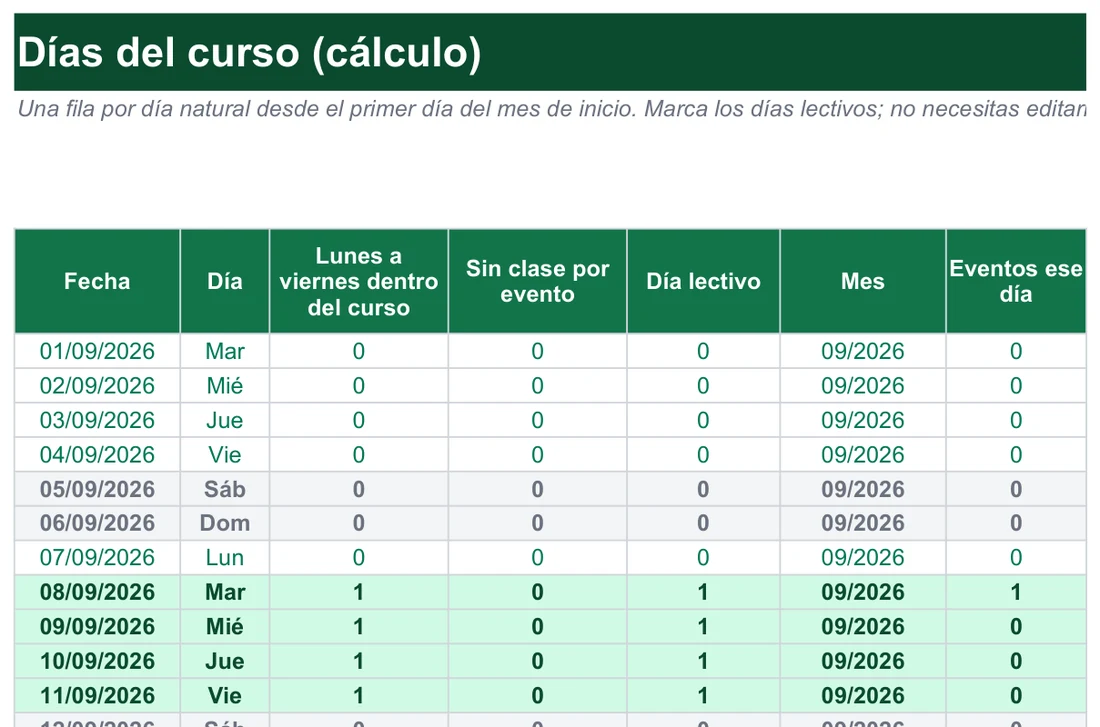
Pantalla frente a papel: dos mundos con reglas distintas
Antes de tocar un solo botón conviene entender por qué la hoja se rompe. En pantalla, Excel te ofrece una cuadrícula casi infinita donde nada indica dónde acaba una página y empieza otra. Al imprimir, ese universo tiene que encajar en un papel de tamaño fijo, normalmente A4, con unos márgenes y una escala por defecto del 100%.
Lo que supones al mirar la pantalla
- Que la tabla acaba donde ves el último dato.
- Que las columnas están «juntas» y se imprimirán juntas.
- Que los encabezados acompañan a cada fila.
- Que lo que ves es lo que saldrá en el papel.
Lo que hace Excel al imprimir
- Recorre todo el rango usado, incluidas celdas vacías con algún formato olvidado.
- Corta las columnas que superan el ancho del papel y las manda a otra página.
- Pone los encabezados solo en la primera página, salvo que se lo pidas.
- Respeta el tamaño de papel y la orientación de la impresora predeterminada.
De ahí salen los tres motivos que explican casi todos los desastres: columnas demasiado anchas para el papel, un área de impresión mal delimitada que incluye celdas sobrantes y una orientación vertical cuando la tabla es claramente más ancha que alta. Los tres se resuelven en segundos cuando sabes dónde mirar.
Hay además una cuestión de orden. La escala es el último recurso, no el primero: conviene resolver antes todo lo que no cuesta legibilidad. Cambia la orientación si la tabla es más ancha que alta, recorta los márgenes si falta un poco de sitio, delimita el área para que no entre nada sobrante y solo entonces deja que la escala absorba lo que quede. Hacerlo al revés suele terminar con una letra minúscula que podría haberse evitado girando el papel.
El hábito que lo cambia todo: abrir la vista previa con Ctrl+P
Nunca imprimas a ciegas. Ctrl+P abre la vista previa, que enseña cada página tal como saldrá antes de gastar papel. Es la brújula de todo lo que sigue, así que consúltala después de cada ajuste. Estas son las cinco comprobaciones que merece la pena hacer cada vez:
- El número total de páginas que aparece abajo: si es mucho mayor del esperado, algo está mal configurado.
- Si alguna columna se corta en el borde derecho.
- Si los encabezados se repiten en todas las páginas o solo en la primera.
- Si hay páginas en blanco al final, señal de un área de impresión mal delimitada.
- Si el texto sigue siendo legible tras la escala aplicada.
Ctrl+P es un atajo entre muchos. Para moverte con soltura por hojas grandes antes de imprimir, repasa nuestra lista de atajos de teclado en Excel.
Cuadro de ajustes: dónde está cada opción y qué valores usar
Tres tablas resumen la parte técnica. Guárdalas como referencia: la primera cubre la escala, la segunda los márgenes y la tercera la equivalencia entre Excel y Google Sheets.
| Opción de ajuste | Qué hace | Cuándo conviene |
|---|---|---|
| Ajustar hoja en una página | Reduce filas y columnas hasta que quepan en una sola página | Tablas pequeñas o medianas que se resisten por poco margen |
| Ajustar todas las columnas en una página | Fuerza el ancho a una página y deja que el alto ocupe varias | Listados largos con muchas filas y pocas columnas |
| Ajustar todas las filas en una página | Fuerza el alto a una página y deja que el ancho ocupe varias | Caso poco habitual: listados muy altos que no deben partirse en vertical |
| Escala personalizada (%) | Reduces o amplías la impresión a mano | Cuando quieres control total sin ajuste automático |
Estas opciones se encuentran en Diseño de página, grupo Ajustar área de impresión, o en el panel de Configurar de la vista previa, en el desplegable que por defecto dice Sin escalado. Los márgenes, en cambio, viven en Diseño de página → Márgenes:
| Tipo de margen | Superior/Inferior | Izquierdo/Derecho | Cuándo usarlo |
|---|---|---|---|
| Normal | 1,91 cm | 1,78 cm | Uso general; sirve en la mayoría de los casos |
| Ancho | 2,54 cm | 2,54 cm | Documentos formales con espacio para encuadernar o anotar |
| Estrecho | 1,91 cm | 0,64 cm | Cuando necesitas aprovechar cada centímetro |
| Personalizado | El que definas | El que definas | Informes con logotipo, membrete o pie de página propio |
Pasar a margen Estrecho es un truco rápido cuando una tabla casi cabe pero no del todo, y la casilla Centrar en la página (horizontal y verticalmente) evita que el contenido se quede pegado a una esquina si sobra espacio.
Orientación: la segunda palanca que más ayuda
Excel imprime por defecto en vertical, una orientación pensada para documentos de texto. La mayoría de las tablas de datos, con muchas columnas y pocas filas, encajan mucho mejor en horizontal. El cambio se hace en Diseño de página → Orientación. Una regla práctica: si en la vista previa la tabla se reparte en dos o tres páginas hacia la derecha pero sobra mucho espacio en blanco abajo, pasa a horizontal antes de tocar nada más. Junto con Ajustar todas las columnas en una página, resuelve la mayoría de las tablas anchas sin encoger la letra.
| Qué quieres lograr | En Excel | En Google Sheets |
|---|---|---|
| Abrir la configuración | Ctrl+P o Archivo → Imprimir | Ctrl+P o Archivo → Imprimir |
| Ajustar a una página | Ajustar hoja en una página | Escala → Ajustar a la página o Ajustar al ancho |
| Cambiar orientación | Diseño de página → Orientación | Orientación en el panel de impresión |
| Repetir encabezados | Diseño de página → Imprimir títulos | Repetir filas congeladas |
| Imprimir solo un rango | Imprimir selección, o definir área de impresión | Celdas seleccionadas |
Rutina de cinco minutos para rescatar un informe hecho añicos
Imagina un informe mensual que, al imprimirlo, sale en cinco páginas: la tabla se corta a la derecha, los títulos solo salen en la primera y la última página está vacía. Esta secuencia lo arregla sin improvisar, siguiendo el orden que mejor funciona.
- Minuto 1: mira antes de tocarAbre la vista previa con Ctrl+P y anota cuántas páginas salen y qué se corta. Sin ese dato de partida no sabrás si mejoras o empeoras.
- Minuto 2: gira la páginaSi la tabla se reparte hacia la derecha y sobra espacio abajo, ve a Diseño de página → Orientación y elige Horizontal. A menudo basta con esto para recuperar una columna entera.
- Minuto 3: limpia el áreaPulsa Ctrl+Fin para saltar a la última celda que Excel considera con datos. Si está mucho más abajo o a la derecha de donde acaba tu tabla, hay formato residual que borrar; después define el área de impresión exacta.
- Minuto 4: ajusta la escalaElige Ajustar todas las columnas en una página si la tabla es ancha, o Ajustar hoja en una página si es pequeña. Comprueba que la letra sigue siendo legible.
- Minuto 5: fija los títulos y cierraEn Diseño de página → Imprimir títulos, indica la fila de encabezado. Revisa de nuevo la vista previa y, si el destino es digital, exporta a PDF.
Fíjate en que ninguno de los cinco minutos es «mágico» por sí solo. Lo que funciona es el orden: medir primero, corregir lo que no cuesta legibilidad después y dejar la escala para el final. Si repites la secuencia con cada informe nuevo, en pocas semanas la haces casi sin pensar, y la vista previa deja de ser un trámite para convertirse en tu comprobación de calidad habitual.
Diagnóstico rápido por síntomas
| Problema | Causa habitual | Solución |
|---|---|---|
| La tabla se corta por la derecha | El ancho de las columnas supera el del papel | Activa Ajustar todas las columnas en una página o pasa a orientación horizontal |
| Salen decenas de páginas en blanco | Sin área definida, Excel imprime celdas con formato residual | Define el área de impresión y localiza el final real de los datos con Ctrl+Fin |
| Los encabezados solo salen en la primera página | No se ha configurado Imprimir títulos | Ve a Diseño de página → Imprimir títulos y fija la fila de encabezado |
| Una tabla dinámica sale descuadrada | Los campos se expanden y cambian el número de filas y columnas | Ajusta la escala y revisa el área de impresión tras cada actualización |
Ocho tareas de impresión con sus pasos exactos
Estos son los encargos concretos que aparecen una y otra vez. Cada paso indica dónde pulsar; los menús que no cambian entre versiones se citan con su nombre habitual.
- Define el área de impresión. Selecciona el rango exacto y ve a Diseño de página → Área de impresión → Establecer área de impresión. Para volver a imprimir la hoja entera, usa Borrar área de impresión.
- Añade un segundo bloque. Con Ctrl pulsado, selecciona un rango no contiguo y elige Agregar a área de impresión. Cada área se imprimirá en una página independiente.
- Repite los encabezados. En Diseño de página → Imprimir títulos, indica una fila (por ejemplo la 1) o una columna que se repetirá en cada página impresa.
- Controla los saltos a mano. Coloca el cursor en la celda desde la que debe empezar la nueva hoja y ve a Diseño de página → Saltos → Insertar salto de página.
- Edítalos con la Vista Salto de página. En Vista → Vista Salto de página verás líneas azules discontinuas (saltos automáticos) y continuas (los que insertaste tú); arrástralas con el ratón para moverlos.
- Imprime solo una selección. Selecciona las celdas, abre Archivo → Imprimir (o Ctrl+P) y cambia Imprimir hojas activas por Imprimir selección. No altera la configuración guardada.
- Muestra la cuadrícula y los encabezados. En Diseño de página → Opciones de la hoja, activa la casilla Imprimir de Líneas de cuadrícula o de Encabezados (números de fila y letras de columna).
- Pasa a blanco y negro. En Diseño de página → Configurar página (la flecha de la esquina del grupo), pestaña Hoja, marca Blanco y negro para simplificar colores.
Un detalle del segundo paso merece atención: cada área definida se imprime siempre en una página distinta, aunque sea pequeña. Si dos bloques cabrían juntos en un mismo folio, quizá te convenga más seleccionar un único rango que los abarque, o reorganizar la hoja para que queden contiguos. Revisa el resultado en la vista previa antes de dar por buena la configuración.
Una aclaración que evita confusiones: Imprimir títulos es distinto de inmovilizar paneles. Inmovilizar afecta solo a lo que ves en pantalla mientras editas; Imprimir títulos repite filas o columnas en el papel y en el PDF. Puedes tener ambos activos a la vez, y en tablas largas es lo más recomendable. Si no recuerdas cómo mantener fijos los encabezados durante la edición, mira cómo inmovilizar filas y columnas en Excel.
Sobre las dos casillas de Opciones de la hoja, un matiz útil: imprimir los encabezados de fila y columna (los números y las letras) resulta muy práctico cuando necesitas depurar fórmulas sobre papel, porque puedes señalar «la celda C7» sin ambigüedad. Para una tabla que vas a repartir entre compañeros, en cambio, suele quedar más limpio dejarlos apagados y confiar en los bordes propios de la tabla.
Con colores ocurre algo parecido. Si tu hoja usa fondos o formato condicional y la impresora no es en color, los tonos se convierten en grises poco legibles. La casilla Blanco y negro simplifica los colores y maximiza el contraste del texto, aunque a costa de perder la información que transmitía el color. Antes de entregar una copia así, comprueba que la tabla se entiende sin él.
El área de impresión se guarda dentro del propio archivo, así que si envías el libro a otra persona verá exactamente la que definiste. Los saltos manuales, en cambio, son frágiles: si insertas o eliminas filas o columnas después de ajustarlos, el diseño puede desordenarse. Revisa la Vista Salto de página una última vez justo antes de imprimir, sobre todo en hojas que llevan tiempo editándose.
Si además quieres personalizar lo que aparece arriba y abajo de cada página impresa, tienes la guía de encabezado y pie de página en Excel, que completa lo que aquí solo se menciona de pasada.
Variantes según el tipo de hoja y el destino
No todas las hojas necesitan el mismo tratamiento. Estas cuatro situaciones concentran la mayoría de los casos que se salen del esquema general.
Combina orientación horizontal con Ajustar todas las columnas en una página. Casi siempre resuelve el problema sin reducir demasiado la letra.
No intentes que quepa en una: configura Imprimir títulos para que cada página lleve su encabezado y revisa los saltos.
En una impresora sin color, activa Blanco y negro. Si usas semáforos o escalas, la información visual puede perderse; repasa la guía de formato condicional en Excel para adaptar las reglas.
Imprime solo la selección que necesitas compartir. Si aún no dominas esta herramienta, revisa cómo hacer una tabla dinámica en Excel.
Una regla para decidir entre tantas combinaciones: si tras aplicar orientación, márgenes y área sigues por debajo de ese 60-65% de escala, no hay ajuste que lo arregle; el problema es de diseño. Divide la tabla en dos bloques, cada uno con su propia área de impresión, o elimina columnas que no aportan al lector. Una hoja legible en dos páginas sirve más que una ilegible en una.
Y una última advertencia sobre las tablas dinámicas: sus campos se expanden y contraen, lo que cambia el número de filas y columnas cada vez que actualizas. Por eso conviene revisar el área de impresión después de cada actualización, en lugar de darla por buena desde la primera vez.
Cuando el destino es un PDF y no el papel
Muchas veces no hace falta papel, sino un archivo que se vea igual en cualquier equipo. Un PDF exportado desde Excel respeta el área de impresión, la escala y los saltos de página que hayas definido, de modo que todo lo anterior se aplica igual. Además evita que la impresora, el controlador o el papel de la otra persona alteren el resultado.
- Configura la impresión (área, escala, orientación) y revísala con Ctrl+P.
- Ve a Archivo → Exportar → Crear documento PDF/XPS.
- Elige la carpeta de destino y pulsa Publicar.
- Abre el PDF y comprueba que las páginas coinciden con la vista previa.
Si necesitas el camino inverso, partir de un PDF para obtener una hoja editable, está la guía de cómo pasar un PDF a Excel.
Cuando trabajas en Google Sheets
La lógica es la misma, con menús que cambian de nombre. Primero decides qué se imprime, luego ajustas la escala y la orientación, y por último compruebas que los encabezados se repiten.
- Pulsa Ctrl+P, o ve a Archivo → Imprimir.
- En Escala, elige Ajustar al ancho o Ajustar a la página en lugar de Normal (100%).
- Cambia la orientación a horizontal si la tabla es más ancha que alta.
- Activa Repetir filas congeladas para que los encabezados salgan en cada página.
- Ajusta los márgenes y revisa la vista previa de la derecha antes de imprimir o exportar a PDF.
Para imprimir solo una parte, selecciona el rango antes de abrir el menú y elige Celdas seleccionadas; es el equivalente del área de impresión de Excel.
Parte de una plantilla ya montada y ahórrate el ajuste desde cero.
Preguntas de última hora antes de pulsar Imprimir
¿Cómo consigo que todo salga en una sola página?
¿Por qué se corta mi hoja aunque haya activado el ajuste?
¿Qué diferencia hay entre Imprimir títulos e inmovilizar paneles?
¿Puedo imprimir un rango sin cambiar el área guardada?
¿Por qué no salen las líneas de cuadrícula que veo en pantalla?
¿Cómo evito las páginas en blanco al final?
¿Se pueden tener varias áreas de impresión en la misma hoja?
¿Cómo ajusto la hoja a una página en Google Sheets?
¿Qué hago si mi impresora no es en color?
Antes de cerrar, la versión de bolsillo de todo el artículo: abre la vista previa con Ctrl+P, define el área de impresión, ajusta escala y orientación, fija los márgenes, activa Imprimir títulos si la tabla ocupa varias páginas y exporta a PDF antes de gastar papel de verdad.
Excel® es una marca registrada de Microsoft Corporation. Este sitio no está afiliado a Microsoft.