
Plantilla Excel de Calendario Mensual (Gratis)
Genera cualquier calendario mensual en Excel: escribes mes y año y se rellena solo, con el día de hoy resaltado y espacio para eventos. Plantilla gratis.
Actualizado: septiembre de 2026 · Autor: Alejandro. Plantilla gratuita para descargar y personalizar.
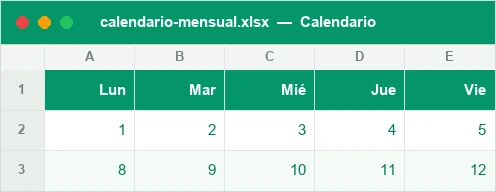
Si cada mes tienes que montar el calendario desde cero, dibujar la cuadrícula y calcular a mano en qué día cae el 1, esta plantilla de calendario mensual en Excel te ahorra ese trabajo. Solo tienes que indicar el mes y el año, y la hoja Calendario se rellena sola con los días correctos, colocados en la columna de la semana que les corresponde.
El archivo incluye tres piezas que trabajan juntas: la hoja Calendario con fórmulas de fecha que generan la cuadrícula automáticamente, una tabla de eventos donde apuntas reuniones, citas y fechas límite, y una hoja de Instrucciones para no perderte la primera vez que la abras. El día de hoy aparece siempre resaltado, así que de un vistazo sabes dónde estás dentro del mes.
Para qué sirve y para quién es
Esta plantilla calendario mensual excel está pensada para cualquiera que necesite organizar el mes sin depender de una app externa ni de un calendario de pared que queda desactualizado en cuanto lo cuelgas. Al ser un archivo de Excel, puedes tenerlo abierto junto a tus otras hojas de trabajo, enlazarlo con otros documentos o simplemente usarlo como panel de control visual del mes.
Le saca partido cualquier autónomo o freelance que necesite ver de un vistazo entregas y facturas pendientes, un estudiante que quiera planificar exámenes y trabajos, una familia que necesite coordinar horarios de varias personas, o un equipo pequeño que comparta el archivo para anotar hitos del mes. No hace falta saber fórmulas ni tener experiencia previa con Excel: la plantilla ya viene calculada, tú solo escribes.
Cómo usar la plantilla paso a paso
Poner en marcha la plantilla lleva menos de un minuto. Sigue este orden la primera vez que la abras:
- Abre el archivo y ve a la hoja Calendario, que es la que verás activa por defecto.
- Localiza las celdas de mes y año situadas en la parte superior de la hoja e introduce los valores que quieras (por ejemplo, 9 y 2026).
- Pulsa Intro y observa cómo la cuadrícula completa se recalcula sola: cambian los números de los días y su posición en la semana.
- Abre la tabla de eventos y añade tus citas indicando fecha, descripción y, si quieres, una categoría (trabajo, personal, festivo).
- Vuelve a la hoja Calendario y comprueba que el día de hoy aparece resaltado con un color distinto al resto.
- Lee la hoja de Instrucciones si tienes dudas sobre alguna celda: ahí se explica qué contiene cada zona de la plantilla.
- Guarda una copia del archivo con el nombre del mes o del año si quieres conservar un histórico, aunque no es obligatorio porque puedes reutilizar siempre el mismo archivo cambiando el mes.
Se genera solo: cambia mes y año
El corazón de la plantilla son las fórmulas de fecha que calculan qué día de la semana corresponde a cada número del mes seleccionado. Detrás de las celdas de mes y año hay una combinación de funciones como FECHA, DIASEM y DIA que construyen internamente la fecha completa y determinan en qué columna de la semana debe aparecer cada número.
Esto significa que no existe una cuadrícula fija dibujada a mano: toda la estructura se recalcula en el momento en que cambias el mes o el año. Puedes saltar de enero a diciembre, o de este año al siguiente, sin tocar ni una celda de formato ni volver a alinear nada. Si quieres entender mejor cómo trabaja Excel con fechas y con la función que marca el día actual, échale un vistazo a la guía de la función HOY y AHORA en Excel.
La tabla de eventos y el día de hoy resaltado
La tabla de eventos es una lista sencilla con columnas para la fecha, la descripción y, opcionalmente, una categoría o prioridad. Cada fila que añades queda disponible para relacionarla con el día correspondiente del calendario, así que no hace falta escribir el evento dos veces.
El resaltado del día de hoy funciona gracias a una regla de formato condicional que compara cada celda de fecha con el valor que devuelve la función que marca la fecha actual del sistema. En cuanto cambia el día en tu ordenador, el resaltado se mueve solo a la casilla correcta, sin que tengas que tocar nada. Si te interesa crear tus propias reglas de color para otros archivos, en la guía de formato condicional en Excel tienes el paso a paso completo.
Ventajas frente a un calendario de papel o imprimible fijo
Un calendario de pared o una plantilla imprimible en PDF cumplen su función, pero tienen una limitación clara: en cuanto acaba el mes, dejan de servir y hay que buscar o imprimir uno nuevo. La plantilla calendario mensual excel resuelve eso porque es el mismo archivo, mes tras mes, año tras año.
| Criterio | Papel o imprimible fijo | Plantilla Excel automática |
|---|---|---|
| Cambiar de mes | Hay que buscar o imprimir una hoja nueva | Se cambia una celda de mes y año |
| Anotar eventos | A mano, sin buscador ni orden | Tabla de eventos editable y ordenable |
| Ver el día actual | Hay que marcarlo tú mismo | Se resalta solo con formato condicional |
| Reutilizar el archivo | No, es de un solo uso | Sí, sirve para cualquier mes o año |
| Compartir con otros | Solo en papel o como imagen | Como archivo de Excel o enlace |
En definitiva, cambias un archivo que se queda obsoleto cada 30 días por uno que se adapta a cualquier mes con solo dos datos de entrada.
Trucos para sacarle partido (colores, festivos)
Una vez que domines lo básico, hay varios ajustes pequeños que mejoran mucho el día a día con la plantilla.
Colores por categoría de evento
Si en la tabla de eventos añades una columna de categoría (trabajo, personal, festivo, cumpleaños), puedes crear una regla de formato condicional distinta para cada una. El resultado es un calendario donde identificas el tipo de evento por el color, sin tener que leer el texto completo.
Marcar festivos y fechas señaladas
Para señalar festivos nacionales o locales, añádelos como una fila más en la tabla de eventos con la categoría festivo y un color reservado solo para ese tipo. Así los distingues del resto de citas y evitas confundir un día no laborable con una reunión normal.
Qué incluye la plantilla
Una hoja de Calendario con la rejilla que se autorrellena a partir del mes y el año (con fórmulas de fecha), el día de hoy resaltado, una tabla de eventos e Instrucciones.
Dudas frecuentes
¿Necesito saber programar macros para usar la plantilla?
¿Funciona en Excel de Mac y en Excel Online?
¿Puedo usarla para varios años sin crear un archivo nuevo cada vez?
¿Cómo cambio el primer día de la semana (lunes en vez de domingo)?
¿Se puede compartir el calendario con mi equipo?
¿Qué pasa si borro sin querer una fórmula de la hoja Calendario?
¿Puedo imprimir el calendario mensual ya relleno?
¿Sirve para llevar el control de tareas además de eventos?
También te puede servir
No afiliado a Microsoft. Excel® es una marca registrada de Microsoft Corporation.