
Plantilla Excel de Horario Semanal (Gratis)
Organiza tu semana hora a hora en Excel: clases, trabajo o planificación personal, con las casillas que se colorean solas. Plantilla de horario gratis.
Actualizado: septiembre de 2026 · Autor: Alejandro. Plantilla gratuita para descargar y personalizar.
Organizar la semana a golpe de memoria funciona hasta que deja de funcionar: se solapan dos clases, olvidas el turno de tarde o descubres a última hora que tenías una reunión encima de una cita médica. Una plantilla de horario semanal en Excel resuelve esto de un vistazo, porque convierte tu semana en una rejilla visual donde cada hora ocupada se colorea automáticamente y cada hueco libre queda igual de visible.
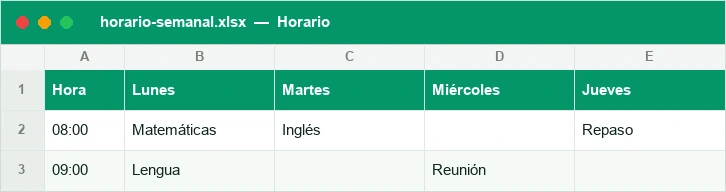
Esta plantilla incluye dos hojas: Horario, con la rejilla de días y horas lista para rellenar, e Instrucciones, donde se explica cómo funciona el coloreado automático y qué celdas puedes tocar sin romper nada. No hace falta saber fórmulas ni programar macros: se descarga, se abre y se escribe directamente sobre la rejilla.
Para qué sirve y para quién es
El horario semanal en Excel no es solo para estudiantes con clases sueltas los lunes y miércoles, aunque ahí es donde más se usa. Sirve para cualquier persona que necesite ver su semana completa en una sola pantalla o página impresa en lugar de repartirla en una agenda día a día.
Estudiantes: encajar asignaturas, prácticas y horas de estudio sin que se pisen entre sí, y detectar huecos reales para repasar. Profesores: cuadrar horas lectivas, guardias, tutorías y reuniones de claustro en un único documento imprimible para el tablón o la mesa. Trabajo por turnos: visualizar turnos de mañana, tarde y noche a lo largo de la semana, algo que en una agenda de texto es difícil de leer de un vistazo. Uso personal: combinar trabajo, gimnasio, tareas domésticas y ocio en una sola vista para dejar de dar vueltas mentalmente a lo que toca cada día.
Cómo usar la plantilla paso a paso
El proceso está pensado para que puedas tener tu horario funcionando en menos de diez minutos, sin tocar ninguna fórmula.
- Descarga el archivo y ábrelo en Excel; verás dos pestañas en la parte inferior: Horario e Instrucciones.
- Empieza siempre por la hoja Instrucciones para entender qué celdas debes rellenar y cuáles son solo de apoyo (encabezados, franjas horarias, formato).
- Ve a la hoja Horario: en la columna izquierda tienes las franjas horarias y en la fila superior los días de la semana, formando la rejilla.
- Escribe el nombre de la actividad, asignatura o turno directamente en la celda que cruza el día con la hora correspondiente.
- Observa cómo, al escribir algo en una celda, esta se colorea automáticamente para marcarla como ocupada, sin que tengas que aplicar ningún color a mano.
- Deja en blanco las celdas de las horas libres; se mantendrán sin color para que destaquen los huecos disponibles.
- Ajusta el ancho de las columnas o el tamaño de letra si tus textos son largos, para que todo quepa bien en una sola hoja al imprimir.
- Guarda una copia con tu nombre o el curso correspondiente antes de empezar a rellenar, así conservas la plantilla original en blanco para reutilizarla más adelante.
Horario de clases vs horario laboral: cómo adaptarlo
La misma rejilla sirve para contextos muy distintos porque lo único que cambia son las franjas horarias y las etiquetas que escribes dentro. No necesitas dos plantillas diferentes: necesitas adaptar una a tu realidad.
Si es un horario de clases
Usa franjas de 50 o 60 minutos, que suele ser la duración habitual de una sesión lectiva, y escribe el nombre corto de la asignatura o el aula en cada celda. Si tienes recreos o pausas fijas, márcalas también para que la vista general sea completa y no dejen huecos que en realidad no son libres.
Si es un horario laboral o por turnos
Cambia las franjas a bloques más largos, como turno de mañana, tarde o noche, en lugar de horas sueltas, o mantén las horas si necesitas precisión para fichajes y solapes de turno. Aquí el color ocupado te ayuda especialmente a detectar de un vistazo si hay días sin cubrir o turnos que se han duplicado por error entre compañeros.
Para un horario personal, combina ambos enfoques: bloques largos para el trabajo y franjas cortas para citas puntuales, gimnasio o estudio, todo en la misma rejilla.
El coloreado automático de las horas ocupadas
La característica que distingue a esta plantilla de una tabla en blanco es que no tienes que colorear nada manualmente. En cuanto escribes texto en una celda de la rejilla, el formato condicional detecta que la celda ya no está vacía y le aplica automáticamente un color de fondo, normalmente distinto al de las celdas libres.
Esto tiene dos ventajas prácticas. Primero, ahorra tiempo: no dedicas minutos a pintar celdas a mano cada vez que añades o quitas una actividad. Segundo, evita errores visuales: si borras el contenido de una celda porque cancelas una clase o un turno, el color desaparece solo, así que tu horario nunca queda desactualizado a nivel visual aunque cambies el texto constantemente.
Si quieres cambiar el tono del coloreado o añadir un color distinto según el tipo de actividad, la hoja de Instrucciones indica dónde está configurada la regla. Si además quieres aprender a crear tus propias reglas de color desde cero para otras plantillas, el artículo sobre formato condicional en Excel explica el proceso paso a paso.
Ventajas de un horario en Excel (imprimible, editable, gratis)
Frente a una agenda de papel o una app de calendario, un horario semanal en Excel combina lo mejor de ambos mundos: se edita tan rápido como un documento digital y se imprime tan claro como una tabla dibujada a mano, pero sin las tachaduras.
| Método | Editable sin rehacer todo | Imprimible en una hoja clara | Coste |
|---|---|---|---|
| Plantilla en Excel | Sí, al instante | Sí, ajustable a una página | Gratis |
| Horario en papel | No, hay que borrar o repetir | Depende del dibujo a mano | Gratis (pero limitado) |
| App de calendario móvil | Sí | Difícil, pensada para pantalla | Gratis o de pago |
Además, al ser un archivo .xlsx puedes guardar varias versiones (una por trimestre, una por curso, una por temporada de turnos), compartirlo por correo o en la nube, y reutilizar la estructura año tras año cambiando solo el contenido de las celdas.
Trucos para organizar mejor tu semana con un horario
- Usa nombres cortos y consistentes en cada celda (por ejemplo, siempre «Mate» y no a veces «Matemáticas»), así el horario se lee más rápido de un vistazo.
- Reserva huecos en blanco a propósito para imprevistos; un horario completamente lleno no deja margen de maniobra.
- Revisa el horario cada domingo antes de empezar la semana para detectar solapes o cambios de última hora.
- Si compartes el horario con otra persona (pareja, compañero de turno, hijos), imprime una copia y déjala visible en un lugar común además de la versión digital.
- Aprovecha el coloreado automático para detectar de un vistazo los días más cargados y equilibrar tareas hacia los días con más huecos libres.
- Guarda siempre una copia en blanco de la plantilla original, separada de la que usas cada semana, para no tener que reconstruirla desde cero si cambias de curso o de trabajo.
Cómo está montada la plantilla
Una hoja de Horario con la rejilla de horas por días, con el coloreado automático de las casillas ocupadas, y una hoja de Instrucciones.
Preguntas frecuentes
¿Necesito saber fórmulas de Excel para usar esta plantilla?
¿Por qué se colorea una celda cuando escribo algo dentro?
¿Puedo cambiar los colores del horario?
¿Sirve tanto para horario de clases como para turnos de trabajo?
¿Cómo imprimo el horario en una sola hoja de papel?
¿Puedo añadir más días o cambiar la duración de las franjas horarias?
¿Qué diferencia hay entre este horario y uno hecho a mano?
¿La plantilla tiene algún coste?
Plantillas relacionadas
No afiliado a Microsoft. Excel® es una marca registrada de Microsoft Corporation.