
Plantilla Excel de Horario de Clases para Profesores (Gratis)
Monta tu horario docente eligiendo asignatura, grupo y aula, y comprueba el reparto de tu semana por grupo y por día. Plantilla de Excel gratis.
Actualizado: septiembre de 2026 · Autor: Alejandro. Plantilla gratuita para descargar y personalizar.
Organizar un horario de clases a mano, con papel y bolígrafo, funciona hasta que llega el primer cambio de aula, el primer grupo desdoblado o la primera sustitución de última hora. Esta plantilla de horario de clases para profesores en Excel está pensada para que dejes de repetir el mismo dato una y otra vez y tengas, en una sola rejilla semanal, toda tu carga docente organizada por día, hora, asignatura, grupo y aula.
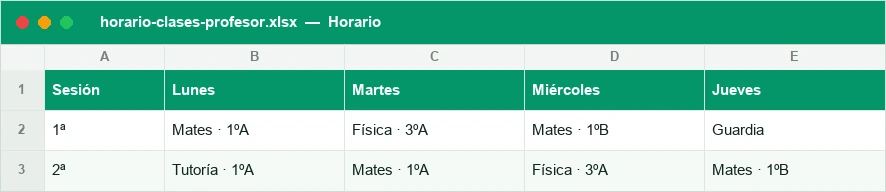
El archivo se reparte en tres hojas que trabajan juntas: Datos, donde registras una sola vez cada combinación de asignatura, grupo y aula que usas durante el curso; Horario, la rejilla semanal donde rellenas cada franja horaria eligiendo de una lista desplegable en lugar de escribir; y Resumen, que calcula automáticamente cuántas horas dedicas a cada asignatura o a cada grupo sin que tengas que contar nada a mano.
Sirve tanto para un docente con un horario fijo de veinte horas lectivas como para quien reparte la semana entre varios centros, ciclos o niveles educativos. No necesitas saber nada de fórmulas: solo escribir una vez en la hoja Datos, elegir de las listas en la hoja Horario y dejar que la plantilla haga el resto del trabajo por ti.
Para qué sirve y para quién es
Esta plantilla sirve para planificar y visualizar tu horario semanal de clases de un vistazo, sin depender de una tabla de papel pegada en la puerta del armario o de una foto en el móvil que nunca encuentras cuando la necesitas. Está pensada para cualquier etapa educativa: infantil, primaria, secundaria, bachillerato, formación profesional, universidad, academias o clases particulares.
Es especialmente útil si eres tutor o tutora y necesitas cuadrar guardias, tutorías y horas lectivas en el mismo documento; si eres especialista o docente itinerante que se mueve entre varias aulas o incluso varios centros a lo largo de la semana; si formas parte de un equipo directivo o jefatura de estudios que reparte las horas de un departamento entre varios profesores; o si simplemente quieres tener tu semana lectiva clara desde el primer día de curso, con la posibilidad de ajustarla en dos minutos cuando cambie algo.
La plantilla también funciona como plantilla base para varios docentes: puedes duplicar la hoja Horario tantas veces como profesores necesites, manteniendo una única hoja Datos compartida con las asignaturas, grupos y aulas de todo el centro.
Cómo usar la plantilla paso a paso
- Abre la hoja Datos y anota, en columnas separadas, todas las asignaturas, todos los grupos (por ejemplo 1ºA, 2ºB, 3ºESO C) y todas las aulas o espacios que utilizas durante el curso, uno por fila.
- Ve a la hoja Horario: verás una rejilla con los días de la semana en columnas y las franjas horarias en filas, lista para rellenar.
- Haz clic en la celda del día y la hora que quieras completar y despliega la lista desplegable de asignatura que aparece automáticamente en esa celda.
- Repite el proceso para el grupo y el aula de esa misma franja, seleccionando siempre de la lista en lugar de escribir a mano.
- Continúa celda por celda hasta completar toda la semana; si una franja está libre, simplemente déjala en blanco.
- Abre la hoja Resumen para comprobar cuántas horas semanales dedicas a cada asignatura y a cada grupo: se calcula solo, sin que tengas que tocar ninguna fórmula.
- Si tu jornada tiene más o menos franjas que las que trae la plantilla por defecto, inserta o elimina filas en la hoja Horario y amplía el rango de la validación en Datos.
- Guarda una copia con el nombre del curso académico (por ejemplo \»Horario 2026-2027\») antes de empezar a rellenarlo, así conservas siempre una plantilla en blanco de reserva.
El desplegable de asignatura, grupo y aula (sin repetir de escribir)
El mayor ahorro de tiempo de esta plantilla está en las listas desplegables de la hoja Horario. En lugar de escribir \»Matemáticas\» o \»3ºESO B\» decenas de veces a lo largo de la semana —con el riesgo de escribirlo distinto cada vez—, seleccionas el valor directamente de una lista que se alimenta de la hoja Datos. Si quieres entender la mecánica exacta con la que Excel construye estas listas, en el artículo sobre cómo crear una lista desplegable en Excel tienes el paso a paso completo.
Por qué esto importa más de lo que parece
No es solo comodidad: es consistencia de datos. Las fórmulas que calculan el resumen de horas comparan texto de forma literal, así que \»Lengua\» y \»lengua \» (con un espacio de más) contarían como dos asignaturas distintas. Al elegir siempre de la lista desplegable, eliminas por completo ese riesgo: cada asignatura, grupo y aula se escribe exactamente igual en toda la hoja.
El resumen de horas por asignatura o grupo
La hoja Resumen es la que convierte tu rejilla semanal en información útil. A partir de lo que has ido seleccionando en Horario, cuenta automáticamente cuántas horas semanales corresponden a cada asignatura y cuántas horas dedicas a cada grupo, sin que tengas que sumar nada a mano ni tocar una sola fórmula.
| Asignatura | Horas semanales | Grupos implicados |
|---|---|---|
| Matemáticas | 6 | 1ºA, 2ºB |
| Lengua Castellana | 5 | 1ºA, 1ºB |
| Tutoría | 1 | 2ºB |
| Guardia | 2 | — |
Este cuadro te sirve, por ejemplo, para comprobar que no te pasas ni te quedas corto respecto a tu carga lectiva oficial, para justificar horas ante jefatura de estudios, o simplemente para ver de un vistazo en qué grupo inviertes más tiempo de clase a lo largo de la semana.
Ventajas frente al horario en papel
Un horario en papel se estropea, se pierde o queda desactualizado en cuanto hay un cambio de aula o una sustitución. Esta plantilla en Excel resuelve varios de esos problemas de golpe: es editable en segundos, se puede duplicar para guardar versiones por trimestre o por curso, y se puede compartir por email o en la nube con el resto del equipo docente sin tener que fotocopiar nada.
También es más fiable: mientras que en un horario manuscrito los errores de suma de horas son habituales, aquí el Resumen calcula por ti, y el uso de listas desplegables evita las inconsistencias típicas de escribir el mismo nombre de asignatura de formas distintas. Y cuando necesitas una copia física para pegar en clase o repartir en una reunión, puedes imprimir únicamente la hoja Horario siguiendo la guía sobre cómo imprimir en Excel una sola hoja, sin arrastrar el resto del libro.
Por último, un archivo digital es mucho más fácil de adaptar curso tras curso: guardas una copia, cambias los datos de Datos y Horario, y en un minuto tienes el horario del nuevo año académico listo, en lugar de volver a dibujar la rejilla desde cero.
Trucos para organizar tu horario docente
Algunos ajustes sencillos hacen que la plantilla te dure todo el curso sin sobresaltos. Estos son los que más se agradecen en el día a día de un profesor o profesora:
- Colorea por asignatura o por grupo usando formato condicional, así distingues de un vistazo tus horas de clase, guardias y tutorías; en el artículo sobre formato condicional en Excel tienes varias reglas listas para adaptar.
- Inmoviliza la fila de días y la columna de horas (Vista > Inmovilizar paneles) para no perder la referencia al desplazarte por la rejilla.
- Protege la hoja Datos una vez esté completa, para que nadie borre por error una asignatura o un aula a mitad de curso.
- Añade una hoja por trimestre si tu horario cambia con el calendario escolar, duplicando la hoja Horario y renombrándola.
- Usa comentarios en las celdas para anotar recordatorios puntuales (una excursión, un examen, una sustitución) sin desmontar la estructura del horario.
De qué se compone
Tres hojas: Datos (tus combinaciones de asignatura, grupo y aula, que alimentan el desplegable), Horario (la rejilla semanal, con las franjas editables) y Resumen (el reparto de tu semana por grupo y por día).
Preguntas y respuestas
¿Puedo cambiar el número de franjas horarias o de días de la semana?
¿Esta plantilla funciona igual en Google Sheets?
¿Qué pasa si dos asignaturas se dan a la misma hora en aulas distintas?
¿Puedo usar la misma plantilla para varios profesores del departamento?
¿Por qué el Resumen no me cuenta bien las horas de una asignatura?
¿Puedo imprimir el horario en una sola página para pegarlo en clase?
¿Sirve para reflejar guardias, recreos o reuniones, además de clases?
¿Puedo bloquear la plantilla para que no se estropee la estructura sin querer?
Sigue por aquí
No afiliado a Microsoft. Excel® es una marca registrada de Microsoft Corporation.