
Plantilla Excel de Programación de Aula (Gratis)
Organiza tus unidades didácticas, controla las sesiones previstas frente a las reales y comprueba si tu programación cabe de verdad en el curso. Plantilla gratis.
Actualizado: septiembre de 2026 · Autor: Alejandro. Plantilla gratuita para descargar y personalizar.
La programación de aula es el documento que traduce el currículo LOMLOE en el día a día real de tus clases: qué enseñas, cuándo lo enseñas y con qué criterios lo evalúas. Hacerla en Word o a mano funciona el primer día, pero se vuelve un problema en cuanto tienes que cambiar una fecha, recalcular sesiones o comparar lo previsto con lo que de verdad ha pasado en el aula. Esta plantilla de programación de aula en Excel resuelve ese problema con tres hojas conectadas entre sí: Unidades, Saberes y criterios y Temporalización.
Está pensada para cualquier etapa educativa (Infantil, Primaria, Secundaria, Bachillerato o Formación Profesional) y para cualquier asignatura, porque la estructura de fondo es siempre la misma: unidades didácticas con sus sesiones previstas y reales, los saberes básicos y criterios de evaluación que se trabajan en cada una, y un calendario que reparte todo el curso por semanas o trimestres. Descarga la plantilla, sustituye los datos de ejemplo por los tuyos y en menos de una hora tienes la programación lista para presentar y, lo más importante, lista para usar de verdad durante el curso.
Para qué sirve y para quién es
Esta plantilla sirve para dos cosas a la vez: planificar el curso completo antes de que empiece y hacer el seguimiento real a medida que pasan las semanas. No es solo un documento que se entrega en septiembre y se olvida en un cajón: está diseñada para que la abras cada dos o tres semanas, actualices las sesiones dadas y veas de un vistazo si vas dentro de lo previsto o acumulando retraso.
Es especialmente útil para profesorado de cualquier etapa que deba elaborar o presentar su programación didáctica; para equipos de ciclo o de departamento que quieren unificar el formato entre varias personas y varias materias; para docentes noveles que necesitan una estructura clara desde el primer día sin partir de una hoja en blanco; y para quien simplemente quiera dejar de improvisar la temporalización a mitad de curso.
Cómo usar la plantilla paso a paso
- Abre la hoja Unidades y sustituye los nombres de las unidades de ejemplo por las tuyas, en el orden en que las vas a impartir durante el curso.
- En la columna de sesiones previstas anota cuántas sesiones (clases) dedicas a cada unidad según tu programación inicial, contando el total de horas lectivas de la materia.
- A medida que avanza el curso, rellena la columna de sesiones reales con las sesiones que efectivamente has impartido; la columna de desvío se calcula sola con una fórmula.
- Pasa a la hoja Saberes y criterios y, para cada unidad, anota los saberes básicos que trabajas y los criterios de evaluación asociados, siguiendo el currículo de tu comunidad autónoma.
- Abre la hoja Temporalización y distribuye cada unidad por semanas o trimestres, indicando fecha de inicio y de fin de cada bloque.
- Si quieres controlar qué se puede escribir en columnas como el trimestre o el estado de cada unidad, crea una lista desplegable en Excel para evitar errores de escritura y mantener los datos homogéneos.
- Revisa los desvíos cada dos o tres semanas y, si una unidad se retrasa, ajusta las siguientes antes de que el retraso se acumule hasta final de curso.
- Guarda una copia al principio de curso y otra al final: te servirá como memoria de programación de cara al curso siguiente.
Unidades con sesiones previstas vs reales (el desvío)
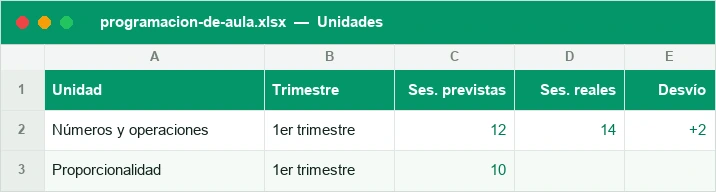
El corazón de la plantilla es la hoja Unidades. Por cada unidad didáctica registras tres datos: las sesiones previstas (lo que planificaste en septiembre), las sesiones reales (lo que de verdad has dado) y el desvío, que la plantilla calcula automáticamente restando una cifra de la otra. Un desvío positivo indica que has necesitado más sesiones de las previstas; uno negativo, que has ido más rápido de lo esperado.
Este dato, tan sencillo de registrar, es el que normalmente falta en las programaciones hechas en Word: allí se planifica una sola vez y no se compara nunca con la realidad. En Excel, en cambio, el desvío se actualiza solo cada vez que corriges una cifra, y puedes ver de un vistazo qué unidades te están comiendo más tiempo del que tenías calculado.
| Unidad | Sesiones previstas | Sesiones reales | Desvío |
|---|---|---|---|
| Unidad 1: Números naturales | 8 | 9 | +1 |
| Unidad 2: Fracciones | 10 | 10 | 0 |
| Unidad 3: Geometría plana | 7 | 10 | +3 |
| Unidad 4: Proporcionalidad | 6 | 5 | -1 |
| Unidad 5: Estadística | 5 | — | — |
Saberes básicos y criterios de evaluación por unidad
La hoja Saberes y criterios es donde queda recogido el contenido curricular de cada unidad, siguiendo la terminología de la LOMLOE: por un lado los saberes básicos (los conocimientos, destrezas y actitudes que se trabajan), y por otro los criterios de evaluación (con qué se comprueba que el alumnado los ha adquirido). Cada fila queda vinculada a una unidad concreta de la hoja Unidades, de modo que toda la programación habla el mismo idioma en las tres hojas.
Separar saberes básicos y criterios unidad por unidad, en lugar de meterlos todos juntos en un bloque de texto como se suele hacer en Word, tiene una ventaja práctica enorme: cuando llega el momento de evaluar, puedes localizar en segundos qué criterios corresponden a la unidad que acabas de terminar, sin releer páginas enteras de programación.
Por qué conviene mantenerlo alineado con tu currículo autonómico
Cada comunidad autónoma concreta los saberes básicos y los criterios de evaluación de forma algo distinta dentro del marco estatal de la LOMLOE. La plantilla no impone una redacción cerrada: te da la estructura (unidad, saberes, criterios) para que copies y adaptes el texto oficial de tu currículo, asegurando que tu programación de aula sea coherente con la programación didáctica del departamento o del centro.
La temporalización del curso
La hoja Temporalización es la vista de calendario del curso: reparte cada unidad por semanas o por trimestres, con su fecha de inicio y de fin, y te permite comprobar de un vistazo si el total de sesiones asignadas encaja con las sesiones lectivas reales de tu horario. Es la hoja que responde a la pregunta «¿me va a dar tiempo a todo?» antes de que empiece el curso, y «¿me está dando tiempo a todo?» mientras avanza.
Al estar en la misma plantilla que las hojas de Unidades y Saberes y criterios, cualquier cambio en el orden de las unidades o en su duración se refleja de inmediato en la temporalización, sin tener que reescribir un calendario aparte como ocurre cuando se trabaja con tablas sueltas en Word.
Ventajas frente a hacerlo en Word o a mano
En Word, cada cambio de fecha o de número de sesiones obliga a recalcular a mano y reescribir tablas enteras. En Excel, el desvío se recalcula solo, las columnas se pueden ordenar y filtrar, y una misma hoja sirve de base para varias asignaturas o grupos sin duplicar el documento completo.
Además, una hoja de cálculo permite separar contenido y formato: cambias el texto de un saber básico sin tener que retocar la maquetación de toda la tabla, algo que en Word suele descuadrar el documento entero. Y al tratarse de un archivo .xlsx compartible, todo el departamento puede trabajar sobre el mismo formato, comparando programaciones entre asignaturas con solo abrir la pestaña correspondiente.
Por último, la plantilla se puede reutilizar curso tras curso: guardas una copia al terminar el año con los datos reales, y al año siguiente solo tienes que ajustar fechas y sesiones previstas a partir de lo que ya sabes que funcionó, en lugar de volver a escribir la programación desde cero.
Consejos para una programación realista (dejar colchón)
El error más habitual al programar un curso es repartir el 100% de las sesiones disponibles entre las unidades didácticas, sin dejar margen para imprevistos: una excursión, un puente, una evaluación que se alarga, un grupo que necesita repasar un concepto más de lo previsto. Cuando eso ocurre y no hay colchón, el desvío se dispara desde la primera unidad y arrastra a todas las siguientes.
La recomendación práctica es dejar entre un 10% y un 15% de las sesiones totales del curso sin asignar a ninguna unidad concreta, como margen de seguridad. Ese colchón se puede repartir en pequeñas reservas por trimestre, o concentrarlo en sesiones de repaso antes de cada evaluación.
Revisa la programación al cierre de cada evaluación, no solo al final de curso: es el momento natural para comparar sesiones previstas y reales, ajustar la temporalización de lo que queda y decidir, con datos delante, si toca simplificar alguna unidad o si el colchón te permite profundizar más en otra.
De qué se compone
Tres hojas: Unidades (tus unidades con las sesiones previstas y reales y el desvío), Saberes y criterios (qué se trabaja en cada unidad) y Temporalización (si tu programación cabe en cada trimestre).
Preguntas y respuestas
¿Sirve esta plantilla para cualquier etapa educativa?
¿Qué diferencia hay entre sesiones previstas y sesiones reales?
¿Cómo se calcula el desvío?
¿Puedo adaptar los saberes básicos y criterios a mi comunidad autónoma?
¿Necesito saber fórmulas de Excel para usarla?
¿Puedo usar la misma plantilla para varias asignaturas o grupos?
¿Sustituye esta plantilla a la programación didáctica oficial del centro?
¿Puedo compartirla con mi departamento o ciclo?
Sigue por aquí
No afiliado a Microsoft. Excel® es una marca registrada de Microsoft Corporation.