
Plantilla Excel para Notas de Alumnos (Profesores, Gratis)
Calcula las notas de tu clase con medias ponderadas, estadísticas y la distribución de calificaciones de un vistazo. Plantilla de Excel gratis para profesores.
Mucha gente da por hecho que llevar las notas ponderadas de una clase exige montar a mano una maraña de fórmulas, o que la media solo se puede sacar cuando ya has corregido todas las pruebas del trimestre. Ninguna de las dos cosas es cierta.
Con una plantilla de notas de alumnos en Excel bien planteada, tú solo escribes los nombres, los pesos y las calificaciones según vas corrigiendo. La nota final se calcula con las actividades que ya tienes evaluadas, sin que la media se descuadre por las celdas vacías, y el suspenso se marca solo en cuanto la media cae por debajo de 5. Es la versión digital del cuaderno del profesor de toda la vida.
La plantilla está lista para abrir. 3 hojas, con 1 gráfico y datos de ejemplo que puedes cambiar por los tuyos.
⬇️ Descargar la plantilla (gratis)¿Qué lleva dentro este cuaderno del profesor en Excel?
El archivo se organiza en tres hojas, y casi todo el trabajo ocurre en dos de ellas. Aquí tienes la ficha completa antes de abrirlo.
- Hojas
- Notas, Estadísticas e Instrucciones
- Alumnos
- Hasta 40 por archivo, una fila cada uno
- Actividades
- 8 columnas renombrables (examen, trabajo, exposición, actitud…)
- Pesos
- Fila gris editable; de partida 10, 10, 15, 15, 10, 10, 15 y 15 %, hasta sumar 100 %
- Nota final
- Media ponderada solo con lo ya evaluado
- Calificación
- Insuficiente, Suficiente, Bien, Notable o Sobresaliente
- Estadísticas
- Media de la clase, aprobados, suspensos, % de aprobados, nota máxima y mínima, distribución
Así se ve el archivo por dentro, hoja a hoja
Las dos imágenes siguientes no son un dibujo: son capturas del propio archivo que te descargas, con los tres alumnos de ejemplo que trae y todas las fórmulas calculadas. Así ves cómo queda antes de abrirlo.
Hoja Notas: pesos, notas y media ponderada
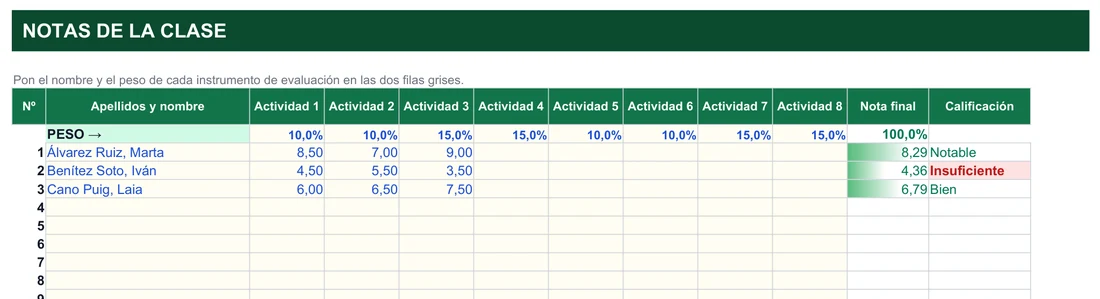
Las dos filas grises de arriba son lo único que tienes que configurar: el nombre de cada actividad y el peso que le das. Debajo, un alumno por fila. Las columnas Nota final y Calificación se rellenan solas. Fíjate en la alumna 1: con las tres notas que ya tiene (8,50 con peso 10 %, 7,00 con 10 % y 9,00 con 15 %), la nota final es (8,5 × 10 + 7 × 10 + 9 × 15) ÷ 35 = 8,29. Se divide entre 35 y no entre 100 porque solo han contado las actividades ya corregidas; por eso la media no se hunde mientras faltan pruebas por evaluar.
Nota final: multiplica cada nota por su peso y divide entre la suma de los pesos de las celdas que no están vacías (en Excel en español).
=SUMAPRODUCTO(N(D7:K7)*$D$6:$K$6) / SUMAPRODUCTO((D7:K7<>"")*$D$6:$K$6)Calificación: traduce la media a la escala habitual: menos de 5, de 5 a 6, de 6 a 7, de 7 a 9 y 9 o más.
=SI(L7<5;"Insuficiente";SI(L7<6;"Suficiente";SI(L7<7;"Bien";SI(L7<9;"Notable";"Sobresaliente"))))Total de pesos: comprueba que la fila gris suma 100 %; si no, la celda se pone en rojo.
=SUMA(D6:K6)Si quieres entender cómo funciona la primera fórmula por dentro, la clave está en N(), que convierte una celda vacía en 0, y en la comparación <>"", que sirve para sumar el peso solo de las actividades que tienen nota. Es la misma idea que verías al calcular una media en Excel, pero ponderada.
Hoja Estadísticas: el balance de la clase
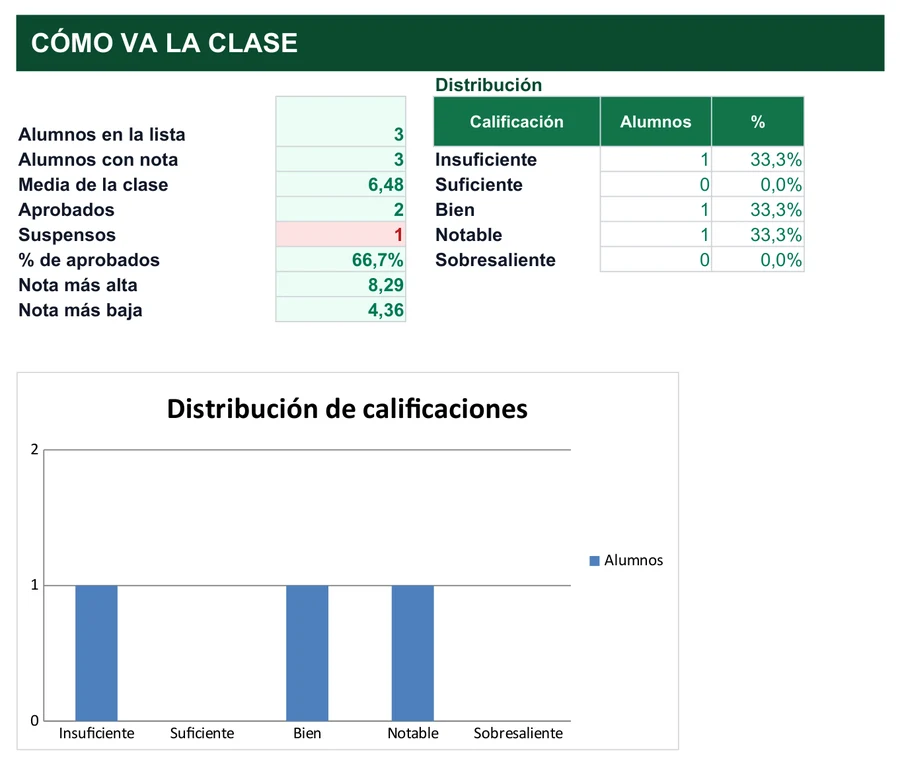
Esta hoja no se toca: lee la hoja Notas y se actualiza sola cada vez que escribes una calificación. Con los tres alumnos de ejemplo da una media de clase de 6,48, dos aprobados y un suspenso (66,7 % de aprobados), con la nota más alta en 8,29 y la más baja en 4,36. A la derecha, la tabla cuenta cuántos alumnos hay en cada calificación y el gráfico de barras lo dibuja, lo que ayuda a ver de un vistazo si el grupo tira hacia arriba o hacia abajo.
Detrás hay funciones sencillas. CONTAR.SI funciona igual que SUMAR.SI, que explicamos en la guía de SUMAR.SI, pero cuenta en lugar de sumar: los aprobados son =CONTAR.SI(Notas!L7:L46;">=5"), los suspensos usan CONTAR.SI.CONJUNTO para no contar las filas vacías, y cada barra del gráfico es un CONTAR.SI sobre la columna Calificación. Por eso, si cambias los umbrales de la fórmula de calificación, el gráfico se ajusta sin tocar nada más.
El flujo de trabajo cabe en una frase: sustituye la lista de ejemplo por tus alumnos, pon nombre y peso a cada actividad en las dos filas grises (si los pesos no suman 100 %, la celda se marca en rojo) y ve metiendo notas conforme corriges. Si usas menos de 8 pruebas, deja vacías las columnas sobrantes con peso 0 para que el total siga siendo 100 %. Antes de empezar, guarda una copia con el nombre del grupo y la evaluación para no mezclar trimestres.
La columna Nota final multiplica cada nota por el peso de su actividad y lo divide entre la suma de los pesos de las actividades que ya tienen nota, el mismo criterio que seguirías si calculas la media en Excel a mano. Un ejemplo de pesos iguales con tres exámenes:
| Alumno | Ex. 1 | Ex. 2 | Ex. 3 | Nota final (pesos iguales) | Calificación |
|---|---|---|---|---|---|
| García López, Ana | 6 | 7 | 5 | 6,0 | Bien |
| Martín Ruiz, Pablo | 3 | 4 | 4 | 3,7 | Insuficiente |
| Fernández Soto, Lucía | 8 | 9 | 8 | 8,3 | Notable |
Son nombres y notas ficticios. En el archivo que descargas viene otro ejemplo de tres alumnos, con una media de clase de 6,48, dos aprobados y un suspenso; sirve para ver cómo reacciona todo antes de borrarlo.
Merece la pena seguir una cuenta con pesos distintos para ver que no hay magia. Imagina que, con los pesos de partida, a una alumna solo le has corregido las tres primeras actividades: un 8,5 (peso 10 %), un 7 (10 %) y un 9 (15 %). La fórmula suma 8,5 × 0,10 + 7 × 0,10 + 9 × 0,15 = 2,9 y lo divide entre la suma de los pesos ya evaluados, 0,35. El resultado es 8,29, un Notable. Si en lugar de dividir entre 0,35 lo hiciera entre 1, la alumna aparecería con un 2,9 y un suspenso injusto solo por no haber corregido todavía el resto del trimestre. Esa es justo la trampa que evita la plantilla: la media provisional siempre se calcula sobre lo que ya existe.
¿En qué momentos del curso te ahorra más tiempo?
- Primaria
- Secundaria
- Bachillerato
- Ciclos formativos
- Academias de refuerzo
- Clases particulares
- Evaluación continua
- Reuniones de departamento
Sirve en cualquier etapa en la que tu forma de evaluar sea apuntar cada examen o trabajo y obtener una nota final por alumno, ya sea con el mismo peso para todo o con el que tú decidas. La utilidad real aparece en tres momentos concretos.
Durante el trimestre, porque no tienes que esperar al último examen: como la fórmula ignora las celdas vacías, la media provisional es válida desde la primera nota. Un alumno que se incorpora tarde simplemente tendrá menos actividades evaluadas, sin que su resultado quede distorsionado. Antes de la evaluación, cuando la columna de calificación te enseña de un vistazo quién está en Insuficiente y necesita un repaso. Si quieres ir más allá, aplica tu propio formato condicional en Excel y pon en rojo las medias bajo 5 y en verde las que superen el 8.
En la reunión de departamento o al preparar el informe a las familias, porque la hoja Estadísticas ya tiene el balance hecho: media general, número de aprobados y suspensos, porcentaje de aprobados y notas más alta y más baja. Incluye además la distribución por calificaciones, con el número de alumnos y el porcentaje de cada una, para ver si el grupo tira hacia abajo o tiene buen nivel general. Si prefieres proyectarlo en forma visual, aprende a hacer un gráfico en Excel con esa misma tabla sin exportar nada.
Cuaderno de papel o hoja de Excel: qué cambia en el día a día
Con el cuaderno de papel
- Tachones y notas ilegibles cada vez que corriges una calificación.
- Medias calculadas con la calculadora al lado, con riesgo de copiar mal un número.
- Pasar páginas para encontrar a un alumno y sumar a mano cuando el tutor te pide la media de la clase.
- Un cuaderno que se pierde, se moja o se queda en casa.
Con la plantilla en Excel
- Cambias una nota y todo se recalcula: media del alumno, calificación y estadísticas.
- Los insuficientes aparecen resaltados sin que revises fila por fila.
- Buscas al alumno en la propia hoja y la media de la clase ya está calculada.
- Puedes tener una copia de seguridad en el servicio que tu centro autorice.
Un detalle práctico que se agradece en las clases con muchos alumnos: la tabla admite hasta 40 filas y la columna de nombres sigue el formato «Apellidos, Nombre», así que puedes escribir tu lista tal como la tengas. Los alumnos con nombre pero sin ninguna nota simplemente aparecen sin calificación, y no entran en la media de la clase hasta que tengan al menos una actividad evaluada.
Si vas a usarla todo el curso, lo más ordenado es duplicar el archivo por evaluación: una copia para la primera, otra para la segunda y otra para la tercera, en lugar de borrar las notas anteriores. Así conservas el histórico de cada alumno y puedes comparar su evolución. Nombra cada archivo con criterio (por ejemplo, «1ESO-A-2Eval») y, si das clase a varios grupos, usa un archivo por grupo para que las estadísticas reflejen solo esa clase.
¿Qué se pregunta el profesorado antes de estrenarla?
¿Sirve si no ponderas y todas las pruebas valen igual?
¿Qué hago si necesito más de ocho pruebas?
¿A partir de qué nota sale «Insuficiente»?
¿Puedo llevar dos grupos en el mismo archivo?
¿Y si un alumno llega a mitad de trimestre?
¿Se actualizan solas las estadísticas?
¿Puedo compartirla con mi departamento?
¿Funciona en Google Sheets?
¿Qué suele fallar al ponderar notas y cómo se arregla?
| Síntoma | Causa probable | Cómo se corrige |
|---|---|---|
| El total de pesos aparece en rojo | Los porcentajes de la fila gris no suman 100 % | Ajusta los pesos o pon 0 en las columnas que no uses |
| La nota final de un alumno no sale | Falta su nombre o no tiene ninguna nota escrita | Escribe el apellido y nombre y al menos una calificación |
| Una nota parece pesar demasiado | Es la única evaluada y la fórmula divide solo entre los pesos ya corregidos | Es normal: la media provisional se reajusta al meter más pruebas |
| Las estadísticas mezclan dos clases | Hay alumnos de varios grupos en la misma hoja | Separa un archivo por grupo |
| No deja escribir en una celda | La hoja está protegida (sin contraseña) | Revisar, Desproteger hoja, y vuelve a protegerla luego |
Si das clase y quieres completar el cuaderno, combínala con el control de asistencia, organiza tus sesiones con el horario de clases del profesor o consulta la nota media del curso cuando toque hacer balance anual.
Cuando llegue la evaluación, el boletín de notas trimestral recoge lo que has calculado aquí; si calificas por criterios, la evaluación por competencias es el paso siguiente, y la calculadora de nota final te sirve para cerrar el curso.
No afiliado a Microsoft. Excel® es una marca registrada de Microsoft Corporation.