
Plantilla Excel para Calcular la Nota Media del Curso (Gratis)
Calcula tu nota media ponderada por créditos o peso y averigua qué nota necesitas en lo que queda para llegar a tu objetivo. Plantilla de Excel gratis.
Actualizado: septiembre de 2026 · Autor: Alejandro. Plantilla gratuita para descargar y personalizar.
Si cada trimestre te toca sacar la calculadora, sumar notas y multiplicar por créditos para saber cómo vas, esta plantilla te ahorra ese trabajo. Está pensada para calcular la nota media del curso en Excel de forma automática, ya sea una media simple o una media ponderada por créditos o peso, que es como funcionan la mayoría de planes de estudios.
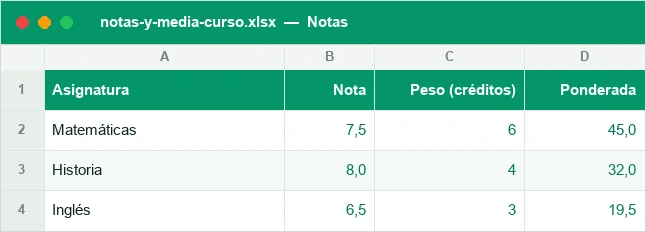
La plantilla tiene dos hojas: Notas, donde apuntas cada asignatura con su calificación y su peso (créditos, horas o porcentaje sobre el curso), y Panel, donde ves de un vistazo tu media actual, cuánto tienes ya conseguido y qué nota necesitas en lo que queda para llegar a tu objetivo.
No hace falta que sepas fórmulas de Excel: solo tienes que rellenar los datos y la plantilla hace el resto.
Para qué sirve y para quién es
Es especialmente útil para estudiantes de la ESO y Bachillerato, donde las evaluaciones se ponderan por trimestre o por porcentaje de exámenes, trabajos y actitud; para estudiantes universitarios, donde la nota media de la carrera se calcula ponderando cada asignatura por sus créditos ECTS; y para quien prepara oposiciones o cursos de formación con distintos módulos y pesos.
En todos los casos el problema es el mismo: una asignatura de 6 créditos no pesa igual que una de 3, y si simplemente sumas las notas y divides entre el número de asignaturas obtienes una media incorrecta. La plantilla resuelve esto automáticamente en cuanto introduces el peso de cada una.
Cómo usar la plantilla paso a paso
Poner en marcha la plantilla lleva menos de cinco minutos. Sigue estos pasos:
- Abre la hoja Notas y escribe el nombre de cada asignatura en la primera columna.
- En la columna de peso o créditos, indica cuántos créditos, horas o qué porcentaje representa cada asignatura sobre el total del curso.
- Introduce la calificación de cada asignatura a medida que la vayas obteniendo; puedes dejar en blanco las que aún no tengas nota.
- Si una asignatura tiene varias evaluaciones parciales (exámenes, trabajos, prácticas), pondéralas antes de que su resultado final entre en la tabla general.
- Revisa que la columna de peso total sume 100% o el número total de créditos del curso; si no cuadra, la media ponderada no será fiable.
- Abre la hoja Panel para ver tu media ponderada actual, calculada solo con las asignaturas que ya tienen nota.
- Consulta el indicador de créditos o porcentaje ya conseguido frente al total del curso.
- Mira el apartado de nota objetivo: escribe la media que quieres alcanzar y la plantilla te dirá qué nota necesitas en las asignaturas que te quedan.
Media ponderada por créditos/peso (no es lo mismo que la media simple)
La media simple suma todas las notas y las divide entre el número de asignaturas, tratando a todas por igual. La media ponderada multiplica cada nota por su peso (créditos, horas o porcentaje) y divide el resultado entre la suma de esos pesos. Si quieres repasar la fórmula desde cero, tienes la explicación detallada en cómo calcular la media en Excel.
Un ejemplo con créditos reales
Imagina un cuatrimestre con cuatro asignaturas de distinto peso. La tabla muestra la diferencia entre calcular la media a ojo y calcular la media ponderada real:
| Asignatura | Créditos | Nota | Nota × Créditos |
|---|---|---|---|
| Matemáticas | 6 | 7,5 | 45,0 |
| Historia | 3 | 9,0 | 27,0 |
| Física | 6 | 6,0 | 36,0 |
| Educación Física | 3 | 8,5 | 25,5 |
| Total | 18 | — | 133,5 |
La media simple de estas notas sería (7,5+9,0+6,0+8,5)/4 = 7,75. Pero la media ponderada real, dividiendo 133,5 entre los 18 créditos totales, da 7,42. Son casi cuatro décimas de diferencia, y es la media ponderada la que cuenta a efectos académicos.
Qué nota necesitas en lo que queda para tu objetivo
La hoja Panel no solo mira hacia atrás: también calcula hacia delante. A partir de tu media actual, los créditos ya cursados y los créditos que te quedan, la plantilla despeja la nota media que necesitas en las asignaturas pendientes para alcanzar el objetivo que le indiques.
El cálculo se basa en una regla sencilla: (media objetivo × créditos totales) menos (media actual × créditos conseguidos), dividido entre los créditos que te quedan. Tú no tienes que hacer esta cuenta a mano: solo escribes tu nota objetivo y la plantilla te devuelve el resultado, e incluso te avisa si ya es matemáticamente imposible o si ya lo tienes conseguido.
Esto también te sirve para ver qué porcentaje del curso llevas completado en créditos, algo que puedes repasar con más detalle en cómo calcular un porcentaje en Excel.
Ventajas frente a calcularlo a mano
Calcular la media a mano, o incluso con la calculadora del móvil, tiene tres problemas que la plantilla elimina:
Se te olvida actualizar todo cada vez. Si añades una nota nueva a mano, tienes que rehacer toda la cuenta de la media general. En la plantilla, cambias una celda y el resto se recalcula solo.
Es fácil que el peso no cuadre. Sumar créditos o porcentajes a ojo lleva a errores de redondeo que después notas mucho, sobre todo en carreras con asignaturas de créditos distintos. La plantilla comprueba el total automáticamente.
No sabes cuánto te falta. A mano puedes calcular tu media actual, pero saber qué nota necesitas en el resto del curso implica despejar una ecuación cada vez. La plantilla lo hace en el momento, y puedes cambiar el objetivo tantas veces como quieras para ver distintos escenarios.
Consejos para subir la media
Además de llevar el control con la plantilla, estos hábitos marcan la diferencia real en la nota media:
- Prioriza las asignaturas de más créditos: subir dos décimas en una asignatura de 9 créditos pesa mucho más que subir un punto entero en una de 3.
- Vigila las evaluaciones continuas (trabajos, prácticas, participación): pesan menos por nota individual, pero acumuladas representan un porcentaje grande y son más fáciles de asegurar que un examen final.
- Recalcula tu nota objetivo después de cada examen, no solo al final del curso: cuanto antes sepas que necesitas subir el ritmo, más margen tienes para hacerlo.
- Si una asignatura ya está matemáticamente aprobada con la nota mínima que te interesa, dedica ese tiempo a otra donde el margen de mejora sea mayor.
- Guarda un histórico por cuatrimestre o evaluación: comparar tu media de este trimestre con la anterior te dice si vas en la dirección correcta.
Cómo funciona por dentro
Dos hojas: Notas (cada asignatura con su nota y su peso; la media ponderada se calcula sola) y Panel (tu media, cuánto llevas conseguido y qué necesitas en lo que queda para tu objetivo).
Preguntas habituales
¿La plantilla calcula la media simple o la media ponderada?
¿Qué diferencia hay entre créditos, horas y porcentaje como forma de peso?
¿Puedo usarla para un solo trimestre y también para todo el curso?
¿Qué pasa si dejo una nota en blanco?
¿Cómo sé si mi objetivo de nota es alcanzable?
¿Sirve para calcular la nota media de un expediente universitario completo?
¿Necesito saber fórmulas de Excel para usarla?
¿Puedo añadir o quitar asignaturas sin que se rompa la plantilla?
Otras plantillas útiles
No afiliado a Microsoft. Excel® es una marca registrada de Microsoft Corporation.