
Plantilla Excel de Calendario Escolar del Curso (Gratis)
Plantilla Excel de calendario escolar gratis: festivos, evaluaciones, entregas de notas, excursiones, días lectivos por mes y cuenta atrás. Descárgala ya.
Un curso escolar parece largo hasta que se acumulan los puentes, las evaluaciones, las entregas de notas y las excursiones. Esta plantilla Excel de calendario escolar reúne todo el curso en un único archivo y calcula por ti los días lectivos de cada mes, cuántos quedan hasta el final y cuánto falta para el próximo evento importante.
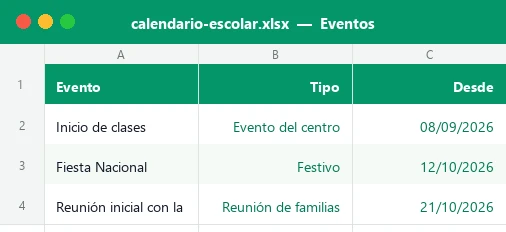
El libro tiene cinco hojas: Panel con KPIs, cuenta atrás, los próximos 8 eventos y un gráfico; Eventos con 40 filas preparadas; Meses con el resumen mensual; Días, una hoja de cálculo con una fila por día natural; e Instrucciones. Incluye 17 eventos de ejemplo ficticios para el curso 2026-2027.
Para quién es y qué resuelve
Un calendario escolar en Excel es útil para profesores y tutores, equipos directivos, AMPAs y familias que quieren ver el curso entero de un vistazo. También sirve a quien da clases particulares o gestiona una academia y necesita saber cuántas sesiones reales caben en cada trimestre.
La diferencia con un calendario de pared es que aquí los días lectivos se calculan. Si añades un puente o cambias la fecha de unas vacaciones, el recuento del mes, el porcentaje de curso completado y la cuenta atrás se actualizan solos. Así sabes con precisión cuántas clases tienes para cerrar el temario de cada evaluación.
Qué contiene cada hoja
| Hoja | Para qué sirve | Qué rellenas tú |
|---|---|---|
| Panel | Resumen del curso, cuenta atrás y lista de los 8 próximos eventos con gráfico | Curso, primer y último día de clases, aviso y, si quieres, una fecha de simulación |
| Eventos | Registro de hitos con día de la semana, días lectivos que resta, faltan y estado | Evento, tipo, desde, hasta, a quién afecta |
| Meses | Diez meses con lunes a viernes, días sin clase, días lectivos y eventos | Nada: es automática |
| Días | Una fila por día natural que marca los días lectivos | Nada: es la hoja de cálculo |
| Instrucciones | Guía rápida y avisos | Nada |
Las celdas con fondo crema y texto azul son para escribir; las de texto verde son fórmulas y están protegidas sin contraseña para que no se rompan por accidente.
Cómo montar el curso paso a paso
- En la hoja Panel escribe el curso en C5 (por ejemplo 2026-2027), el primer día de clases en E5 y el último en G5.
- Decide el aviso en días en G6. Con 7 días, cualquier evento que empiece dentro de la próxima semana se pinta en ámbar.
- Abre Eventos y escribe en cada fila libre el nombre del evento. Elige el tipo en el desplegable de la columna C.
- Introduce la fecha en Desde. Si el evento dura varios días (vacaciones, semana de exámenes), rellena también Hasta; si es de un solo día, déjalo vacío.
- Anota en Afecta a el grupo implicado: «Todo el centro», «2.º ESO», «Familias»… Es solo informativo, pero ayuda a filtrar.
- Revisa en Eventos las columnas calculadas: Días lectivos que resta te dice cuántas clases se pierden por cada festivo o periodo de vacaciones.
- Consulta Meses para ver los días lectivos de septiembre a junio y cuántos van ya pasados. Cada mes se pinta con su barra de datos.
- Mira el Panel cada semana: días lectivos que quedan, porcentaje de curso completado y cuenta atrás al próximo evento.
Cómo calcula la plantilla los días lectivos
No hace falta tocar fórmulas, pero entenderlas te permite adaptar el archivo. La hoja Días genera una fila por cada día natural (310 filas, unos diez meses) y las demás hojas la consultan con SUMAR.SI y CONTAR.SI.CONJUNTO:
| Dato | Fórmula o lógica | Resultado |
|---|---|---|
| Fin efectivo del evento | =SI(E8="";D8;MAX(D8;E8)) | Si no hay «Hasta», el evento dura un día |
| ¿Sin clase? | BUSCARV del tipo en la tabla oculta «Listas» | «Sí» para festivo, vacaciones y día sin clase |
| Lunes a viernes del curso | =SI(Y(DIASEM(B8;2)<=5;B8>=inicio;B8<=fin);1;0) | 1 si es laborable dentro del curso |
| Día sin clase | CONTAR.SI.CONJUNTO de eventos «Sí» que cubren esa fecha | 1 si algún evento lo anula |
| Día lectivo | =D8-E8 | 1 si hay clase, 0 si no |
| Días lectivos del mes | SUMAR.SI.CONJUNTO de la columna lectivo por mes | Cifra de la hoja Meses y del gráfico |
| Estado del evento | Anidación de SI con la fecha de referencia | Pasado, En curso, Próximo o Pendiente |
La fecha de referencia es HOY() (consulta la función HOY) salvo que escribas una fecha en C6 del Panel. Esa celda es muy útil para ver cómo estará el curso en una fecha futura.
Ejemplo con los datos del archivo
El archivo viene con el curso 2026-2027 (clases del 8 de septiembre al 22 de junio). Con los festivos y vacaciones de ejemplo, el recuento mensual de días lectivos queda así:
| Mes | Lunes a viernes | Días sin clase | Días lectivos |
|---|---|---|---|
| Septiembre 2026 | 17 | 0 | 17 |
| Octubre 2026 | 22 | 1 (Fiesta Nacional) | 21 |
| Diciembre 2026 | 23 | 9 (puente y Navidad) | 14 |
| Enero 2027 | 21 | 5 (fin de vacaciones) | 16 |
| Marzo 2027 | 23 | 6 (Semana Santa) | 17 |
| Total curso | 206 | 22 | 184 |
Si consultas el archivo el 3 de octubre de 2026, el Panel te indica que ya han pasado 19 días lectivos, que quedan 165, que el próximo evento es la Fiesta Nacional en 9 días y que la primera evaluación llegará en 72. Todo se recalcula solo al abrir el libro otro día.
Fíjate en diciembre: un mes que parece largo tiene solo 14 días lectivos, y de ellos solo 7 caen antes de la primera evaluación (el 14 de diciembre): ese es el dato que necesitas para decidir cuántas unidades didácticas caben hasta Navidad.
Errores frecuentes al llevar un calendario escolar
Estos son los fallos que más veces se repiten, y cómo evitarlos con la plantilla:
| Error | Consecuencia | Solución |
|---|---|---|
| Escribir la fecha como texto (por ejemplo «12 oct») | No se calculan los días ni el estado | Usa el formato 12/10/2026; la celda rechaza valores que no sean fecha |
| Poner unas vacaciones como «Evento del centro» | No restan días lectivos y el recuento sale inflado | Elige «Vacaciones», «Festivo» o «Día sin clase» |
| Olvidar el «Hasta» en periodos largos | Solo se descuenta un día | Rellena la fecha final de las vacaciones |
| Cambiar el primer día de clases y no el último | El curso queda desajustado | Revisa E5 y G5 a la vez en el Panel |
| Dejar los datos de ejemplo | Mezclas fechas ficticias con las reales | Bórralos antes de empezar o sobrescríbelos |
Personalización y consejos avanzados
Resalta lo importante con formato condicional
La hoja ya usa formato condicional para pintar los eventos próximos y los pasados. Si quieres otro criterio, por ejemplo marcar en verde las entregas de notas, copia una regla existente y cambia la condición.
Añade tus propios tipos de evento
Los tipos salen de la hoja oculta Listas. Para añadir uno nuevo (por ejemplo «Jornada de formación»), muéstrala con clic derecho y Mostrar, escribe el tipo en la primera columna y un 1 o un 0 en la segunda según reste o no día lectivo. Después amplía el rango de la validación de datos (consulta la guía de validación de datos).
Un archivo por grupo o por trimestre
Guarda una copia por cada grupo si los calendarios difieren, o cambia el inicio y el fin en el Panel para trabajar con un solo trimestre. Como la hoja Días arranca en el mes de inicio, el resumen mensual se adapta sin tocar nada más.
Ventajas frente al calendario en papel
Un calendario de papel muestra fechas; este archivo además calcula. Ya no cuentas días con el dedo para saber cuántas clases quedan, y cualquier cambio de última hora (un puente nuevo, una jornada sin clase por obras) se refleja al instante en los meses, el gráfico y el Panel.
Además, la información queda ordenada y reutilizable: el curso siguiente solo tienes que cambiar las fechas del Panel y reescribir los eventos. Si lo combinas con la programación de aula del curso, puedes repartir el temario por semanas con el número real de clases.
Cómo está montada la plantilla
El libro tiene cinco hojas. Panel recoge el curso, el inicio y el fin de clases, y muestra cuatro KPIs (días lectivos, días que quedan, porcentaje completado y días para el fin), la cuenta atrás y un gráfico de columnas. Eventos guarda hasta 40 hitos y calcula día de la semana, días naturales, días lectivos que resta y estado con SI, BUSCARV, CONTAR.SI.CONJUNTO y DIASEM. Días genera 310 filas con la fecha, el día lectivo y el mes. Meses resume con SUMAR.SI.CONJUNTO y CONTAR.SI.CONJUNTO. Instrucciones explica el uso. Una hoja Listas oculta alimenta los desplegables.
Preguntas habituales
¿Qué es un día lectivo y cómo lo calcula la plantilla?
¿Sirve para cualquier curso, no solo 2026-2027?
¿Los festivos incluidos son oficiales?
¿Cuántos eventos puedo registrar?
¿Puedo ver el calendario en otra fecha para planificar?
¿Funciona en Google Sheets o LibreOffice?
¿Puedo añadir mis propios tipos de evento?
¿Cómo imprimo el calendario?
También te puede interesar
No afiliado a Microsoft. Excel® es una marca registrada de Microsoft Corporation.