
Plantilla Excel de Horario de Guardias del Profesorado (Gratis)
Plantilla Excel de horario de guardias del profesorado gratis: cuadrante semanal, recreos y sustituciones con aviso de carga por docente. Descárgala ya.
Repartir las guardias a principios de curso es un puzle: cada franja necesita alguien, el recreo pide dos personas, la biblioteca también y nadie quiere acabar con cinco guardias mientras otro compañero tiene una. Esta plantilla Excel de horario de guardias del profesorado sustituye la hoja de papel y los tachones por un cuadrante semanal que se rellena solo y que te avisa de los huecos y de los desequilibrios.
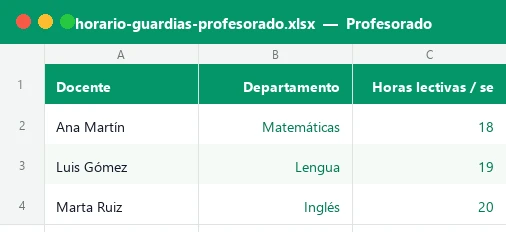
El archivo tiene cuatro hojas visibles más las instrucciones: Panel con 12 KPIs, el cuadrante por franja y día, el recuento y dos gráficos; Profesorado con la carga de cada docente; Guardias con 60 filas preparadas y Sustituciones con 30. Viene con un claustro ficticio de 12 docentes para que veas cómo funciona antes de poner el tuyo.
Para qué sirve un horario de guardias en Excel y quién lo necesita
Una guardia es el tramo del horario en el que un docente no tiene clase y queda disponible para cubrir ausencias, vigilar el recreo, atender la biblioteca o recorrer los pasillos. Organizarlas bien tiene un efecto directo en el día a día: los grupos no se quedan solos y la carga se reparte de forma que nadie sienta que carga con todo.
La plantilla está pensada para jefaturas de estudios, equipos directivos y coordinadores de institutos y colegios, pero también para el docente que quiere llevar su propio control de guardias y sustituciones. Funciona igual en primaria con pocas franjas que en secundaria con seis horas y recreo.
Las hojas del archivo y qué hace cada una
Cada hoja tiene una función concreta y todas están conectadas entre sí. Las celdas de fondo crema y texto azul son las que rellenas tú; las verdes se calculan solas:
| Hoja | Qué contiene | Qué rellenas tú |
|---|---|---|
| Panel | KPIs, cuadrante semanal, recuento por franja, ranking y gráficos | Franjas, minutos y guardias necesarias por franja |
| Profesorado | Guardias, minutos, sustituciones, carga y estado de cada docente | Nombre, departamento y horas lectivas |
| Guardias | Registro de cada guardia con aviso de duplicadas y exceso | Día, franja, tipo, lugar y docente |
| Sustituciones | Ausencias cubiertas y su estado | Fecha, franja, ausente, grupo, motivo y quién cubre |
| Instrucciones | Guía rápida y consejos de uso | Nada |
Hay además una hoja oculta con las listas de los desplegables (días, tipos de guardia, motivos y departamentos). Los desplegables evitan faltas de ortografía que romperían los recuentos; puedes ampliar la idea con la guía de validación de datos en Excel.
Cómo montar el cuadrante de guardias paso a paso
Sigue este orden la primera vez; en menos de media hora tienes el cuadrante completo de tu centro:
- En la hoja Panel, escribe en B13:B19 las franjas de tu horario (por ejemplo «1ª hora», «Recreo»…) y en C13:C19 su duración en minutos.
- En I13:I19 indica cuántos docentes de guardia necesitas en cada franja. En el ejemplo, una por hora y dos en el recreo.
- En Profesorado, rellena B8:D27 con nombre, departamento (desplegable) y horas lectivas. Caben 20 docentes.
- Ajusta los dos parámetros de la parte superior: la tolerancia sobre la media (C5) y el máximo de guardias por semana (C6).
- En Guardias, añade una fila por cada guardia: elige día, franja, tipo y docente en los desplegables y apunta el lugar (patio, biblioteca, sala de profesores).
- Mira la columna Aviso: «OK» significa que todo va bien; «Duplicada» indica que repites docente en la misma franja y «Excede máximo» que ese docente supera el tope semanal.
- Vuelve al Panel: el cuadrante muestra los nombres y las celdas en rojo marcan donde faltan guardias. Reasigna hasta que la columna «Faltan / sem.» quede a cero.
- Durante el curso, registra cada ausencia en Sustituciones. La carga de cada docente suma automáticamente las sustituciones que realiza.
Cómo calcula la plantilla la cobertura y el equilibrio de carga
Detrás del cuadrante hay fórmulas sencillas que puedes revisar y adaptar. Si quieres entender mejor los recuentos, repasa CONTAR.SI.CONJUNTO y INDICE y COINCIDIR, que son las funciones clave.
| Resultado | Fórmula o idea | Qué significa |
|---|---|---|
| Guardias por docente | CONTAR.SI sobre la columna de docentes | Cuántas guardias fijas tiene en la semana |
| Minutos de guardia | SUMAR.SI de los minutos de cada franja | Tiempo real, porque el recreo (30 min) pesa menos que una hora |
| Carga total | Guardias + sustituciones realizadas | El trabajo efectivo de cada docente |
| Estado | SI anidado contra la media y la tolerancia | Equilibrado, Sobrecargado, Disponible o Excede máximo |
| Nombres del cuadrante | INDICE + COINCIDIR con una clave día|franja|nº | Hasta 3 nombres por celda |
| Faltan por semana | SUMAPRODUCTO de las franjas por debajo de lo necesario | Huecos totales sin cubrir |
Ejemplo con números: un claustro de 12 docentes
Los datos de muestra reflejan un instituto con seis horas y un recreo de 30 minutos. Hay 36 guardias registradas y 40 necesarias (una por hora y dos en el recreo, de lunes a viernes), así que la cobertura es del 90% y quedan 4 huecos sin cubrir: la 3ª hora del viernes, la 5ª del miércoles, la 6ª del jueves y una de las dos plazas del recreo del viernes.
| Docente | Guardias | Sustituciones | Carga total | Estado |
|---|---|---|---|---|
| Ana Martín | 5 | 2 | 7 | Excede máximo |
| Daniel Cano | 3 | 2 | 5 | Sobrecargado |
| Luis Gómez | 3 | 1 | 4 | Equilibrado |
| Marta Ruiz | 3 | 0 | 3 | Disponible |
| Irene Molina | 2 | 1 | 3 | Disponible |
La media es de 3,9 de carga por docente. Ana Martín acumula cinco guardias y dos sustituciones: la plantilla la marca en rojo y sugiere mover alguna de sus guardias a Marta Ruiz o a Pablo Sanz, que figuran como «Disponible». Es el tipo de ajuste que en papel se descubre en noviembre y aquí se ve el primer día.
En las sustituciones, de las 12 registradas hay una sin cubrir (el miércoles a 5ª hora, justo donde faltaba guardia) y otra cubierta por una docente que no tenía guardia en esa franja. La plantilla las distingue para que no pasen desapercibidas.
Errores frecuentes al repartir guardias
Estos son los fallos que más se repiten y cómo ayuda la plantilla a evitarlos:
- Contar solo guardias y olvidar las sustituciones. Quien cubre mucho acaba trabajando más que el resto sin que el cuadrante lo refleje; por eso la carga suma ambas cosas.
- Tratar igual un recreo que una hora completa. La columna de minutos lo corrige: un recreo son 30 minutos y una guardia de aula, 55.
- Asignar a un docente dos guardias a la vez. El aviso «Duplicada» detecta el mismo docente repetido en una franja.
- No revisar el reparto durante el curso. Las bajas cambian la carga; repasa el Panel cada trimestre y reasigna.
- Dejar la franja sin nombre real. Si escribes una franja que no existe en el Panel, los minutos salen a cero; elígela siempre del desplegable.
Cómo adaptar la plantilla a tu centro
El archivo está pensado para modificarse. Algunas adaptaciones habituales:
- Más o menos franjas. Si tu jornada tiene cinco horas, deja una fila de franja en blanco: el cuadrante la ignora.
- Nuevos tipos de guardia. Añade tipos (patio, comedor, transporte) en la hoja oculta Listas, columna B, ampliando el rango del desplegable.
- Máximo distinto por perfil. Cambia el valor de C6 en Profesorado, o pon un criterio propio ajustando la fórmula de Estado.
- Seguimiento por trimestres. Guarda una copia del archivo por trimestre y deja las sustituciones en el nuevo, para ver la carga acumulada.
Ventajas frente al papel y a un horario fijo
Un cuadrante de guardias en papel se queda anticuado en cuanto hay una baja. En Excel, cambiar a alguien de franja es cuestión de segundos y el resto del archivo se recalcula. Además obtienes datos que antes no tenías: minutos de guardia por docente, sustituciones por motivo, qué día de la semana concentra más ausencias y qué franjas quedan siempre sin cubrir.
Esa información sirve para defender un reparto ante el claustro con cifras en lugar de impresiones. Y como la plantilla es de organización interna, no sustituye a la normativa de tu comunidad ni al reglamento del centro: los máximos y tolerancias son parámetros que ajustas tú.
Cómo funciona por dentro
El libro tiene cuatro hojas visibles, las instrucciones y una hoja oculta con listas. «Guardias» calcula el departamento con VLOOKUP, los minutos según la franja, un aviso con IF y COUNTIFS y una clave día|franja|nº que alimenta el cuadrante. «Profesorado» cuenta guardias con COUNTIF, minutos con SUMIF y sustituciones, y asigna el estado comparando con la media. «Sustituciones» obtiene el día con WEEKDAY e INDEX y comprueba la guardia con COUNTIFS. «Panel» muestra los KPIs, el cuadrante con INDEX y MATCH, los huecos con SUMPRODUCT, el ranking con LARGE y dos gráficos.
Preguntas habituales
¿La plantilla de horario de guardias del profesorado es gratis?
¿Cuántos docentes y guardias caben?
¿Puedo cambiar las franjas y el número de guardias necesarias?
¿Cómo sé si un docente tiene demasiadas guardias?
¿Sirve para primaria, secundaria y FP?
¿El cuadrante se hace solo o tengo que escribirlo?
¿Qué pasa si hay más de tres docentes en la misma franja?
¿Las cifras de la plantilla son oficiales?
Otras plantillas útiles
No afiliado a Microsoft. Excel® es una marca registrada de Microsoft Corporation.