
Plantilla Excel Cuadrante de Turnos de Trabajo (Gratis)
Organiza los turnos de tu equipo mes a mes en Excel: mañana, tarde, noche y libres, con colores y las horas de cada empleado calculadas solas. Gratis.
Actualizado: septiembre de 2026 · Autor: Alejandro. Plantilla gratuita para descargar y personalizar.
Organizar los turnos de un equipo cada mes es una tarea que se complica rápido: hay que cuadrar mañanas, tardes y noches, respetar los descansos entre jornadas, repartir los turnos de forma justa y, encima, calcular cuántas horas trabaja cada persona. Si lo haces a mano, en papel o en una hoja en blanco, es fácil que se cuelen errores —dos turnos seguidos sin descanso, un empleado con muchas más horas que otro, un día sin nadie cubriendo la apertura— que luego cuestan disgustos, reclamaciones y horas perdidas rehaciendo el cuadrante.
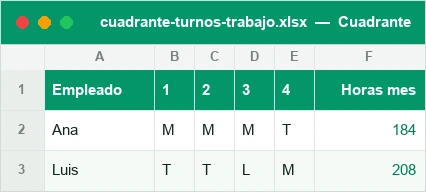
Esta plantilla de cuadrante de turnos en Excel resuelve ese problema con dos hojas ya preparadas: una hoja Cuadrante donde ves a todos los empleados repartidos en los 31 días del mes, con un desplegable de turno en cada celda, colores automáticos según el turno asignado y las horas totales del mes calculadas solas por empleado; y una hoja Listas donde defines qué turnos existen, con qué nombre y cuántas horas tiene cada uno. Descarga el archivo, escribe los nombres de tu equipo y en menos de diez minutos tienes el cuadrante del mes listo para publicar.
Para qué sirve y para quién es
Un cuadrante de turnos es el documento que dice quién trabaja, qué turno y qué día. Esta plantilla sirve para cualquier negocio que organice al personal en turnos rotativos, fijos o mixtos, y quiera tenerlo todo en un único Excel claro, editable y fácil de compartir con el equipo o de imprimir para el tablón.
Es especialmente útil en hostelería (bares, restaurantes, hoteles), donde los turnos de mañana, tarde y noche se solapan y cambian de una semana a otra según la reserva o la temporada; en comercio (tiendas, supermercados, centros comerciales), donde hay que cubrir la apertura, el mediodía y el cierre con distinto número de personas; en sanidad y residencias, donde los turnos de noche, las guardias y el descanso entre turnos son críticos y muchas veces obligatorios por convenio; y, en general, en cualquier negocio con turnos: call centers, logística, seguridad, limpieza o producción en fábrica.
Si tienes entre 3 y 30 empleados y necesitas publicar el cuadrante mes a mes, esta plantilla te ahorra el trabajo de rehacer la tabla desde cero cada vez: solo tienes que actualizar los nombres, ajustar los turnos de la hoja Listas si hace falta, y empezar a rellenar el mes.
Cómo usar la plantilla paso a paso
Poner en marcha el cuadrante lleva menos de diez minutos. Sigue estos pasos:
- Abre la hoja Listas y revisa los turnos que ya vienen definidos (mañana, tarde, noche, libre, vacaciones, baja…); cambia el nombre o las horas de cada uno si tu negocio usa turnos distintos.
- En la hoja Cuadrante, escribe en la primera columna el nombre de cada empleado, uno por fila, tantas filas como personas tengas en el equipo.
- Comprueba que la cabecera tiene los 31 días del mes en curso; si el mes tiene menos días, deja en blanco las columnas sobrantes.
- Haz clic en la celda del empleado y el día que quieras asignar, y despliega la lista desplegable de turno de esa celda (puedes adaptar esta técnica en cualquier hoja siguiendo la guía de lista desplegable en Excel).
- Elige el turno correspondiente: la celda se colorea sola según el formato condicional ya configurado (aquí tienes más detalle sobre cómo funciona el formato condicional en Excel), y el turno queda registrado para el cálculo de horas.
- Repite la asignación para cada empleado y cada día hasta completar el mes completo.
- Revisa la columna de horas totales al final de cada fila: se calcula sola sumando las horas de cada turno asignado, según lo definido en la hoja Listas.
- Antes de publicar el cuadrante, repasa visualmente los colores para detectar de un vistazo turnos mal repartidos, huecos sin cubrir o descansos insuficientes.
- Guarda una copia o exporta a PDF cada mes para conservar un histórico de cuadrantes publicados.
Turnos con colores: mañana, tarde, noche y libre
El punto fuerte de esta plantilla es que no tienes que colorear nada a mano. En cuanto seleccionas un turno en el desplegable, el formato condicional pinta la celda con el color asociado a ese turno. El resultado es un cuadrante que se lee de un vistazo, sin necesidad de leer cada celda una por una.
| Turno | Color en el cuadrante | Horario orientativo |
|---|---|---|
| Mañana | Amarillo | 07:00 – 15:00 |
| Tarde | Naranja | 15:00 – 23:00 |
| Noche | Azul / morado | 23:00 – 07:00 |
| Libre / descanso | Gris | — |
| Vacaciones | Verde | — |
Puedes cambiar tanto los nombres de los turnos como sus colores y horarios desde la hoja Listas: si tu negocio trabaja con turno partido, turno de fin de semana o guardias, añádelos ahí y el desplegable y el color se actualizan solos en toda la hoja Cuadrante.
Las horas del mes por empleado, calculadas
Cada turno que defines en la hoja Listas lleva asociado un número de horas (por ejemplo, mañana 8 horas, tarde 8 horas, noche 8 horas, libre 0 horas). Cuando asignas turnos a un empleado en el cuadrante, la plantilla suma automáticamente las horas de cada turno marcado y muestra el total del mes en una columna dedicada, sin que tengas que calcular nada con calculadora ni contar celdas.
Esto te permite comparar de un vistazo las horas de todos los empleados y comprobar que nadie se queda muy por encima o muy por debajo de lo que le corresponde según su contrato o convenio. Si cambias un turno a mitad de mes, el total se recalcula solo, así que nunca trabajas con un dato desactualizado.
Ventajas frente a hacer el cuadrante a mano o en papel
Comparado con un cuadrante en papel, en pizarra o en una tabla de Excel sin preparar, esta plantilla aporta varias ventajas claras:
Menos errores de cálculo: las horas del mes se calculan solas, así que no dependes de sumar a mano turno por turno. Lectura instantánea: los colores automáticos permiten detectar huecos o descompensaciones sin leer cada celda. Cambios rápidos: si un empleado cambia un turno con otro, solo tocas dos celdas y todo se actualiza (color y horas incluidos). Reparto más justo: al ver el total de horas de cada persona en la misma pantalla, es mucho más fácil repartir turnos de forma equilibrada. Historial ordenado: guardando una copia por mes tienes un archivo digital de todos los cuadrantes publicados, algo que en papel se pierde o se deteriora.
Además, al ser un archivo Excel, puedes compartirlo por email, imprimirlo, exportarlo a PDF o subirlo a una carpeta compartida para que todo el equipo consulte sus turnos desde el móvil o el ordenador.
Errores frecuentes al hacer cuadrantes de turnos
Aunque la plantilla te ayuda mucho, el cuadrante sigue dependiendo de cómo asignes los turnos. Estos son los fallos más habituales que conviene evitar:
No respetar el descanso mínimo entre turnos: asignar un turno de noche y, al día siguiente, un turno de mañana deja al empleado sin las horas de descanso que exige la ley. Revisa siempre el turno del día anterior antes de asignar el siguiente. Reparto poco equilibrado: concentrar todas las noches o todos los fines de semana en las mismas personas genera malestar en el equipo; usa la columna de horas totales para repartir de forma más justa mes a mes. Olvidar marcar los días libres: si no reflejas los descansos en el cuadrante, es fácil perder la cuenta de cuántos días seguidos lleva trabajando alguien. No dejar constancia de los cambios: cuando dos empleados intercambian un turno de palabra y no se actualiza el Excel, el cuadrante deja de ser fiable. Publicar el cuadrante demasiado tarde: los empleados necesitan tiempo para organizar su vida personal; publica el cuadrante del mes siguiente con la mayor antelación posible.
Qué incluye la plantilla
Una hoja de Cuadrante (empleados por los 31 días, con desplegable de turno, coloreado automático y horas del mes calculadas) y una hoja de Listas oculta con los turnos y sus horas.
Dudas frecuentes
¿Puedo cambiar los nombres de los turnos y sus horas?
¿La plantilla calcula las horas extra?
¿Sirve para cuadrantes semanales en lugar de mensuales?
¿Puedo añadir más empleados de los que trae la plantilla?
¿Funciona igual en Excel y en Google Sheets?
¿Qué pasa si un empleado trabaja dos turnos en el mismo día?
¿Puedo imprimir el cuadrante para colgarlo en el tablón del negocio?
¿La plantilla avisa si no se respeta el descanso entre turnos?
También te puede servir
No afiliado a Microsoft. Excel® es una marca registrada de Microsoft Corporation.