
Plantilla Excel de Control de Vacaciones del Personal (Gratis)
Gestiona las vacaciones de tu equipo en Excel: solicitudes, días usados y días restantes por empleado, calculados solos. Plantilla gratis.
Esta plantilla de control de vacaciones en Excel es para quien se reconoce en alguna de estas escenas:
- Dos personas del equipo se han pedido la misma semana de agosto, y te enteras cuando ya está aprobada.
- Alguien pregunta cuántos días le quedan y tú buscas la respuesta entre correos, mensajes de voz y una libreta.
- Quieres un resumen del equipo entero sin contratar un programa de recursos humanos.
El archivo resuelve las tres con tres hojas conectadas: apuntas la solicitud, los días se cuentan solos y el resumen te dice qué saldo le queda a cada persona. Está preparada para 6 empleados y 200 solicitudes, y no necesita nada más que Excel, Google Sheets o LibreOffice.
La plantilla está lista para abrir. 3 hojas, con 2 listas desplegables y datos de ejemplo que puedes cambiar por los tuyos.
⬇️ Descargar la plantilla (gratis)Qué hace cada pestaña del control de vacaciones
Antes de tocar nada, conviene saber qué hace cada pestaña y cuál es el camino que sigue un dato desde que alguien pide vacaciones hasta que aparece en el saldo.
Solicitudes: donde nace cada dato
Es el registro. Cada fila lleva el empleado (se elige en un desplegable), la fecha desde, la fecha hasta, los días, el estado y un espacio para notas. Los días no se escriben: salen solos en cuanto hay dos fechas. El estado también es un desplegable con tres opciones: Solicitada, Aprobada y Disfrutada. Caben 200 filas.
Resumen: el saldo de cada persona
Una fila por empleado con tres cifras: días asignados, usados y restantes. Arriba hay una celda donde escribes los días asignados por empleado al año (22 en el ejemplo) y se aplica a todas las filas. Los usados suman cada solicitud de esa persona; los restantes son una simple resta.
Listas: la hoja oculta que alimenta los desplegables
Guarda los nombres del equipo y los tres estados posibles. Para verla, clic derecho en una pestaña, Mostrar y elegir Listas. Trae 6 nombres de ejemplo. Si cambias un nombre aquí, los desplegables de Solicitudes lo muestran al momento, pero acuérdate de cambiarlo también en Resumen.
Ajusta la plantilla a tu convenio antes de usarla
Tres decisiones, tomadas el primer día, evitan casi todos los líos posteriores. Todo lo que sigue se hace en menos de diez minutos.
Pon los nombres y los días asignados
Muestra Listas y escribe un empleado por fila, con su nombre completo. Después, en Resumen, repite los nombres en la columna Empleado y escribe en la celda de arriba los días de tu contrato o convenio, normalmente 22 o 30 según sean laborables o naturales. Ese valor se aplica a todos; si una persona tiene otra cantidad, escribe su número directamente en su fila.
Decide si cuentas días naturales o laborables
Los días naturales incluyen sábados, domingos y festivos. El Estatuto de los Trabajadores fija como mínimo 30 al año, pero tu convenio puede decir otra cosa, así que mira el tuyo. Los laborables cuentan solo lo que el empleado trabajaría (de lunes a viernes, por lo común) y muchos convenios los usan con 22 o 23 al año.
La plantilla cuenta días naturales en la columna Días: =SI(O(C5="";D5="");"";D5-C5+1). Se suma 1 porque cuentan el primer y el último día. Si tu convenio usa laborables, cambia esa fórmula por =SI(O(C5="";D5="");"";DIAS.LAB(C5;D5)), que descuenta sábados y domingos, y recuerda que los festivos locales no los conoce. Para profundizar en el cálculo de fechas, mira cómo calcular los días entre dos fechas en Excel.
Amplía el equipo si pasas de seis
Añade los nombres en Listas, copia hacia abajo la última fila de Resumen y amplía el rango del desplegable de la columna Empleado en Solicitudes (Datos > Validación de datos). Las hojas vienen protegidas sin contraseña, así que antes de copiar filas desprotege la hoja desde Revisar > Desproteger hoja. Para equipos de más de 100-150 personas probablemente te convenga un software específico; para una pyme, el archivo se defiende bien.
A Ana le quedan 7 días y a Luis 10: así los saca la hoja
Parte de una asignación de 22 días por persona (datos de ejemplo ficticios) y de dos solicitudes ya anotadas. El resultado que ofrece la hoja Resumen es este:
| Empleado | Días usados | Días restantes |
|---|---|---|
| Ana Gómez | 15 | 7 |
| Luis Ruiz | 12 | 10 |
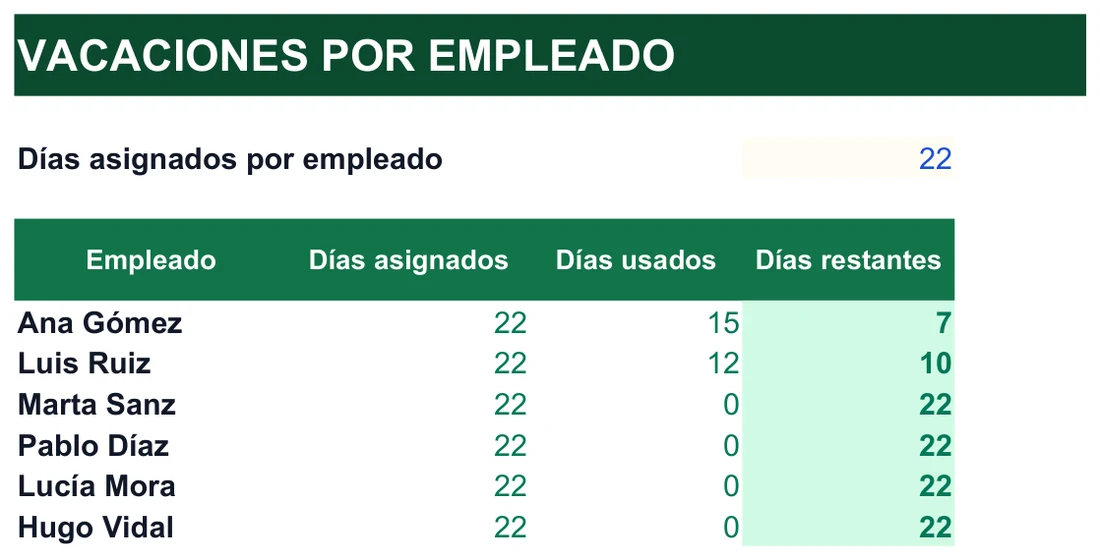
El resto de la plantilla, Marta Sanz, Pablo Díaz, Lucía Mora y Hugo Vidal, aparece con 0 días usados y los 22 completos. La cifra de 22 se escribe una sola vez, en la celda de arriba de la hoja, y se copia a todas las filas; si tu convenio concede otra cantidad, cambias esa celda y se actualiza todo el equipo.
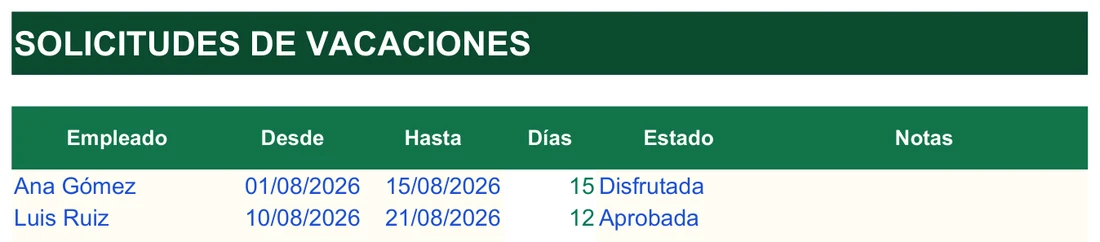
Cuántos días dura cada solicitud. En la hoja Solicitudes escribes empleado, fecha de inicio, fecha de fin, estado y, si quieres, una nota. La columna Días se rellena sola:
=SI(O(C5="";D5="");"";D5-C5+1)Resta el inicio al final y suma 1 para contar también el primer día. Ana va del 01/08/2026 al 15/08/2026: 14 + 1 = 15. Luis, del 10/08/2026 al 21/08/2026: 11 + 1 = 12. Si una de las dos fechas está vacía, la celda queda en blanco.
Cuántos días ha gastado cada persona. El Resumen suma las duraciones de todas las solicitudes con el mismo nombre:
=SUMAR.SI(Solicitudes!$B$5:$B$204;B7;Solicitudes!$E$5:$E$204)Busca en la columna Empleado (B5 a B204, es decir, hasta 200 solicitudes) las filas que coinciden con el nombre de B7 y suma sus días de la columna E. Para Ana, 15. Los días restantes son, en lo que muestra la captura, lo asignado menos lo usado: 22 – 15 = 7 para Ana y 22 – 12 = 10 para Luis.
Por eso el nombre debe estar escrito igual en las dos hojas. En Solicitudes, Empleado y Estado son listas desplegables que se alimentan de la hoja Listas, de modo que no hay que escribir los nombres a mano ni arriesgarse a una errata que deje a alguien con las cuentas partidas.
Prueba con Marta Sanz: si anotas una solicitud del 17/08/2026 al 21/08/2026, la columna Días mostrará 5 (21 – 17 + 1) y su fila del Resumen pasará a 5 usados y 17 restantes.
¿Qué suele salir mal al llevar las vacaciones en una hoja?
¿Qué pasa con una solicitud rechazada?
Que sigue restando. El resumen suma los días de todas las filas, sea cual sea su estado, así que una petición rechazada que se queda en la hoja gasta días que el empleado no ha disfrutado. Bórrala en cuanto tomes la decisión y cambia el estado de las demás.
¿Y si mezclo naturales y laborables?
Los totales dejan de cuadrar, y lo peor es que no lo verás hasta que alguien proteste. Revisa que la fórmula de la columna Días sea igual en todas las filas y que los días asignados usen el mismo criterio.
¿Los festivos de mi localidad se descuentan solos?
No, porque varían por comunidad y municipio. Con días laborables, un festivo local en mitad de una solicitud puede descuadrar el cálculo en uno o dos días. Consulta el calendario laboral de tu localidad antes de cerrar el año.
¿La hoja avisa si dos personas coinciden en fechas?
No. Resumen solo muestra saldos. Antes de aprobar, repasa en Solicitudes las fechas de los demás y comprueba cuánta gente se ausenta a la vez; aprobar todo de golpe puede dejarte sin nadie una semana clave.
¿Por qué no me deja copiar filas?
Porque las celdas calculadas están protegidas. No lleva contraseña: desprotege desde Revisar > Desproteger hoja, copia la fila y vuelve a proteger si quieres.
Cinco minutos a la semana para tenerlo siempre al día
El mantenimiento es corto, pero hay que hacerlo con regularidad. Esta es una rutina razonable para quien lleva el control:
- Añade una fila nueva por cada solicitud que haya llegado, con el empleado elegido en el desplegable.
- Comprueba que la columna Días se ha rellenado; si sale vacía, falta alguna de las dos fechas.
- Cambia el estado de las solicitudes que han avanzado: de Solicitada a Aprobada, y de Aprobada a Disfrutada cuando pasen las fechas.
- Borra las filas de las solicitudes rechazadas.
- Mira Resumen y busca días restantes en cero o negativos.
- A final de año, repasa quién tiene muchos días sin disfrutar para hablar con tiempo.
Comparado con el cuaderno o los correos, tienes la información en un único sitio, los cálculos sin errores de resta, una visión del equipo en segundos y el histórico de quién pidió qué y cuándo. Y sin pagar una licencia de RRHH.
Las fórmulas del archivo, explicadas sin jerga
- Días de una solicitud
=SI(O(C5="";D5="");"";D5-C5+1). Si falta una fecha, deja la celda vacía; si están las dos, resta y suma 1 para contar ambos extremos.- Días asignados
=$E$4. Cada fila de Resumen toma el valor de la celda superior; puedes sustituirlo por un número propio en una fila concreta.- Días usados
=SUMAR.SI(Solicitudes!$B$5:$B$204;B7;Solicitudes!$E$5:$E$204). Suma los días de las filas cuyo empleado coincide con el de esa fila. Si te interesa la función, lee cómo usar SUMAR.SI en Excel.- Días restantes
=C7-D7. Asignados menos usados; puede dar negativo.- Variante laborable
DIAS.LAB(inicio; fin)cuenta de lunes a viernes. Admite una lista de festivos como tercer argumento si la preparas aparte.
Preguntas que se hace RRHH antes de adoptarla
¿Sirve para cualquier convenio colectivo?
¿Funciona igual en Google Sheets?
¿Cuántos empleados caben sin tocar nada?
¿Cómo registro unas vacaciones que cruzan de un año a otro?
¿Cómo veo que alguien se ha quedado sin días?
¿Puede ver cada empleado su propio saldo?
¿Vale también para bajas o asuntos propios?
Un agosto de ejemplo: dos solicitudes y un solape
El archivo viene con datos ficticios para que veas cómo se comporta. Hay dos solicitudes registradas en agosto de 2026: Ana Gómez, del 1 al 15 (15 días, ya disfrutados), y Luis Ruiz, del 10 al 21 (12 días, aprobados). Con 22 días asignados a cada uno, el Resumen queda así:
| Empleado | Días asignados | Días usados | Días restantes |
|---|---|---|---|
| Ana Gómez | 22 | 15 | 7 |
| Luis Ruiz | 22 | 12 | 10 |
| Marta Sanz | 22 | 0 | 22 |
| Pablo Díaz | 22 | 0 | 22 |
| Lucía Mora | 22 | 0 | 22 |
| Hugo Vidal | 22 | 0 | 22 |
Fíjate en lo que la tabla no te cuenta: Ana y Luis están de vacaciones a la vez del 10 al 15 de agosto, seis días en los que el equipo pierde a dos personas. El saldo no lo detecta, y por eso conviene mirar las fechas en Solicitudes antes de aprobar.
Equipos pequeños donde esta hoja ya basta
Con seis personas o poco más, sustituye el correo y la libreta sin pagar licencias de software de RRHH.
Consulta quién tiene pendientes y cuántos días le quedan antes de aprobar una petición nueva.
Un histórico único de solicitudes con estado, al alcance de cualquier hoja de cálculo.
Si algún día el equipo crece por encima de lo que aguanta una hoja de cálculo, no pierdes nada: el histórico de Solicitudes se puede exportar y llevar a otra herramienta. Mientras tanto, la ventaja de este formato es que cualquiera del departamento entiende lo que ve sin formación previa, y que el coste de mantenerlo se reduce a unos minutos por semana.
Para coordinar el resto del día a día del equipo, mira el cuadrante de turnos, el horario semanal o el control de horas trabajadas.
No afiliado a Microsoft. Excel® es una marca registrada de Microsoft Corporation.