
Cómo calcular los días entre dos fechas en Excel
Calcula los días entre dos fechas en Excel restándolas, con SIFECHA y DIAS.LAB para días laborables. Guía con calculadora interactiva.
Para calcular los días entre dos fechas en Excel resta la fecha de fin menos la de inicio: =B2-A2. Si quieres que cuenten los dos extremos, suma 1. Y si lo que necesitas son años y meses, o solo días laborables, Excel tiene funciones específicas para cada caso.
Lo difícil no es la fórmula, sino evitar los resultados raros: una fecha en lugar de un número, un #¡VALOR! inesperado o un día de más o de menos. Aquí tienes el recorrido completo, con su equivalente en Google Sheets.
El libro con todos los ejemplos de esta guía. Libro con los ejemplos de la guía: la resta de fechas y el ajuste +1 (14, 31 y 364 días), SIFECHA con sus seis unidades y la frase de antigüedad, días laborables con DIAS.LAB y DIAS.LAB.INTL, sumar días con DIA.LAB y FIN.MES, meses de calendario y el plazo de entrega resuelto paso a paso. Gratis y sin macros.
⬇️ Descargar el libro de ejemplos (gratis)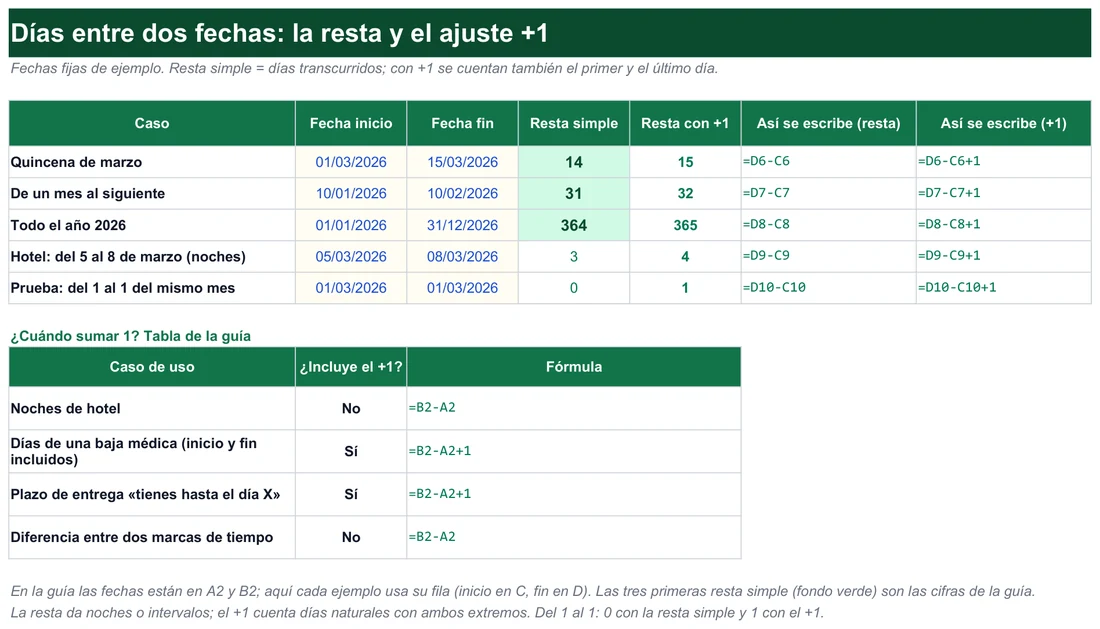
Cinco formas de medir la distancia entre dos fechas
- Resta simple
- Resta más 1
- SIFECHA
- DIAS.LAB
- FIN.MES
Cada etiqueta responde a una pregunta distinta, y elegir la correcta es la mitad del trabajo. La resta simple te da los días transcurridos. La resta más 1 cuenta además el último día. SIFECHA desglosa en años, meses y días. DIAS.LAB descuenta fines de semana y festivos. FIN.MES y las sumas de días hacen el camino inverso: parten de una fecha y calculan otra.
Todas funcionan porque Excel guarda cada fecha como un número de serie (el 1 de enero de 1900 es el número 1). Así, la fecha más reciente menos la más antigua da directamente los días transcurridos, igual que restarías dos números. Con la fecha de inicio en A2 y la de fin en B2, la fórmula base es =B2-A2. El resultado son los días completos entre ambas fechas, contando el de llegada pero no el de inicio.
| Fecha inicio | Fecha fin | Fórmula | Resultado |
|---|---|---|---|
| 01/03/2026 | 15/03/2026 | =B2-A2 | 14 |
| 10/01/2026 | 10/02/2026 | =B2-A2 | 31 |
| 01/01/2026 | 31/12/2026 | =B2-A2 | 364 |
00/01/1900), es solo un tema de formato de celda, no un error de cálculo. Lo resolvemos más abajo, en el apartado de síntomas.Si ya calculas otras métricas con fechas, te será útil saber calcular un porcentaje en Excel: por ejemplo, para averiguar qué porcentaje del año ha transcurrido.
Pruébalo con tus fechas antes de escribir la fórmula
Elige dos fechas en el cuadro de abajo y comprueba el número de días que separa una de otra. Es lo mismo que haría la resta en una hoja, así que sirve para verificar a ojo el resultado que esperas.
↑ En Excel: =Hasta − Desde (o +1 si cuentas también el último día).
De la resta al desglose: el recorrido completo por las fórmulas de fechas
- Paso 1: restarFecha final menos fecha inicial, con ambas celdas en formato fecha.
- Paso 2: decidir el +1Pregúntate si el último día cuenta o no en tu caso.
- Paso 3: desglosarSIFECHA cuando necesitas años, meses y días por separado.
- Paso 4: filtrar laborablesDIAS.LAB, con su lista de festivos, o DIAS.LAB.INTL si el descanso no es sábado y domingo.
- Paso 5: avanzar o retrocederSumar días a una fecha, DIA.LAB y FIN.MES.
- Paso 6: revisar el formatoEl resultado debe estar en General o Número, no en formato fecha.
Incluir o no el último día: el ajuste +1
Aquí se lía mucha gente. La resta simple =B2-A2 calcula noches o intervalos, no días naturales con ambos extremos. Si reservas un hotel del 5 al 8 de marzo, la resta da 3, las noches que duermes. Pero si cuentas cuántos días ha estado abierta una incidencia, incluyendo el día de apertura y el de cierre, tienes que sumar 1.
- Para noches, intervalos o días transcurridos sin contar el de llegada:
=B2-A2tal cual. - Para contar ambos extremos como días completos (por ejemplo, «del lunes al viernes, ambos incluidos»):
=B2-A2+1. - Comprueba siempre con un caso sencillo: del 1 al 1 del mismo mes, la resta simple da 0 y con +1 da 1, un solo día.
| Caso de uso | ¿Incluye el +1? | Ejemplo |
|---|---|---|
| Noches de hotel | No | =B2-A2 |
| Días de una baja médica (inicio y fin incluidos) | Sí | =B2-A2+1 |
| Plazo de entrega «tienes hasta el día X» | Sí | =B2-A2+1 |
| Diferencia entre dos marcas de tiempo | No | =B2-A2 |
+1. No existe una fórmula correcta universal: depende de si el último día cuenta en tu caso.SIFECHA (DATEDIF): años, meses y días exactos
Cuando necesitas algo más fino que un total de días, como «2 años, 3 meses y 10 días», la resta no sirve. Para eso existe SIFECHA, conocida en inglés como DATEDIF. Microsoft la mantiene por compatibilidad con Lotus 1-2-3, por eso no aparece en el asistente de funciones ni en el autocompletado; pero funciona perfectamente si la escribes a mano. Su sintaxis es =SIFECHA(fecha_inicio; fecha_fin; unidad), y la unidad decide qué devuelve:
| Unidad | Qué calcula | Ejemplo de resultado (cada uno con su par de fechas) |
|---|---|---|
| «d» | Días totales entre las dos fechas | 365 |
| «m» | Meses completos entre las dos fechas | 12 |
| «y» | Años completos entre las dos fechas | 1 |
| «ym» | Meses completos, ignorando los años | 2 |
| «md» | Días completos, ignorando meses y años (puede dar resultados incorrectos en algunas combinaciones de fechas; Microsoft desaconseja usarla) | 5 |
| «yd» | Días completos, ignorando los años | 70 |
Combinando tres llamadas con distintas unidades construyes una frase con el desglose completo. Si A2 es la fecha de inicio y B2 la de hoy o la de fin:
=SIFECHA(A2;B2;"y")&" años, "&SIFECHA(A2;B2;"ym")&" meses y "&SIFECHA(A2;B2;"md")&" días"
Esta fórmula es la base de cualquier calculadora de antigüedad laboral, edad exacta o tiempo transcurrido desde un evento. Como la unidad "md" tiene un fallo conocido, comprueba siempre el resultado. Y si quieres un mensaje distinto según el resultado («vencido» o «en plazo»), combínala con la función SI de Excel.
SIFECHA devuelve el error #¡NUM!. Si no sabes de antemano cuál va primero, usa =SIFECHA(MIN(A2;B2);MAX(A2;B2);"d") para que el orden no te rompa la fórmula.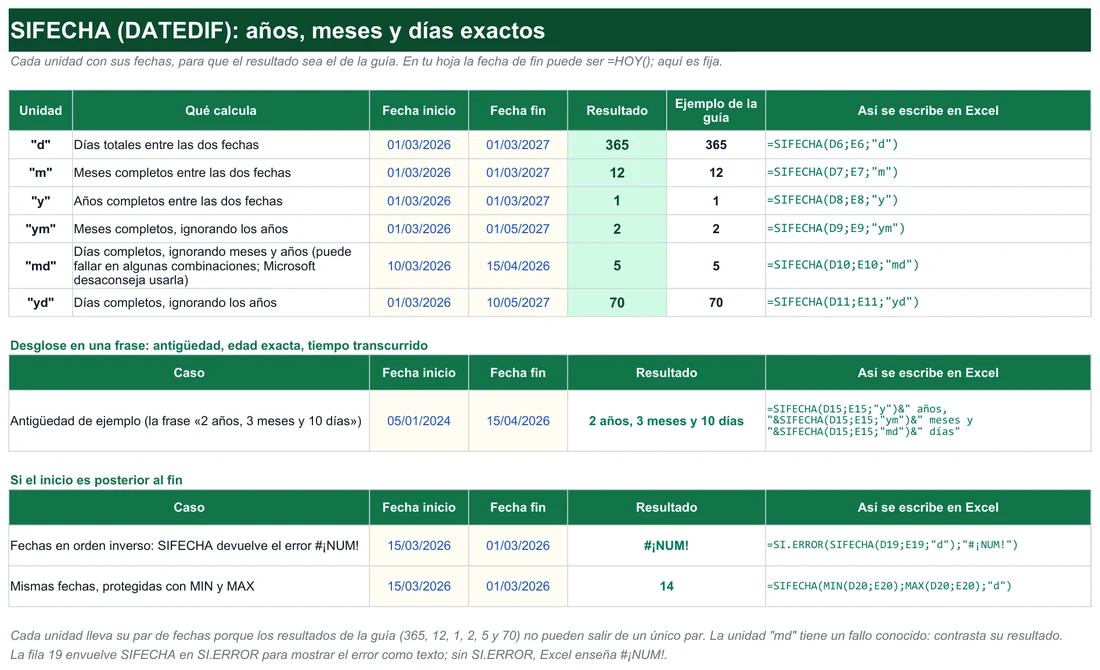
Días laborables: DIAS.LAB y DIAS.LAB.INTL
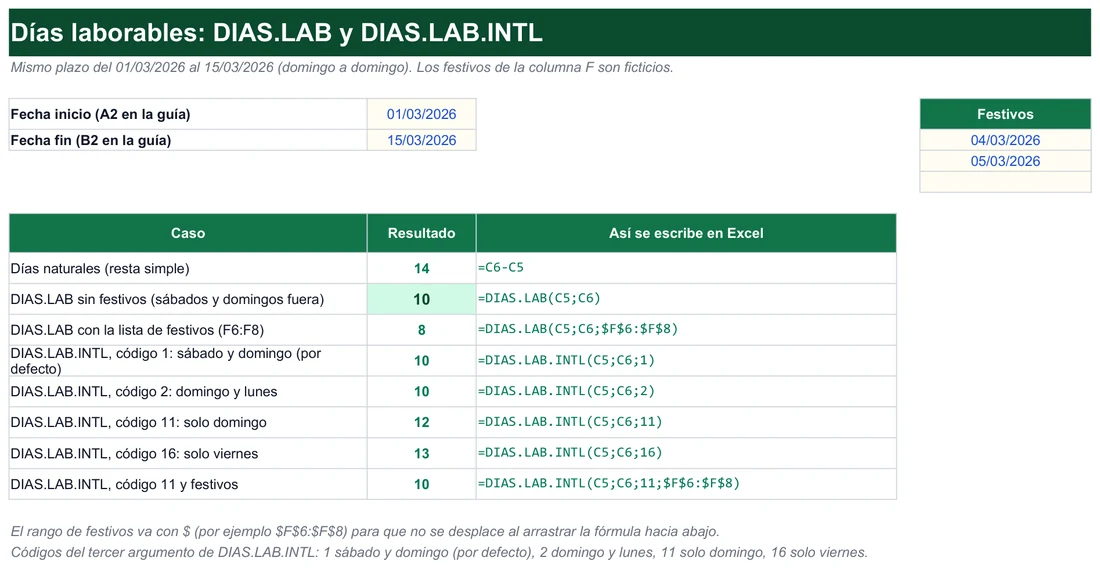
Para nóminas, plazos de entrega o SLA de atención al cliente casi nunca interesan los días naturales sino los laborables: de lunes a viernes y sin festivos. La sintaxis es =DIAS.LAB(fecha_inicio; fecha_fin; [festivos]). El tercer argumento es opcional y acepta un rango con las fechas festivas que quieras excluir, además de los sábados y domingos, que se descuentan siempre.
=DIAS.LAB(A2;B2;E2:E15)
Si el descanso semanal no coincide con el estándar (solo domingo, o viernes y sábado), usa DIAS.LAB.INTL, que añade un parámetro para definir los días no laborables:
=DIAS.LAB.INTL(A2;B2;11;E2:E15)
El 11 del tercer argumento significa «solo domingo es fin de semana». Excel ofrece códigos del 1 al 17 para las combinaciones más habituales, o una cadena de texto de 7 caracteres para decidir día a día si es laborable.
| Código weekend | Días no laborables |
|---|---|
| 1 (por defecto) | Sábado y domingo |
| 2 | Domingo y lunes |
| 11 | Solo domingo |
| 16 | Solo viernes |
DIAS.LAB hacia abajo, el rango de festivos se desplaza si no lo bloqueas. Usa referencias absolutas con $, por ejemplo $E$2:$E$15. Repasa cómo hacerlo en cómo fijar celdas en Excel.Un uso frecuente en control de gestión es totalizar los días laborables de retraso por cliente o proveedor: calcula una columna auxiliar con DIAS.LAB y súmala por categoría con SUMAR.SI.
Meses o años completos entre dos fechas
Ya has visto que SIFECHA con "m" o "y" da meses o años completos. A veces quieres otra cosa: cuántos meses de calendario separan dos fechas, sin fijarte en los días exactos, algo común en informes financieros o de suscripciones. Una alternativa manual, sin depender de SIFECHA, combina los años y los meses de cada fecha:
=(AÑO(B2)-AÑO(A2))*12+(MES(B2)-MES(A2))
Esta versión cuenta meses de calendario cruzados, sin comprobar si el día del mes coincide. Sirve, por ejemplo, para saber cuántas mensualidades ha generado un contrato, aunque no considere si el último mes está completo.
| Necesidad | Fórmula recomendada |
|---|---|
| Años y meses completos (aniversarios exactos) | SIFECHA con «y» y «ym» |
| Meses de calendario cruzados | (AÑO(fin)-AÑO(inicio))*12+(MES(fin)-MES(inicio)) |
| Porcentaje del año transcurrido | (fecha-inicio de año)/365 |
Sumar o restar días a una fecha
El proceso inverso también es habitual: partir de una fecha y calcular cuál resulta al sumar o restar días, por ejemplo para un vencimiento o una entrega. Con días naturales es una suma normal: =A2+30. Para sumar solo laborables, DIA.LAB admite festivos opcionales igual que DIAS.LAB: =DIA.LAB(A2;10;E2:E15). Y para ir al último día de un mes, por ejemplo con vencimientos a «fin de mes siguiente», usa FIN.MES: =FIN.MES(A2;1).
El segundo argumento de FIN.MES indica cuántos meses avanzar (o retroceder, con un número negativo) antes de coger el último día de ese mes. Puedes combinar cualquiera de estas fórmulas con la función SI para marcar si una fecha calculada ya ha vencido, comparándola con HOY().
¿Planificas por fechas? Nuestro planificador mensual te ayuda a organizar el mes de un vistazo.
Ver el planificador mensualCuando la fecha no se deja restar: síntomas y remedios
Lo que ves
- La fecha queda alineada a la izquierda y la resta da
#¡VALOR!. - El resultado aparece como
00/01/1900o como una fecha rara. - Sale un número negativo.
- Fechas como
15/03/2026 14:30dan decimales.
Qué hacer
- Convertirla con
=FECHANUMERO(A2)o con Datos > Texto en columnas. - Cambiar el formato de la celda a General o Número con
Ctrl+1. - Revisar el orden de los argumentos o usar
=ABS(B2-A2). - Usar
=ENTERO(B2-A2)o=ENTERO(B2)-ENTERO(A2).
Fechas guardadas como texto. Es el problema más frecuente, sobre todo con datos importados de otros sistemas o de CSV. Si la fecha está alineada a la izquierda (en vez de a la derecha, como los números), Excel la trata como texto. Selecciona la columna, ve a Datos > Texto en columnas y termina el asistente sin cambiar nada, o usa =FECHANUMERO(A2) en una columna auxiliar.
Resultado en forma de fecha. No es un error de cálculo: Excel hereda el formato de fecha de las celdas originales. Selecciona la celda, pulsa Ctrl+1 para abrir el formato de celdas (más combinaciones en los atajos de teclado de Excel) y cambia la categoría a General o Número.
Resultado negativo. Casi siempre has restado al revés, inicio menos fin. Comprueba el orden o envuelve la resta con =ABS(B2-A2) si solo te interesa el valor absoluto.
Fechas con hora. La parte decimal representa la fracción de día. Si solo quieres días completos, usa =ENTERO(B2-A2), o quita la hora antes de restar con =ENTERO(B2)-ENTERO(A2).
FECHANUMERO también falla, prueba con =ESPACIOS(A2) anidado o comprueba que el separador de fecha coincide con la configuración regional de tu Excel: algunos sistemas usan mes/día/año en vez de día/mes/año.Dudas que surgen al contar días
¿Cuál es la forma más simple de calcular los días entre dos fechas?
¿Por qué al restar dos fechas me sale otra fecha?
¿Cómo incluyo el último día en el cálculo?
¿Qué diferencia hay entre SIFECHA y restar directamente?
¿Cómo cuento solo los días laborables, sin fines de semana?
¿Por qué SIFECHA no aparece en el autocompletado?
¿Cómo calculo los días si una de las fechas está guardada como texto?
¿DIAS.LAB y DATEDIF funcionan igual en Google Sheets?
Reglas de bolsillo para que las cifras cuadren
- Prueba cada fórmula con un caso trivial: del 1 al 1 del mismo mes, la resta da 0 y con +1 da 1.
- Decide el +1 antes de escribir la fórmula, no después de ver un resultado que no te convence.
- Cuando el orden de las fechas pueda variar, protege
SIFECHAconMINyMAX. - Bloquea con
$el rango de festivos antes de arrastrarDIAS.LABhacia abajo. - No te fíes ciegamente de la unidad
"md": contrasta su resultado. - Si el resultado sale como fecha, cambia el formato de la celda; el cálculo no tiene la culpa.
- En fechas importadas, comprueba la alineación: a la izquierda suele significar texto.
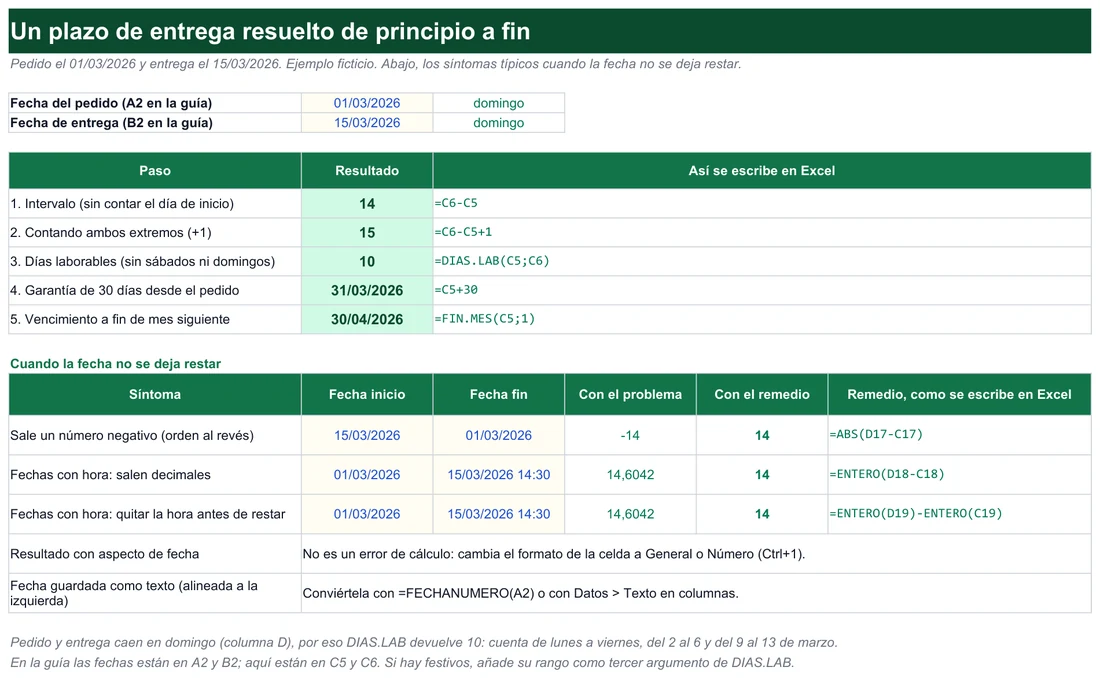
Un plazo de entrega resuelto de principio a fin
Imagina que un pedido se hace el 01/03/2026 y debe entregarse el 15/03/2026. Tu jefe pregunta cuántos días de plazo hay, cuántos son laborables y cuándo vence una garantía de 30 días desde el pedido.
Ejemplo ficticio
- Coloca las fechasPon el 01/03/2026 en
A2y el 15/03/2026 enB2, ambas con formato fecha. - Calcula el intervalo
=B2-A2devuelve 14, los días transcurridos sin contar el de inicio. - Decide el último díaSi el plazo cuenta ambos extremos,
=B2-A2+1da 15. - Descuenta fines de semana
=DIAS.LAB(A2;B2)devuelve 10, porque ambas fechas caen en domingo y el cómputo excluye sábados y domingos. Si tienes festivos, añade su rango como tercer argumento. - Calcula la garantía
=A2+30devuelve el 31/03/2026. - Ajusta a fin de mes
=FIN.MES(A2;1)da el 30/04/2026 si el vencimiento es a fin de mes siguiente.
Chuleta de fórmulas de fechas, de Excel a Sheets
Si trabajas también en Google Sheets, casi todo lo anterior funciona igual. La resta simple es idéntica: =B2-A2. La función DATEDIF es el nombre en inglés de SIFECHA, que Sheets reconoce y documenta (a diferencia de Excel, que la esconde), con la misma sintaxis: =SIFECHA(A2;B2;"d"), "m" o "y". Para laborables, NETWORKDAYS equivale a DIAS.LAB; NETWORKDAYS.INTL permite fines de semana personalizados, y WORKDAY suma laborables a una fecha.
| Excel (español) | Google Sheets | Qué hace |
|---|---|---|
| SIFECHA | DATEDIF | Diferencia en años, meses o días |
| DIAS.LAB | NETWORKDAYS | Días laborables entre dos fechas |
| DIAS.LAB.INTL | NETWORKDAYS.INTL | Días laborables con fin de semana personalizado |
| DIA.LAB | WORKDAY | Suma días laborables a una fecha |
| FIN.MES | EOMONTH | Último día de un mes desplazado |
Qué esconde una fecha por dentro
Todo el sistema descansa en una idea sencilla: una fecha es un número al que se aplica un formato de visualización. El 1 de enero de 1900 es el número 1, y cada día posterior suma una unidad. Por eso la resta funciona sin trucos, por eso un resultado mal formateado aparece como 00/01/1900 y por eso, si una fecha incluye hora, la parte decimal es la fracción del día.
Google Sheets también almacena las fechas como números de serie, y de ahí que casi todo se parezca. Lo único que cambia es la configuración regional del documento (menú Archivo > Configuración de la hoja de cálculo): determina si Sheets espera los nombres de función y el separador de argumentos en español o en inglés. Si una fórmula te da un error de sintaxis, revisa primero ese ajuste antes de sospechar de la fórmula.
Con la resta simple para el día a día, el +1 cuando el último día cuenta, SIFECHA para desgloses y DIAS.LAB para plazos laborables reales, cubres prácticamente cualquier cálculo de fechas.
Excel® es una marca registrada de Microsoft Corporation. Este sitio no está afiliado a Microsoft.