
Cómo sumar y restar horas en Excel
Suma y resta horas en Excel sin errores: el formato [h]:mm, calcular horas trabajadas y pasarlas a decimal. Guía con calculadora interactiva.
Cinco jornadas de la semana suman 36 horas. Excel te enseña 12:00. No hay error de cálculo: el número interno es correcto, pero el formato de la celda solo muestra lo que sobra después de completar días enteros. Este es el tropiezo más habitual al sumar horas en Excel, y tiene hermanos: la resta que devuelve almohadillas, el turno de noche que sale en negativo, el importe que no cuadra.
Todos nacen de lo mismo: para Excel las horas no son horas, son fracciones de un día. En cuanto asumes esa idea, el resto de la guía encaja: sumar sin que se reinicie a las 24, restar entrada y salida, descontar el descanso, pasar a decimal para multiplicar por una tarifa y resolver el turno que cruza la medianoche.
Practícalo en un archivo real. La plantilla «Control de Horas Trabajadas» lo usa con datos de ejemplo; descárgala y cambia las cifras por las tuyas.
⬇️ Descargar la plantilla (gratis)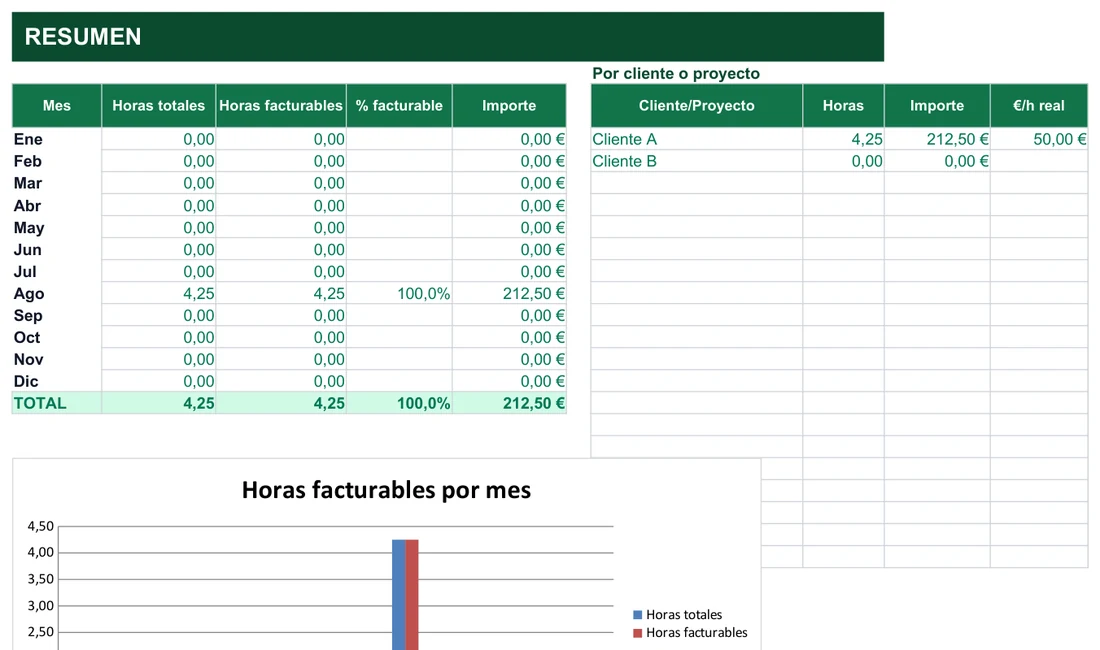
Seis fallos que descuadran las horas y cómo se arreglan
Antes de la teoría, el diagnóstico. Estos son los síntomas que más se repiten y la causa real de cada uno:
- El total «se reinicia» tras 24 horas. La celda usa el formato
hh:mm, pensado para mostrar una hora del reloj. Cámbiala a[h]:mm. - Ves
#####en una celda de hora. Lo más probable es que la columna sea demasiado estrecha. Haz doble clic en el borde de su cabecera y el valor aparece. - Ves
#####tras restar. Es otro motivo para el mismo síntoma: con el sistema de fechas estándar, Excel no sabe representar una hora negativa. Revisa que no hayas invertido la resta o que no sea un turno nocturno. - El turno de noche sale negativo. Con 22:00 de entrada y 6:00 de salida, Excel solo ve dos horas del mismo día y 6:00 es menor que 22:00. Hace falta sumar un día completo.
- El descanso en minutos no resta bien. Si anotas 30 en vez de 0:30, hay que dividir entre 1440 antes de restarlo.
- El importe sale absurdo. Has multiplicado por la tarifa sin convertir antes las horas a decimal (hay que multiplicar por 24).
Un ejemplo con nombre propio ayuda a ver cómo se encadenan. Imagina que Lucía apunta sus horas en una hoja y, el viernes, el total le sale en 12:00 cuando ella sabe que ha trabajado casi una semana completa. Lo primero que hace es sospechar de la fórmula. Pero la fórmula, un simple SUMA, está perfecta: lo que falla es el formato hh:mm de la celda del total. Dos clics después, el 36:00 aparece donde debía.
Ctrl+Mayús+: (dos puntos). La fecha de hoy es Ctrl+; (punto y coma). Ahorran tiempo al registrar entradas y salidas a diario.Cuatro formas de trabajar con horas según lo que necesites
Con =SUMA(A2:A6) y la celda del total en formato [h]:mm, para que 36:00 se vea como 36:00.
Con =B2-A2, donde A2 es la entrada y B2 la salida. Descuenta el descanso restándolo después.
Multiplicando por 24: =A2*24 convierte 8:30 en 8,5, listo para multiplicar por una tarifa.
Con =SI(B2<A2;B2-A2+1;B2-A2), que suma un día entero cuando la salida es menor que la entrada.
Cada tarjeta tiene su desarrollo más abajo, pero conviene tener claro qué herramienta resuelve qué. Una jornada normal se resuelve con la resta; un parte semanal necesita la suma con formato acumulado; una nómina o una factura piden el decimal; y un turno de noche exige la condición. A menudo se combinan las cuatro en la misma hoja.
Si necesitas repasar las funciones que aparecen por el camino, tienes guías completas de la función SI y de SUMAR.SI, que usaremos para automatizar algunos cálculos.
Por qué una hora es una fracción de día y no un texto
Para Excel, un día completo equivale al número 1. Eso convierte 1 hora en 1/24 y 1 minuto en 1/1440. Cuando escribes 9:00 y pulsas Intro, Excel no guarda el texto «9:00»: guarda internamente 0,375 (9 dividido entre 24) y le aplica un formato de hora para que veas «9:00» en pantalla.
Esta forma de guardar las horas tiene una consecuencia práctica muy agradable: todas las operaciones con números valen para ellas. Puedes restar dos horas, compararlas con un mayor que, sumarlas en un rango o multiplicarlas por una cantidad. Lo único que debes controlar es qué se muestra y qué hay por debajo, porque ahí es donde se producen todos los malentendidos.
Compruébalo en tu propia hoja
La prueba es sencilla. Escribe 9:00 en una celda y, sin tocar el contenido, cambia el formato a General desde el desplegable de la pestaña Inicio. Aparecerá 0,375. Esto abre la puerta a algo muy útil: puedes sumar, restar y multiplicar horas como si fueran números, siempre que tengas claro en qué unidad trabajas: fracción de día o, si multiplicas por 24, horas reales.
Formatos hh:mm y [h]:mm
El formato más habitual es hh:mm, con horas y minutos de dos dígitos; si necesitas segundos existe hh:mm:ss. Se aplica seleccionando la celda, pulsando Ctrl+1 para abrir Formato de celdas y eligiendo la categoría Hora. Ese atajo y otros muchos los tienes recopilados en la guía de atajos de teclado en Excel.
Las 36 horas del ejemplo inicial equivalen a 1,5 días. Con hh:mm, Excel dibuja solo la parte que queda tras completar días enteros (1 día y 12 horas) y ese «1 día» desaparece de la vista. Los corchetes de [h]:mm le dicen: no reinicies cada 24, enséñame el total acumulado.
| Formato aplicado | Cómo se ve un total de 36 horas |
|---|---|
hh:mm | 12:00 (incorrecto para totales) |
[h]:mm | 36:00 (correcto, formato acumulado) |
[h]:mm:ss | 36:00:00 (correcto, con segundos) |
Para aplicar el formato acumulado a una celda con una suma:
- Selecciona la celda donde tienes el total (la que usa
=SUMA()). - Pulsa
Ctrl+1para abrir Formato de celdas. - En la pestaña Número, elige la categoría Personalizada.
- En el campo Tipo, borra lo que haya y escribe
[h]:mm. - Acepta: la celda mostrará 36:00 en lugar de 12:00.
hh:mm) significa «qué hora marca el reloj». Con corchetes ([h]:mm) significa «cuántas horas hay en total, aunque pasen de 24». Para semanas y meses, siempre el segundo.Un ejemplo de suma. Imagina cinco días de trabajo en A2:A6 y el total debajo con =SUMA(A2:A6):
| Día | Horas trabajadas |
|---|---|
| Lunes | 7:30 |
| Martes | 8:15 |
| Miércoles | 6:45 |
| Jueves | 8:00 |
| Viernes | 5:30 |
| Total (=SUMA(A2:A6)) | 36:00 |
Ocho preguntas de horas que acaban en almohadillas
¿Cómo sumo horas sin que el total vuelva a cero pasadas las 24?
[h]:mm a la celda de la suma: Ctrl+1, categoría Personalizada y escribirlo en Tipo. Los corchetes piden el total acumulado en lugar de la hora del reloj.¿Cómo averiguo cuánto he trabajado en un día?
=B2-A2, con la entrada en A2 y la salida en B2. Si el resultado sale como decimal, dale formato de hora a la celda.¿Cómo convierto 7:30 en 7,5?
=A2*24. El resultado es un decimal normal que ya puedes multiplicar por un precio por hora. Aplica a esa celda el formato General o Número.¿Por qué sale negativo o con almohadillas el resultado de restar horas?
=SI(Salida<Entrada;Salida-Entrada+1;Salida-Entrada) para sumar un día cuando la salida es del día siguiente.¿Cómo descuento el descanso?
=(Salida-Entrada)-Descanso. Si el descanso está en minutos sueltos, divídelo antes entre 1440.¿Cómo calculo un turno que empieza de noche y acaba de madrugada?
¿Existe [h]:mm en Google Sheets?
¿Cómo calculo cuánto cobrar por las horas trabajadas?
=(Horas*24)*PrecioHora. Si quieres dejarlo en dos decimales, envuélvelo así: =REDONDEAR((Horas*24)*PrecioHora;2).Calculadora de jornada: entrada, salida y descanso en directo
Pon la hora a la que empiezas, la hora a la que terminas y los minutos de pausa. Verás el resultado en horas y minutos y también en decimal, que es la cifra que necesitas para facturar.
↑ En Excel: =(Salida − Entrada) con formato [h]:mm; en decimal, ×24.
Restar horas: jornada normal frente a turno de noche
Jornada dentro del mismo día
- Fórmula:
=B2-A2, con la entrada en A2 y la salida en B2. - Ejemplo: de 9:00 a 17:30 resultan 8:30.
- Formato de la celda de resultado:
hh:mm, o[h]:mmsi luego vas a sumar varios. - No necesita condiciones.
Turno que cruza la medianoche
- Fórmula:
=SI(B2<A2;B2-A2+1;B2-A2). - Ejemplo: de 22:00 a 6:00 resultan 8:00.
- Sin ajuste,
6:00-22:00da negativo y se ven almohadillas. - El +1 equivale a un día completo.
| Entrada | Salida | Horas trabajadas (=Salida-Entrada) |
|---|---|---|
| 9:00 | 17:30 | 8:30 |
| 8:15 | 16:45 | 8:30 |
| 10:00 | 18:00 | 8:00 |
Si el resultado aparece como un decimal, por ejemplo 0,354, solo falta aplicarle el formato de hora con Ctrl+1. La fórmula está bien; la celda ha heredado un formato que no encaja.
Piensa en una tienda con dos tipos de jornada. Quien abre entra a las 9:00 y sale a las 17:00; quien cierra entra a las 22:00 y sale a las 6:00. Si usas una fórmula distinta para cada tipo, tendrás que acordarte de cuál toca cada día. Con la condición, una única fórmula sirve para ambos, y el parte queda uniforme de arriba abajo.
Los turnos nocturnos con cifras
La fórmula comprueba si la salida es menor que la entrada. Si lo es, es señal de que se pasó de día, y entonces suma 1 antes de restar. Si no, hace la resta normal, así que sirve igual para turnos de día. Con la entrada en A2 y la salida en B2:
| Entrada | Salida | Fórmula | Resultado |
|---|---|---|---|
| 22:00 | 6:00 | =SI(B2<A2;B2-A2+1;B2-A2) | 8:00 |
| 23:30 | 7:15 | =SI(B2<A2;B2-A2+1;B2-A2) | 7:45 |
| 9:00 | 17:00 | =SI(B2<A2;B2-A2+1;B2-A2) | 8:00 (turno normal, sin cambios) |
hh:mm o [h]:mm igual que en los casos anteriores.De las marcas de reloj al importe a pagar, en seis pasos
- Anota entradas y salidasUna columna para cada una, en formato hora. Pueden ser A y B.
- Añade el descansoMejor como hora (
0:30) que como minutos sueltos, para que todas las columnas usen la misma unidad. - Calcula las horas netasCon
=(B2-A2)-C2: entrada en A, salida en B y descanso en C. - Suma el periodoCon
=SUMA()y la celda del total en[h]:mmpara que el acumulado semanal no se reinicie. - Pasa a decimalMultiplica por 24:
=horas*24. Dale formato General o Número, porque si conserva el de hora verás algo como 204:00. - Multiplica por la tarifaCon
=(horas*24)*precio_horaobtienes el importe.
Si el descanso lo tienes en minutos, la variante es =(B2-A2)-(D2/1440), donde D2 contiene los minutos. Funciona, pero lo cómodo es escribir la pausa directamente como hora. Veamos horas netas con descanso incluido:
| Entrada | Salida | Descanso | Horas netas trabajadas |
|---|---|---|---|
| 9:00 | 18:00 | 1:00 | 8:00 |
| 8:30 | 17:00 | 0:30 | 8:00 |
| 9:15 | 19:00 | 1:30 | 8:15 |
Y el paso a dinero, con las horas ya convertidas a decimal:
| Horas trabajadas | Horas en decimal (=horas*24) | Precio/hora | Total a pagar |
|---|---|---|---|
| 8:30 | 8,5 | 12 € | 102 € |
| 7:15 | 7,25 | 15 € | 108,75 € |
| 36:00 | 36 | 10 € | 360 € |
=REDONDEAR((A2*24)*B2;2) la deja en dos decimales, como un importe en euros.=SUMAR.SI(C:C;"Ana";D:D) suma las horas de la columna D en las filas donde la C sea «Ana».Hábitos para un parte de horas que no te dé sorpresas
- Fija los formatos al crear la hoja: hora en entradas y salidas,
[h]:mmen los totales y General o Número en los decimales. - Escribe el descanso como hora siempre que puedas; una sola unidad en todas las columnas evita errores de conversión.
- Verifica los totales de la semana sumando las horas netas de cada día y aplicando
[h]:mmal resultado. - Marca las horas extra con una regla de formato condicional: «si el valor es mayor que 8:00, relleno rojo». Así no repasas la tabla fila a fila.
- Calcula el peso de las extras con porcentajes. En la guía de cómo calcular porcentajes en Excel tienes el proceso paso a paso.
- Prepara bien las columnas desde el principio (entrada, salida, descanso, horas netas y total semanal). Esos cinco minutos evitan revisar fórmula por fórmula cuando alguien trabaje un turno distinto.
Hay un último hábito que merece mención: revisar el parte con una mirada rápida antes de cerrar el mes. Ordena los resultados de mayor a menor y mira los extremos. Una jornada de 20 horas o de 0:00 casi siempre delata una hora mal escrita, un formato roto o un turno de noche sin ajustar, y es más barato corregirlo ahora que cuando el importe ya se ha facturado.
Si trabajas en Google Sheets
Los conceptos son los mismos: las horas se guardan como fracción de día, la suma se hace con =SUMA() y la resta con =B2-A2. Para que el total no se reinicie tras 24 horas, lo más cómodo es Formato > Número > Duración, un formato pensado justo para acumular. También acepta uno personalizado parecido a [h]:mm escrito a mano en Formato > Número > Más formatos > Formato de número personalizado.
La fórmula del turno nocturno funciona igual, =SI(B2<A2;B2-A2+1;B2-A2), y pasar a decimal también se hace multiplicando por 24. La diferencia más habitual está en el separador de argumentos: según la configuración regional, Sheets puede pedir coma en lugar de punto y coma. Si una fórmula pegada da error, prueba a cambiar los ; por ,.
Plantillas y guías para llevar tu jornada sin fórmulas sueltas
Si prefieres no montar la hoja desde cero, o quieres completar lo que has visto aquí, estos recursos del sitio encajan con el tema:
- Plantilla de control de horas trabajadas: para registrar tu jornada y que las horas se sumen solas.
- Plantilla de cuadrante de turnos: para organizar quién trabaja cuándo cuando hay turnos.
- Plantilla de precio por hora de autónomo: para llevar las horas al terreno del dinero.
- Guía de la función SI: la condición que resuelve el turno que cruza la medianoche.
- Guía de formato condicional: para resaltar las horas extra al instante.
Una última recomendación práctica: guarda una copia de la hoja con la que trabajes y prueba las fórmulas con cuatro o cinco casos cuyo resultado conozcas de antemano, como una jornada de 8:30, un turno nocturno de 8:00 y un total semanal de 36:00. Si esos tres cuadran, el resto lo hará.
En resumen: una hora no es más que una fracción de un día, y casi todos los problemas (totales que se reinician, restas negativas, almohadillas) vienen de un formato de celda que no encaja con lo que quieres mostrar. Con [h]:mm para acumular, la resta directa para las jornadas, la condición para los turnos de noche y la multiplicación por 24 para pasar a decimal, cubres prácticamente cualquier control de horario o factura por horas.
¿Controlas tu jornada? Nuestra plantilla de control de horas ya suma tus horas trabajadas.
Ver la plantilla →Excel® es una marca registrada de Microsoft Corporation. Este sitio no está afiliado a Microsoft.