
Plantilla Excel de Lista de Precios con IVA y Margen (Gratis)
Plantilla Excel de lista de precios gratis: calcula el precio con IVA a partir del coste y el margen, aplica tarifas por cliente y simula subidas de precios.
Antes de seguir, una advertencia honesta: esta plantilla de lista de precios en Excel no te servirá si buscas llevar el stock, emitir facturas o gestionar pedidos. No hace nada de eso. Lo suyo es más estrecho y, por eso, útil: partir del coste de cada producto o servicio, aplicar el margen que quieres ganar, añadir el IVA y devolverte el PVP con el margen real.
Si lo que necesitas es poner precio con criterio y repartir una lista limpia a tus clientes (sin costes ni márgenes a la vista), sigue leyendo. El archivo trae 13 productos y servicios ficticios de un pequeño negocio para que lo veas funcionando; si luego necesitas cobrar, tienes la factura de autónomo.
Cinco pasos para convertir 3,80 € de coste en un PVP de 10,21 €
Sigue una sola fila con el dedo: «Cuaderno artesanal A5», la primera de la hoja Productos. Son datos de ejemplo ficticios, pero el camino es el mismo para cualquier producto o servicio que metas.

- Escribe lo tuyo, en las columnas de color suave. Código, nombre, tipo, coste unitario (3,80 €), margen objetivo (55,0 %) y tipo de IVA (21 %), que eliges en un desplegable con los cuatro porcentajes de la parte superior (21, 10, 4 y 0 %). Esos porcentajes son editables.
- Lee el precio sin IVA calculado. Sale 8,44 €. El margen se aplica sobre el precio de venta, no sobre el coste: 3,80 / (1 − 0,55) = 8,44.
- Comprueba el PVP con IVA y el margen real. 8,44 × 1,21 = 10,21 €. El beneficio por unidad es 8,44 − 3,80 = 4,64 € y, con 40 ventas al mes, el beneficio mensual marca 185,60 €.
- Fuerza un precio solo si lo necesitas. En el «Cuadro impreso 30×40 con marco» el cálculo daba 23,00 €, pero la columna Precio manual lleva 24,00 €. Ese es el que se aplica, y el margen real pasa a ser 52,1 % en lugar del 50,0 % objetivo.
- Mira el Aviso. Arriba hay un margen mínimo de aviso (30 % en la captura). Los «Gastos de envío estándar» salen con 20,0 % de margen y la celda dice «Revisar»; el resto pone «OK».
La fórmula del paso 2 es esta:
=SI(Y(ESNUMERO(E7);ESNUMERO(F7);F7<1);E7/(1-F7);"")Solo calcula si el coste (E) y el margen (F) son números y el margen es menor que 1, es decir, menor del 100 %. Si te equivocas, por ejemplo escribiendo el coste como texto o dejando el margen vacío, la celda queda en blanco en lugar de dar un error. Y si falta el IVA, la columna Aviso lo dice con «Falta IVA»; si falta algún dato más, con «Faltan datos».
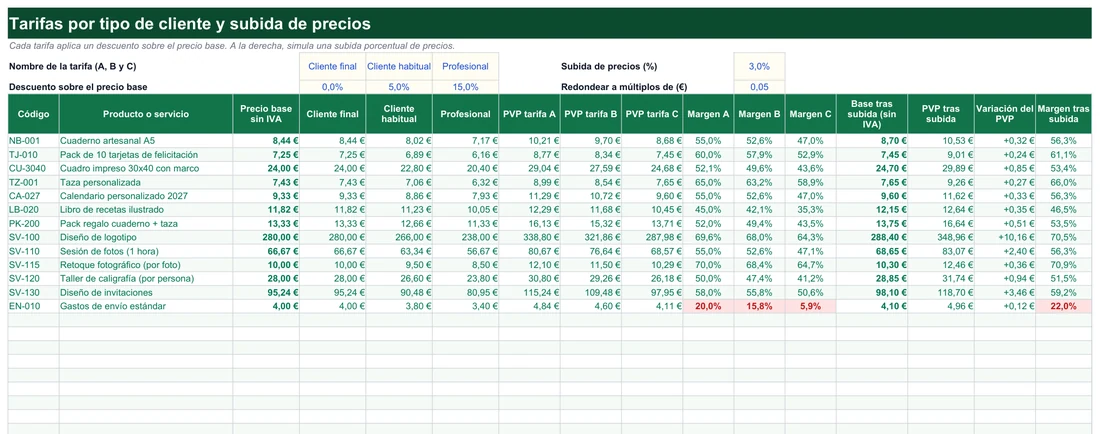
El quinto paso continúa en la hoja Tarifas, que toma el precio aplicado como precio base. Arriba defines tres tarifas con su descuento: Cliente final 0,0 %, Cliente habitual 5,0 % y Profesional 15,0 %. Para el cuadro de 24,00 € salen 24,00 €, 22,80 € y 20,40 € sin IVA. Cada tarifa tiene además su PVP y su margen: la del profesional baja ese margen al 43,6 %.
A la derecha puedes simular una subida (3,0 % en el ejemplo) y un redondeo a múltiplos de 0,05 €. Para el cuadro: 24,00 × 1,03 = 24,72, que se redondea a 24,70 € sin IVA; el PVP sube de 29,04 € a 29,89 € (+0,85 €) y el margen tras la subida es 53,4 %.
Cinco fugas de margen que una lista bien hecha tapa
¿Por qué un 50 % sobre el coste no es un 50 % de margen?
Porque la plantilla calcula el margen sobre el precio de venta. Con un coste de 10 € y un margen del 50 %, el precio es 20 € (10 / 0,50). Si sumaras un 50 % al coste cobrarías 15 € y tu margen real sería de apenas un 33 %. Es la confusión que más dinero cuesta.
¿Qué costes se me olvidan al fijar el coste unitario?
Embalaje, comisiones de plataformas, tu propio tiempo o las devoluciones. Deben entrar en el coste de cada unidad, siempre sin IVA, y no quedarse fuera.
¿Puedo calcular con el IVA ya incluido?
Mejor no. Costes y precios base van sin IVA, y el impuesto se suma al final para obtener el PVP. Mezclarlos es la receta para un margen falso.
¿Cuánto puedo descontar sin trabajar a pérdida?
Lo dice el margen de cada tarifa. Mira la columna en rojo de la hoja «Tarifas» antes de prometer un descuento a nadie.
¿Cómo aviso de una subida sin líos?
Rellena la fecha «Válida desde» de la hoja «Lista cliente»: así el cliente sabe desde cuándo rigen los precios nuevos.
¿Un margen alto siempre es mejor negocio?
No necesariamente. En el ejemplo, el envío tiene un margen del 20 % y sale marcado en rojo; pero si el cliente ya lo paga, quizá solo quieras cubrir costes. La plantilla avisa y la decisión es tuya.
De tus costes a una lista lista para enviar, en orden
- Primero, el IVAEn «Productos», celdas F4:I4, revisa los cuatro tipos del desplegable (21 %, 10 %, 4 % y 0 %). Son supuestos editables; comprueba en la normativa vigente cuál corresponde a cada producto.
- Después, el avisoEn F5 fija el margen mínimo (30 % de ejemplo). Por debajo, la columna Aviso mostrará «Revisar».
- Costes unitariosDesde la fila 7 escribe código, nombre, tipo y coste por unidad: todo lo que te cuesta producir o comprar una unidad, sin IVA.
- Margen e IVAIndica el margen objetivo y elige el IVA. Al instante verás el precio sin IVA calculado y el aplicado, el PVP y el margen real.
- Precio redondoSi prefieres 24 € a 23 €, escríbelo en «Precio manual». Manda sobre el calculado y el margen real se ajusta solo.
- Ventas al mesAnota las unidades vendidas mensualmente para estimar el beneficio mensual de cada línea y ver qué sostiene el negocio.
- TarifasEn «Tarifas» pon nombre y descuento a las tarifas A, B y C (E4:G5). Las que bajen del margen mínimo se marcan en rojo.
- Por último, la listaEn «Lista cliente» elige la tarifa (C5) y si quieres precios actuales o con subida (C6), y guarda la hoja como PDF para enviarla.
Ajusta precios, tarifas y subidas sin romper nada
Del coste de 3,80 € al PVP de 10,21 €
El primer producto del archivo es un cuaderno artesanal A5. Su coste es de 3,80 € y el margen objetivo, del 55 %: 3,80 / (1 − 0,55) = 8,44 € sin IVA, y con un 21 % de IVA, 10,21 € de PVP. El margen real queda en el 55,0 %, y vendiendo 40 unidades al mes deja 185,60 € de beneficio. Así salen otros casos:
| Producto o servicio | PVP | Sin IVA | Coste | Margen objetivo | Margen real |
|---|---|---|---|---|---|
| Cuaderno artesanal A5 | 10,21 € | 8,44 € | 3,80 € | 55 % | 55,0 % |
| Taza personalizada | 8,99 € | 7,43 € | 2,60 € | 65 % | 65,0 % |
| Cuadro impreso 30×40 (precio manual) | 29,04 € | 24,00 € | 11,50 € | 50 % | 52,1 % |
| Diseño de logotipo (precio manual) | 338,80 € | 280,00 € | 85,00 € | 60 % | 69,6 % |
| Gastos de envío estándar | 4,84 € | 4,00 € | 3,20 € | 20 % | 20,0 % (Revisar) |
Tres tarifas para tres tipos de cliente
En «Tarifas» cada producto se recalcula con tres descuentos sobre el precio base: Cliente final (0 %), Cliente habitual (5 %) y Profesional (15 %). Con el cuaderno, que cuesta 8,44 € sin IVA en la tarifa base, el habitual paga 8,02 € y el profesional 7,17 €, con márgenes del 52,6 % y 47,0 %.
| Tarifa | Margen | Descuento | PVP del cuaderno | Cuaderno sin IVA |
|---|---|---|---|---|
| Cliente final | 55,0 % | 0 % | 10,21 € | 8,44 € |
| Cliente habitual | 52,6 % | 5 % | 9,70 € | 8,02 € |
| Profesional | 47,0 % | 15 % | 8,68 € | 7,17 € |
Una subida del 3 % sin tocar tus precios actuales
El simulador de subida usa dos parámetros: el porcentaje (3 % de ejemplo, celda L4) y el múltiplo de redondeo (0,05 €, celda L5). Con el cuaderno, el precio base pasa de 8,44 € a 8,70 €, el PVP de 10,21 € a 10,53 € (+0,32 €) y el margen sube al 56,3 %. No cambia nada hasta que tú decidas: para aplicarla, copia la columna N y pégala como valores en «Precio manual».
Quitar un producto de la lista sin perderlo de vista
Si descatalogas algo o aún no quieres anunciarlo, pon «No» en la columna «En lista» de «Productos». Desaparece de la hoja del cliente, pero sigue en tus cálculos y en el Panel. Para añadir campos como proveedor o unidad de venta, desprotege la hoja (sin contraseña) y apóyate en las guías de desplegables en Excel y de cálculo de porcentajes.
Recorrido por las hojas del libro, de la entrada a la salida
Las celdas de fondo crema y texto azul se editan; las verdes se calculan y están protegidas sin contraseña. Una hoja oculta, «Listas», guarda las opciones de los desplegables (tipo Producto o Servicio, en lista Sí o No, precios Actuales o Con subida).
- Productos: la sala de máquinas40 filas, de la 7 a la 46. Escribes código, nombre, tipo, coste, margen objetivo, IVA, precio manual y ventas al mes; la hoja calcula precio, PVP, margen real y beneficio mensual.
- Tarifas: el mismo catálogo con descuentoPrecio, PVP y margen de cada producto en las tarifas A, B y C, más el simulador de subida. Tú solo cambias nombres, descuentos, porcentaje y redondeo.
- Lista cliente: lo único que se enseñaMuestra los productos con «Sí» en «En lista»: código, descripción, precio sin IVA, tipo de IVA y PVP. Sin costes, márgenes ni beneficios. Está configurada para imprimir en vertical, ajustada al ancho de la página; para enviarla, guarda la hoja como PDF.
- Panel: la foto del negocioCon los 13 productos, el margen real medio es del 54,4 %, el precio medio sin IVA es de 43,50 € y el PVP medio de 52,24 €. El mejor margen es el del retoque fotográfico (70 %), pero el que más beneficio mensual aporta es el diseño de logotipo (780 €). El catálogo entero estima 3.427,30 € de beneficio mensual.
- Top 8 y comparativaEl Panel ordena los ocho mejores márgenes, separa productos de servicios y compara el margen medio de cada tarifa.
- Instrucciones: léelas una vezGuía de uso y avisos, y recuerda que el libro funciona en Excel 2016 y en LibreOffice, sin macros.
Un detalle del Panel: el producto de mayor beneficio mensual no es el de mayor porcentaje, porque el margen por unidad pesa más que el porcentaje cuando el precio es alto.
Preguntas que surgen al poner la primera lista en marcha
¿Cómo se pasa del coste y el margen al precio?
¿La plantilla decide qué IVA debo aplicar?
¿Puedo imponer un precio a mano?
¿Cómo funcionan las tarifas por tipo de cliente?
¿Cómo subo todos los precios un porcentaje?
¿Mi cliente verá mis costes o márgenes?
¿Cuántos productos caben?
¿Funciona en LibreOffice y en Excel 2016?
Fórmulas de cada precio, explicadas una por una
Las fórmulas son sencillas, pero conviene conocerlas para fiarte del resultado. Esto es lo que hay en la fila 7 de «Productos» y en «Tarifas»:
- Precio calculado (H)
=E7/(1-F7). Divide el coste entre uno menos el margen.- Precio aplicado (J)
=SI(ESNUMERO(I7);I7;REDONDEAR(H7;2)). Usa el precio manual si existe; si no, el calculado a dos decimales.- PVP con IVA (K)
=REDONDEAR(J7*(1+G7);2). Suma el IVA elegido al precio aplicado.- Margen real (L)
=(J7-E7)/J7. Es la parte del precio que sobrevive tras restar el coste.- Beneficio mensual (O)
=(J7-E7)*N7. Beneficio por unidad multiplicado por las ventas al mes.- Aviso (Q)
=SI(L7<$F$5;"Revisar";"OK"). Señala lo que queda por debajo del margen mínimo.- Tarifa A, B o C (hoja Tarifas)
=REDONDEAR(D7*(1-E$5);2). Precio base menos el descuento de la tarifa.
Si quieres entender por qué cada paso se redondea a céntimos, repasa cómo redondear en Excel; para saber cómo se añade el impuesto, está cómo calcular el IVA en Excel. Recuerda que los tipos son siempre parámetros que controlas tú, no datos oficiales incrustados. En «Lista cliente» se usan INDICE y COINCIDIR para mostrar solo lo marcado, y el Panel resume con PROMEDIO, PROMEDIO.SI, SUMAPRODUCTO y K.ESIMO.MAYOR.
Para cerrar el círculo comercial, completa la lista con un presupuesto a cliente y calcula tu tarifa por horas con el precio hora de autónomo.
No afiliado a Microsoft. Excel® es una marca registrada de Microsoft Corporation.