
Variación porcentual en Excel (aumentos, descuentos y diferencias entre periodos)
Calcula la variación porcentual en Excel entre dos periodos, aplica aumentos y descuentos y evita los errores típicos con ceros y negativos. Fórmulas con ejemplos.
Tienes las ventas de enero (12.400 €) y las de febrero (13.150 €) y quieres saber cuánto han subido. Restas, divides entre enero, pulsas Intro y Excel te enseña 0,0605 en lugar de un porcentaje con sentido. La variación porcentual en Excel es siempre la misma cuenta: (valor nuevo − valor antiguo) / valor antiguo, con la celda en formato Porcentaje. Aquí, 750 / 12.400 = 6,05 %.
Eso resuelve la mayoría de los casos, pero la cuenta tiene varias versiones según lo que busques: comparar con un mes fijo, subir un precio un 21 %, aplicar un descuento, deshacer un aumento o medir el crecimiento medio de varios años. Y tiene tres trampas clásicas: dividir por el valor equivocado, tropezar con un cero o confundir un porcentaje con un punto porcentual. Esta guía las ordena todas, con cifras que puedes reproducir.
Antes de seguir leyendo, descarga la plantilla «Control de Ventas Diario» y tendrás un ejemplo abierto en Excel para ir probando cada paso.
⬇️ Descargar la plantilla (gratis)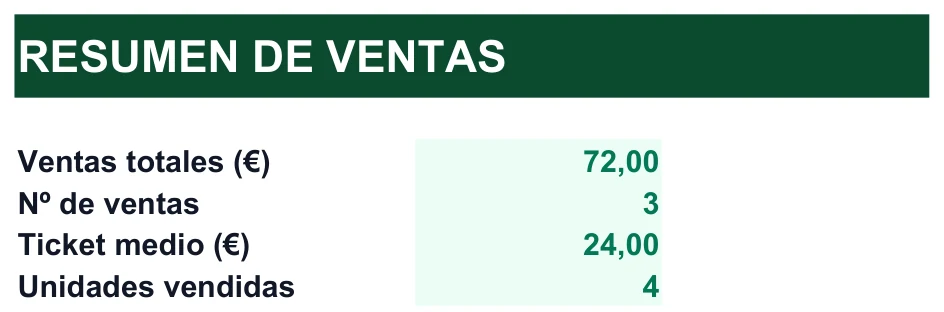
Las fórmulas de variación, desplegadas una por una
Abre solo la que necesites. En todas, la celda del resultado debe tener formato Porcentaje (Inicio → grupo Número → botón %), salvo cuando la fórmula devuelve un importe.
Variación entre dos periodos consecutivos
Con las ventas de enero en B2 y las de febrero en B3, la fórmula en C3 es =(B3-B2)/B2. Da 0,0605, es decir, +6,05 %. Si arrastras la fórmula hacia abajo, cada mes se compara con el anterior: marzo (11.980 €) sale con -8,90 %, abril (12.870 €) con +7,43 %. El divisor siempre es el valor de partida, no el de llegada.
Variación respecto a un mes o año base fijo
Para medir todos los meses contra enero, bloquea la fila de la base con el dólar: =B3/B$2-1. Es equivalente a la fórmula anterior, pero el divisor no se mueve al copiarla. Resultado en el ejemplo: febrero +6,05 %, marzo -3,39 %, abril +3,79 %, mayo +15,48 % y junio +9,60 %. Si no recuerdas qué hace el dólar, repasa las referencias absolutas y relativas.
Subir una cantidad un porcentaje (recargos e IVA)
Si el precio base está en A2 y el aumento en B2, el nuevo importe es =A2*(1+B2). Con una base de 80 € y un 21 %, resulta 96,80 €. No sumes el porcentaje a la cantidad: =A2+B2 sumaría 0,21 € a los 80 €.
Aplicar un descuento
La estructura es la misma, con un signo menos: =A2*(1-15%). A 80 € con un 15 % de descuento: 68,00 €. Si lo que quieres saber es qué porcentaje de rebaja supone pasar de 120 € a 96 €, calcula =1-96/120, que devuelve 20 %.
Deshacer un aumento o un descuento (hallar el valor original)
Si un artículo cuesta 48,40 € con un 21 % de IVA incluido, el precio sin impuesto es =48,4/(1+21%), que da 40,00 €. Para un descuento, se divide entre (1-descuento): un producto que cuesta 96 € tras una rebaja del 20 % valía =96/(1-20%), es decir, 120 €. El error típico es restar el porcentaje al precio final; no funciona, porque el porcentaje se calculó sobre el precio original.
Cuando el valor inicial es cero o negativo
Con un valor inicial de cero, la división da el error #¡DIV/0!. Protégete con =SI.ERROR((B2-A2)/A2;"n/d"), que escribe «n/d» en lugar del error (más sobre este patrón en la guía de SI.ERROR). Con un valor inicial negativo, la fórmula normal engaña: pasar de -500 € a +200 € mejora 700 €, pero =(B2-A2)/A2 devuelve -140 %, un signo contrario a la realidad. Usa =(B2-A2)/ABS(A2), que da +140 %, y anota en la hoja que la base era negativa.
Crecimiento medio entre varios periodos (TCAC)
La media de las variaciones no es la variación media. Para obtener la tasa constante que lleva del primer valor al último, usa =(B7/B2)^(1/5)-1, donde el 5 son los saltos entre seis valores. Con las ventas de enero y junio da 1,85 % mensual compuesto, mientras que el promedio simple de las cinco variaciones da 2,15 %. Otro ejemplo: si algo pasa de 1.000 € a 1.500 € en 3 años, =(1500/1000)^(1/3)-1 da 14,47 % anual.
¿Comparas ventas mes a mes? La plantilla de control de ventas ya incluye las columnas preparadas para registrar cada mes y calcular el cambio sin montar la hoja desde cero.
Ver la plantillaUn detalle de presentación que ayuda a leer la columna de un vistazo: mostrar el signo más en las subidas. Selecciona los resultados, abre Formato de celdas con Ctrl+1, elige la categoría Personalizada y escribe el código +0,00%;-0,00%;0,00%. Con él, +6,05 % y -8,90 % se distinguen sin esfuerzo y el cero no lleva signo. El valor guardado sigue siendo el mismo; solo cambia cómo se dibuja, algo que se explica con más calma en la guía de formatos de número personalizados. Dentro del código, los separadores dependen de la configuración regional: en un Excel en español de España, la coma es el decimal.
Cinco hábitos que evitan una variación mal calculada
Casi todos los errores con porcentajes no son de fórmula, sino de montaje. Estos hábitos los previenen:
- Aplica el formato Porcentaje antes de escribir la fórmula. Así ves 6,05 % en lugar de 0,0605 y detectas enseguida un resultado absurdo.
- Divide siempre entre el valor de partida. Si comparas mayo con abril, el divisor es abril. Cambiar el divisor cambia el resultado: de 12.870 a 14.320 es +11,27 %, pero la caída inversa de 14.320 a 12.870 es -10,13 %.
- Protege contra ceros. Envuelve la fórmula con
SI.ERRORo conSI(A2=0;"n/d";…)en cuanto una fila pueda quedar vacía. - No promedies porcentajes que parten de bases distintas. Para un total, calcula la variación del total, no la media de las variaciones. Compara: la de enero a junio es +9,60 % y el promedio simple de las cinco variaciones mensuales sale en 2,15 % por mes.
- Deja el decimal a la vista. Redondea solo para mostrar con el formato de la celda, no con funciones, hasta el último paso. Si redondeas antes, los errores se acumulan; la guía de redondeo en Excel explica cuándo usar cada opción.
Un sexto hábito, opcional pero útil: señala visualmente las caídas. Con un formato condicional que pinte en rojo los porcentajes negativos, las malas noticias se ven sin leer cifras. Tienes los pasos en la guía de formato condicional en Excel.
Vocabulario: porcentaje, punto porcentual y otros conceptos que se confunden
- Variación absoluta
- Variación relativa
- Punto porcentual
- Valor base
- Interanual
- Índice base 100
- TCAC
La variación absoluta es la resta: 13.150 − 12.400 = 750 €. La variación relativa es esa resta dividida entre el valor base: 750 / 12.400 = 6,05 %. La primera responde a «cuánto», la segunda a «cuánto en proporción». Una subida de 750 € es mucho para una tienda pequeña y poco para una gran cadena; el porcentaje pone ambas en la misma escala.
El punto porcentual es la distancia entre dos porcentajes. Si el tipo de interés de un producto pasa de 2,75 % a 3,25 %, ha subido 0,50 puntos porcentuales. Pero en términos relativos ha subido 0,50 / 2,75 = 18,18 %. Ambas frases son correctas y significan cosas distintas; en Excel, restar dos celdas con formato porcentaje da puntos, y dividir esa resta entre el valor base da la variación relativa.
El valor base es el denominador, aquello contra lo que comparas. Cuando se compara con el mismo periodo del año anterior se habla de variación interanual: evita que la estacionalidad (por ejemplo, ventas de diciembre contra ventas de noviembre) distorsione la lectura. El índice base 100 pone el primer valor en 100 y expresa los demás respecto a él con =B3/B$2*100; en las ventas de ejemplo, febrero queda en 106,05 y junio en 109,60. Y la TCAC (tasa de crecimiento compuesto) es la tasa constante que conectaría el primer y el último valor, que aparece en la última fórmula del primer apartado.
Un último matiz que sorprende: los porcentajes no se compensan. Si un precio de 100 € sube un 25 %, queda en 125 €; si luego baja un 25 %, queda en 93,75 €, no en 100. Para volver al punto de partida desde 125 € hay que bajar un 20 % (125 × 0,80 = 100). Por eso sumar variaciones de distintos periodos casi nunca es correcto: lo correcto es multiplicar los factores (1+variación) o calcular la variación directamente entre los extremos.
Caso: seis meses de ventas, de las cifras a la lectura
Imagina que Ana lleva una tienda de ropa y quiere presentar al socio cómo han ido las ventas de enero a junio: 12.400 €, 13.150 €, 11.980 €, 12.870 €, 14.320 € y 13.590 €. Quiere ver de un vistazo qué meses subieron, cuáles cayeron y cómo termina el semestre respecto al inicio.
Ejemplo ficticio
- Escribe los datosLos meses en A2:A7 y las ventas en B2:B7. Pon como encabezados «Mes», «Ventas», «Variación €», «Variación mensual» y «Vs. enero».
- Calcula la variación en eurosEn C3 escribe
=B3-B2y arrastra hasta C7. Salen +750, -1.170, +890, +1.450 y -730 €. - Calcula la variación mensualEn D3 escribe
=(B3-B2)/B2y arrastra. Aplica formato Porcentaje con dos decimales: +6,05 %, -8,90 %, +7,43 %, +11,27 % y -5,10 %. - Compara con eneroEn E3 escribe
=B3/B$2-1y arrastra: +6,05 %, -3,39 %, +3,79 %, +15,48 % y +9,60 %. La fila de la base va bloqueada con el dólar. - Resume el semestreEn B8 suma las ventas con
=SUMA(B2:B7), que da 78.310 €. Y en D8 escribe=(B7-B2)/B2: el semestre cierra con +9,60 % sobre enero. - Marca los meses malosSelecciona D3:D7 y ve a Inicio → Formato condicional → Resaltar reglas de celdas → Es menor que…, con el valor 0. Marzo y junio quedarán señalados.
- Escribe la lecturaUna frase para el socio: «Tres meses suben, dos bajan, y junio cierra un 9,60 % por encima de enero, aunque cae un 5,10 % respecto a mayo».
Fíjate en una lección escondida: mayo es el mejor mes (+11,27 % frente a abril), pero junio recorta. Si Ana solo mirara la última columna, vería +9,60 % y pensaría que el semestre acaba fuerte; la columna mensual cuenta que el impulso se está enfriando. Las dos lecturas conviven, y por eso la hoja lleva ambas columnas.
Chuleta: qué quieres calcular y qué escribir
Para tener a mano. El valor antiguo está en A2 y el nuevo en B2, salvo que se indique otra cosa; el porcentaje, en C2.
- Variación porcentual entre dos valores
=(B2-A2)/A2con formato Porcentaje.- Variación respecto a una base fija
=B3/B$2-1, con el dólar delante del número de fila de la base.- Variación en puntos porcentuales
=B2-A2cuando ambas celdas ya son porcentajes; el resultado se lee como puntos porcentuales.- Aumentar un valor un porcentaje
=A2*(1+C2).- Descontar un porcentaje
=A2*(1-C2).- Hallar el valor antes de un aumento
=B2/(1+C2).- Hallar el valor antes de un descuento
=B2/(1-C2).- Porcentaje de rebaja entre precio inicial y final
=1-B2/A2.- Variación con valor inicial negativo
=(B2-A2)/ABS(A2).- Evitar el error de división por cero
=SI.ERROR((B2-A2)/A2;"n/d").- Tasa de crecimiento medio compuesto
=(B7/B2)^(1/5)-1, donde 5 es el número de saltos.- Índice con base 100
=B3/B$2*100.
Si lo que buscas es calcular qué parte del total representa cada cifra, y no una variación, tienes la otra mitad de la historia en la guía de cómo calcular porcentajes en Excel.
Dudas de cálculo que se repiten una y otra vez
¿Por qué me sale 0,0605 y no 6,05 %?
Porque la celda tiene formato General o Número. El cálculo está bien: 0,0605 es lo mismo que 6,05 %. Selecciona la celda y pulsa el botón % del grupo Número en la pestaña Inicio. Excel multiplica por 100 al mostrarlo, pero el valor guardado no cambia.
¿Cómo resto dos porcentajes sin equivocarme?
Restando directamente las celdas con formato porcentaje: 3,25 % − 2,75 % da 0,50 puntos porcentuales. Si necesitas decir cuánto subió en proporción, divide esa diferencia entre el valor inicial (0,50 / 2,75 = 18,18 %). Recuerda decir «puntos» cuando hables de la resta.
¿Puedo sumar las variaciones mensuales para obtener la anual?
No, salvo que sean muy pequeñas y quieras una aproximación. Las variaciones se encadenan: la correcta es multiplicar los factores, =(1+C3)*(1+C4)*(1+C5)-1, o calcular directamente entre el primer y el último valor. En las ventas del ejemplo, sumar las cinco variaciones daría 10,75 %, y la real entre enero y junio es 9,60 %.
Me aparece #¡DIV/0!. ¿Qué significa?
Que el valor de partida es cero o está vacío y Excel no puede dividir entre cero. Si es una situación normal (un producto que aún no vendía), envuelve la fórmula con =SI.ERROR((B2-A2)/A2;"n/d"). Si es un error de datos, corrige la celda.
¿Qué hago si el valor inicial es negativo?
La fórmula habitual invierte el signo del resultado. Usa el valor absoluto en el divisor, =(B2-A2)/ABS(A2), y deja constancia de que la base era negativa, porque un porcentaje así de grande puede resultar engañoso. En finanzas, a veces se prefiere comunicar la diferencia en euros.
¿Cómo calculo cuánto debo subir un precio para ganar un margen concreto?
Si compras a 40 € y quieres que el margen sea el 20 % del precio de venta, el precio es =40/(1-20%), es decir, 50 €. En cambio, si lo que quieres es un recargo del 20 % sobre el coste, el precio es =40*(1+20%), que da 48 €. Son dos cuentas distintas aunque los dos usen un 20 %.
¿Sirve la misma fórmula para comparar un año con otro?
Sí, siempre que los dos periodos sean equivalentes. Para ventas, compara el mismo mes de años distintos; si comparas diciembre con enero, mides estacionalidad. Si además necesitas contar los días que separan dos fechas, mira la guía de días entre dos fechas en Excel.
Excel® es una marca registrada de Microsoft Corporation. Este sitio no está afiliado a Microsoft.