
Formato de número personalizado en Excel (códigos de formato)
Domina el formato de número personalizado en Excel: los símbolos 0 y #, miles y decimales, ceros a la izquierda, negativos en rojo y unidades. Guía con tablas.
¿Cómo puede una celda que contiene 1234,5 mostrarse como 1.234,50 €, como 1.234,5 kg o como 001234 y, aun así, seguir valiendo exactamente 1234,5 en cualquier suma? La respuesta está en el formato de número personalizado en Excel: un código que decide cómo se dibuja el valor sin tocar el valor.
Esa separación entre lo que hay en la celda y lo que ves es la clave de todo. Quien la entiende monta informes con miles legibles, negativos en rojo, ceros a la izquierda y fechas a medida sin escribir una fórmula. Quien no, acaba con importes que no suman y códigos que pierden el cero inicial.
Ejemplo listo para abrir. Esta guía se entiende mejor con un archivo delante: la plantilla «Presupuesto por Horas» es gratis y no lleva macros.
⬇️ Descargar la plantilla (gratis)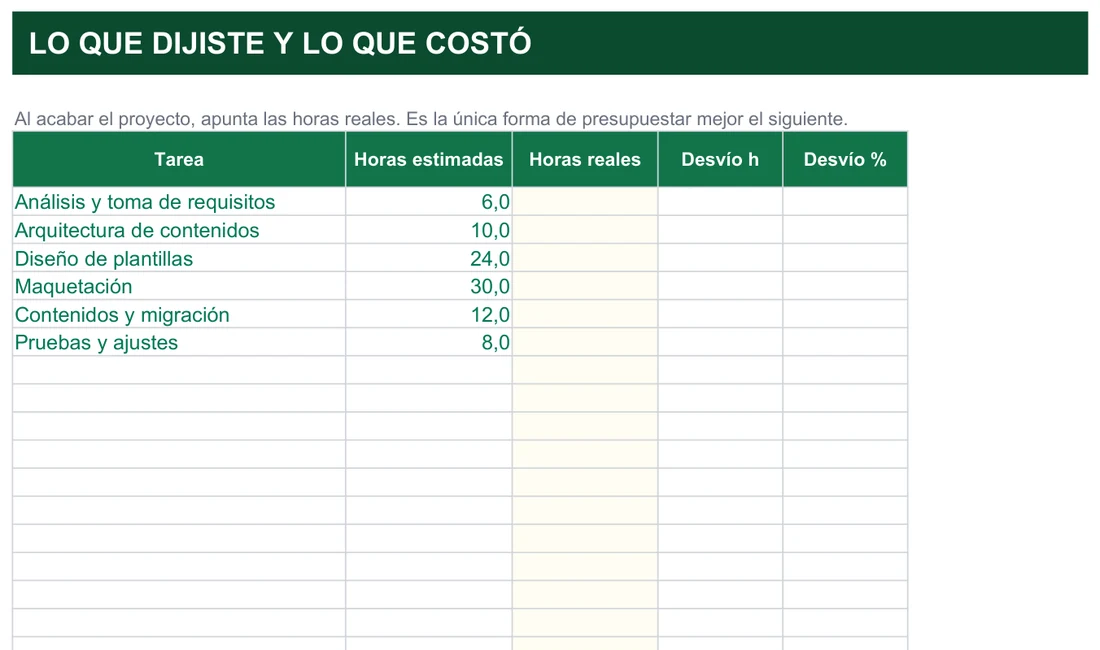
Confusiones frecuentes con los formatos personalizados
Antes de aprender códigos conviene desmontar las ideas equivocadas, porque casi todos los problemas nacen de ahí. Estas son las siete que más se repiten, con la respuesta corta.
¿Cambia el formato el valor que hay dentro de la celda?
Nunca. Excel guarda dos cosas por separado: el valor real, con el que calcula, y el formato, que decide cómo se ve. Una celda con 1500 puede mostrarse como 1.500 uds, como 1.500,00 € o como 1,5 mil, y cualquier fórmula usará siempre el 1500. Es la misma separación que existe en el formato condicional: se altera el aspecto, no el dato.
¿Por qué mi columna de importes con el símbolo € no se puede sumar?
Porque casi seguro tecleaste «1500 €» a mano. Excel lo interpreta entonces como texto, y una celda de texto sale como 0 en una SUMA() o da error en operaciones directas. Un truco rápido: los números se alinean a la derecha y el texto a la izquierda. Si tus importes aparecen pegados a la izquierda, son textos disfrazados. Escribe solo el número y aplica el símbolo con el formato; si ya te llegó como texto, mira cómo convertir texto en número.
¿Por qué desaparece el color rojo al copiar un valor?
Porque el color vive en el código de formato de la celda, no en el número. Si pegas solo el valor en otra celda sin ese formato, el rojo no viaja con él.
¿Puedo aplicarlo al DNI con letra?
No tiene sentido. La letra final no es un dígito, así que el DNI o NIF se introduce y se trata como texto, y un formato numérico no actúa sobre texto. Para códigos postales o teléfonos, que sí son números, el formato resuelve el cero inicial sin convertir el dato en texto.
¿Qué diferencia hay entre usar un formato y la función TEXTO?
El resultado. El formato deja un número intacto que sigue calculando; la función TEXTO usa los mismos códigos pero devuelve una cadena de texto, pensada para pegarla en un mensaje, no para seguir sumando. Un ejemplo: =TEXTO(A1;"#.##0,00 €").
¿Por qué mm unas veces es mes y otras minutos?
Excel decide según el contexto: si el código aparece junto a hh (horas), lo trata como minutos; si está cerca de dd o aaaa (fecha), como mes.
¿Cuántas condiciones admite un código?
Como máximo dos condiciones numéricas entre corchetes, más una tercera sección para el resto. Si necesitas más umbrales o reglas basadas en otras celdas, ya estás en terreno del formato condicional de verdad.
Tabla de símbolos y códigos listos para copiar
Un código personalizado se construye con un puñado de símbolos. Esta sección los reúne en tablas para que consultes y copies. En la configuración regional de España, la coma es el separador decimal y el punto el de miles; si trabajas en otra configuración, cambian esos dos.
Qué hace cada símbolo
| Símbolo | Qué hace | Ejemplo de uso |
|---|---|---|
| 0 | Dígito obligatorio; rellena con ceros si falta | 0,00 muestra 5 como 5,00 |
| # | Dígito opcional; no muestra nada si no hace falta | #.##0 muestra 1500 como 1.500 |
| , (coma) | Separador decimal | 0,00 |
| . (punto) | Separador de miles | #.##0 |
| espacio | Espacio literal entre número y texto | 0 «kg» |
| «texto» | Texto literal que se añade al resultado | 0 «uds» |
| ; (punto y coma) | Separa las secciones positivos, negativos, ceros y texto | 0,00;[Rojo]-0,00 |
| % | Multiplica por 100 y añade el símbolo de porcentaje | 0% |
| [Color] | Aplica un color al contenido de esa sección | [Rojo], [Azul] |
| . (punto) final | Escala el número dividiéndolo entre mil (con configuración regional de España; en un Excel en inglés es la coma) | #.##0. muestra miles |
El número de 0 o # que escribes a la derecha de la coma decimal decide cuántos decimales se muestran: 0,0 enseña uno y 0,00 enseña dos. La diferencia entre ambos símbolos es muy práctica. El 0 se usa para forzar decimales fijos (0,00 siempre muestra dos) o ceros a la izquierda (00000 siempre muestra cinco cifras). El # se usa para el separador de miles, porque no quieres ceros de relleno delante de un número pequeño.
De código a resultado: ocho casos que se repiten
| Valor real | Código de formato | Resultado en pantalla |
|---|---|---|
| 1234,5 | #.##0,00 | 1.234,50 |
| 1234,5 | #.##0 | 1.235 |
| 7 | 00000 | 00007 |
| 1500 | #.##0 «uds» | 1.500 uds |
| 25,4 | 0,00 «kg» | 25,40 kg |
| 0,156 | 0,0% | 15,6% |
| -45 | 0;[Rojo]-0 | -45 en rojo |
| 1500000 | #.##0,0..»M» | 1,5 M |
Fíjate en que el segundo ejemplo redondea 1234,5 a 1.235 solo en la vista: el valor de la celda sigue siendo 1234,5. El primero, en cambio, fuerza dos decimales. Es una buena prueba para comprobar que has entendido el concepto de máscara visual.
Porcentajes y unidades: dos detalles que despistan
El símbolo % no es un simple adorno: multiplica el valor por 100 antes de mostrarlo. Por eso 0,156 con el formato 0,0% se ve como 15,6%, y por eso un 15 escrito en una celda formateada como porcentaje se vería como 1.500%. Si aplicas el formato a un 15 que ya estaba en la celda, verás 1.500%, y no es un error: es lo que pide el símbolo.
Con las unidades ocurre lo contrario: no multiplican nada. El texto entre comillas, como «kg» o «uds», se pega al resultado y nada más. Sirve para que la columna lleve la unidad a la vista sin escribirla en cada celda, y sin que las fórmulas la noten.
Las cuatro secciones de un código
Un mismo formato puede definir hasta cuatro comportamientos, separados por punto y coma y siempre en este orden: positivos, negativos, cero y texto. No hace falta rellenarlas todas. Con una sola sección, se aplica a todo. Con dos, la primera cubre positivos y ceros y la segunda los negativos. Con tres, la tercera es específica del cero. La cuarta, la de texto, usa el símbolo @ como comodín del texto original: con @ » (revisar)», cualquier texto que escribas en esa celda aparecerá seguido de «(revisar)».
| Código completo | Positivos | Negativos | Cero |
|---|---|---|---|
| 0,00;[Rojo]-0,00;»-«;@ | 0,00 | en rojo con signo | guion «-« |
| #.##0;(#.##0) | 1.500 | (1.500) | 1.500 |
| #.##0;[Rojo](#.##0);»—» | 1.500 | (1.500) en rojo | raya «—» |
No confundas este punto y coma con el de las fórmulas: aquí no ejecuta nada, solo divide el código en bloques.
Códigos de fecha y hora
El formato personalizado controla también las fechas y las horas, que Excel guarda internamente como números de serie. Se construyen con letras específicas en lugar de 0 y #. Los ejemplos de la tabla usan el 10/09/2026.
| Código | Significado | Ejemplo (10/09/2026) |
|---|---|---|
| dd | Día del mes con dos cifras | 10 |
| ddd / dddd | Día de la semana abreviado / completo | jue / jueves |
| mm | Mes con dos cifras | 09 |
| mmm / mmmm | Mes abreviado / completo | sep / septiembre |
| aaaa | Año con cuatro cifras | 2026 |
| dd/mm/aaaa | Fecha completa en formato español | 10/09/2026 |
| dddd, dd «de» mmmm «de» aaaa | Fecha larga en español | jueves, 10 de septiembre de 2026 |
Para las horas, los códigos son: hh (hora con dos cifras en formato 24 horas), hh:mm (por ejemplo 14:05), hh:mm:ss (14:05:09), hh:mm AM/PM (02:05 PM) y [hh]:mm, que acumula horas por encima de 24 y sirve para sumar duraciones, como las horas trabajadas en una semana, sin que el contador se reinicie cada día. Si necesitas extraer día, mes y año por separado antes de dar formato, tienes la función DIA, MES y AÑO.
Cómo comprobar que el valor no ha cambiado
Si alguna vez dudas de qué hay realmente en una celda formateada, haz clic en ella y mira la barra de fórmulas: ahí aparece el valor real, sin máscara. Una celda que se ve como 1.234,50 € mostrará 1234,5 en la barra. Es la comprobación más rápida y la que disipa casi todas las dudas sobre si «Excel ha redondeado mi dato».
Otra prueba útil es sumar el rango y comparar con una suma hecha a mano de las cifras visibles. Si un formato redondea a cero decimales, la suma de lo que ves puede diferir en una unidad de la suma real, porque cada celda conserva sus decimales ocultos. No es un fallo, sino la consecuencia lógica de que el formato es solo visual: conviene tenerlo presente cuando un informe tiene que cuadrar al céntimo.
Qué códigos merece la pena memorizar
No hace falta aprenderse la tabla entera. Con cuatro patrones cubres la mayor parte del trabajo de oficina: uno para importes con miles y dos decimales, otro para ceros a la izquierda, otro para fechas y uno con el color de los negativos. A partir de ahí, el resto son combinaciones. Cuando necesites algo raro, vuelve a esta tabla, copia el código más parecido y cámbialo mirando la vista previa de Formato de celdas.
Procedimiento de aplicación paso a paso en Formato de celdas
Ya tienes los códigos; falta saber dónde escribirlos. El formato personalizado vive en el cuadro Formato de celdas, y llegar hasta él cuesta ocho segundos.
- Selecciona la celda o el rangoLo que quieras formatear, sea una celda suelta o una columna de importes.
- Pulsa Ctrl+1Es el atajo más rápido y funciona siempre. Alternativas: clic derecho y Formato de celdas, o Más formatos de número en el grupo Número de la pestaña Inicio.
- Ve a la pestaña NúmeroDentro del cuadro Formato de celdas.
- Elige la categoría PersonalizadaEs la última de la lista de categorías.
- Escribe el código en el campo TipoPor ejemplo, #.##0,00.
- Mira la vista previaMuestra el resultado con el valor real de la celda y te ahorra el clásico error de escribir un código válido que no hace lo que esperabas.
- Pulsa AceptarEl formato se aplica y queda guardado al final de la lista de Personalizada, en ese mismo archivo, listo para reutilizarlo.
Un informe mensual con tres retoques
Imagina un resumen de ventas con cifras en euros, algunos meses sin datos y un par de devoluciones en negativo. Es un ejemplo hipotético, pero encaja con casi cualquier informe real. Con tres formatos resuelves la presentación sin tocar una celda:
- Negativos en rojo con paréntesis: #.##0;[Rojo](#.##0) convierte -1250 en (1.250) pintado de rojo. El paréntesis ya indica que es negativo, así que no hace falta el signo menos. En finanzas es la forma habitual de representarlo.
- Ceros invisibles: #.##0;-#.##0; deja vacía la tercera sección, y los meses sin datos no muestran nada. Si prefieres una marca, #.##0;-#.##0;»-« pone un guion en su lugar.
- Cifras en miles: con un valor de 1500000, #.##0. muestra 1.500; #.##0.. muestra 2 (en millones, redondeado); y #.##0,0..»M» muestra 1,5 M. Cada punto final divide entre mil.
En los tres casos el valor real de cada celda permanece igual. Ese cero «invisible» sigue contando como cero en una suma, y la cifra en miles sigue siendo 1500000 para las fórmulas. Si el informe lleva tablas compactas, unos bordes bien puestos ayudan a que se lean todavía mejor.
Una lista de productos con unidades y códigos
Segundo ejemplo, igualmente inventado: un listado de almacén con una columna de peso, otra de cantidad y otra de código de artículo. Tres formatos resuelven la presentación entera:
- Para el peso, aplica 0,00 «kg». Un 25,4 se verá como 25,40 kg, con dos decimales siempre, aunque en la celda siga estando el 25,4.
- Para las cantidades, usa #.##0 «uds»: 1500 se verá como 1.500 uds y las sumas de la columna seguirán funcionando con números de verdad.
- Para los códigos de artículo numéricos, 00000 los muestra siempre con cinco cifras: el 7 queda como 00007 y el 8028 como 08028.
Lo importante es lo que no hace falta: ninguna fórmula, ninguna columna auxiliar, ningún texto escrito a mano. Si mañana quieres cambiar «kg» por «g», cambias el formato de la columna y listo, sin editar celda por celda.
Referencia de sintaxis avanzada, desplegable a desplegable
Las secciones que siguen son para consultar, no para leer de corrido. Abre solo el desplegable que necesites.
Colores: la lista completa entre corchetes
Los colores disponibles son un conjunto fijo: [Negro], [Blanco], [Rojo], [Verde], [Azul], [Amarillo], [Magenta] y [Cian]. Si necesitas un color fuera de esa lista, o reglas basadas en umbrales más flexibles, pásate al formato condicional. Para pintar los negativos de rojo, antepón [Rojo] a la segunda sección: #.##0;[Rojo]-#.##0.
Condiciones numéricas entre corchetes
Además de distinguir positivos y negativos, puedes escribir comparaciones explícitas: [>1000] o [<0]. Por ejemplo, [Azul][>1000]#.##0;[Rojo][<0]#.##0;#.##0 pinta de azul los valores mayores de 1.000, de rojo los negativos y deja el resto en color normal.
El límite es de dos condiciones numéricas por código, más una tercera sección para el resto. No compara celdas entre sí ni admite fórmulas: para eso, usa siempre el formato condicional.
Ocultar los ceros: dos maneras de hacerlo
Con el formato personalizado, basta con dejar vacía la tercera sección (#.##0;-#.##0;) o sustituirla por un guion. El valor sigue siendo 0 a todos los efectos; solo decides que no dibuje ningún carácter. Es más limpio que una regla de formato condicional con texto blanco sobre fondo blanco, un truco antiguo que falla si cambias el color de fondo.
Para ocultar todos los ceros de una hoja entera hay otra vía: desactivar «Mostrar un cero en las celdas que tienen un valor cero» en Archivo → Opciones → Avanzadas. Afecta a toda la hoja, mientras que el formato personalizado te da control celda a celda.
Escalar a miles y millones: de dónde sale el punto final
El carácter de escala es el separador de miles de tu configuración regional: el punto en un Excel en español y la coma en uno configurado en inglés. Cada uno que añades al final del código divide el número mostrado entre mil, de modo que un punto escala a miles y dos escalan a millones. El valor real no cambia.
Texto fijo entre comillas y letras de fecha
Si quieres que aparezca la palabra «de» entre el día y el mes, escríbela entre comillas: dd «de» mmmm. Sin comillas, Excel podría interpretar esas letras como parte del código de fecha. Lo mismo vale para unidades como «kg» o «uds».
Teléfonos, códigos postales y otros códigos con ceros
Estos datos suelen empezar por cero o necesitar espacios en posiciones fijas, y si los tratas como número puro, Excel se come esos ceros. El formato resuelve la mayoría de los casos sin convertir el dato en texto: 00000 convierte 8028 en 08028 (código postal) y 000 00 00 00 convierte 912345678 en 912 34 56 78 (teléfono fijo).
Si la columna mezcla fijos, móviles y números internacionales con prefijo, es más robusto guardarla como texto y limpiarla con la función TEXTO, en vez de forzar un único formato numérico que no sirva para todos. Si lo que buscas son ceros a la izquierda en general, mira cómo poner ceros a la izquierda en Excel.
La cuarta sección: dar formato al texto con @
Cuando escribes texto en una celda con formato numérico, normalmente no pasa nada: el texto se ve tal cual. La cuarta sección permite decidir cómo se ve ese texto, y el símbolo @ representa lo que hayas escrito. Con @ » (revisar)», cualquier palabra que teclees quedará seguida de «(revisar)» sin que lo escribas.
Es un recurso poco conocido pero útil en plantillas donde varias personas rellenan una columna y quieres que todo lo que no sea número lleve una marca visible.
Horas acumuladas: por qué [hh]:mm no se reinicia a las 24
Con hh:mm, cuando una suma de duraciones pasa de 24 horas, Excel vuelve a empezar desde cero y muestra, por ejemplo, 05:30 cuando en realidad llevas 29 horas y media. Con [hh]:mm, los corchetes avisan de que quieres las horas acumuladas, sin reiniciar. Es el código que necesitas para sumar las horas trabajadas en una semana.
Cuándo conviene pasar al formato condicional
El formato personalizado es excelente para reglas simples sobre el propio valor de la celda. Pero cuando la decisión depende de otra celda, de una fórmula o de más de dos umbrales, es la señal de que hay que cambiar de herramienta. El formato condicional ofrece escalas de color, barras de datos e iconos, y reglas que consultan otras celdas, cosas que un código entre corchetes no puede hacer.
El mismo código en Google Sheets
El lenguaje es prácticamente idéntico: los símbolos 0 y #, la coma decimal, el punto de miles, las comillas para el texto literal y el punto y coma entre secciones funcionan igual. Para llegar al formato personalizado:
- Selecciona las celdas.
- Ve al menú Formato y elige Número.
- Al final del submenú, haz clic en Formato de número personalizado.
- Escribe el código (por ejemplo, #.##0,00 «€») y pulsa Aplicar.
Sheets no tiene un equivalente directo de Ctrl+1 y algunas condiciones entre corchetes varían un poco en la sintaxis, pero para el 95% de los casos (miles, decimales, ceros a la izquierda, negativos en rojo y fechas personalizadas) puedes copiar tal cual el código que usas en Excel.
Guías y plantillas para presentar números con criterio
Los formatos personalizados casi nunca se usan solos. Estas lecturas y recursos completan lo que has visto aquí:
- Formato de moneda en Excel: el caso particular de todo lo anterior, ideal si trabajas sobre todo con importes en euros.
- Formato condicional: cuando necesitas escalas de color, barras de datos, iconos o reglas que dependen de otras celdas.
- Función TEXTO: los mismos códigos, pero con resultado en texto para mensajes y concatenaciones.
- Poner ceros a la izquierda: complementa el truco de 00000 con otras alternativas.
- Poner bordes en Excel: para que los resúmenes con cifras escaladas queden legibles.
- Función DIA, MES y AÑO: para extraer cada componente de una fecha antes de darle formato.
- Plantilla de factura para autónomos: una hoja con los formatos numéricos ya montados, para ver los códigos en acción.
Una cosa más sobre la reutilización: los formatos personalizados que creas se guardan en el libro en el que los escribiste, no en tu Excel. Si abres otro archivo, los códigos que montaste no estarán disponibles en la lista, y tendrás que volver a escribirlos o copiar una celda ya formateada con Copiar formato. Por eso conviene tener un archivo base, con los formatos habituales ya aplicados, del que partir cada vez.
Una última recomendación práctica: cuando hagas una plantilla para otras personas, aplica los formatos a rangos completos, no celda a celda. Así las filas nuevas que se añadan heredan el aspecto correcto, y quien rellene el archivo solo tiene que escribir el número, sin pensar en símbolos, unidades ni colores.
Si estás empezando, un buen ejercicio es abrir una hoja en blanco, escribir 1234,5 en cuatro celdas y darle a cada una un formato distinto de los de este artículo. En diez minutos habrás visto con tus propios ojos que el contenido no cambia y que la vista previa de Formato de celdas es tu mejor aliada para corregir sin miedo.
Para terminar, guarda a mano los códigos que más repitas: #.##0,00, 00000, dd/mm/aaaa y [Rojo]. Con ellos cubres casi cualquier hoja, sin tocar nunca el valor real de tus datos.
Excel® es una marca registrada de Microsoft Corporation. Este sitio no está afiliado a Microsoft.