
Cómo convertir texto en número en Excel
Convierte texto en número en Excel: el aviso verde, multiplicar por 1, la función VALOR y Texto en columnas. Arregla los números que no suman. Guía.
Si la suma de una columna te da cero aunque veas números, esos números son texto disfrazado. Para convertir texto en número en Excel tienes media docena de métodos y esta guía los ordena por situación: del clic de un segundo a la fórmula que limpia espacios invisibles.
Ejemplo listo para abrir. Esta guía se entiende mejor con un archivo delante: la plantilla «Control de Gastos Hormiga» es gratis y no lleva macros.
⬇️ Descargar la plantilla (gratis)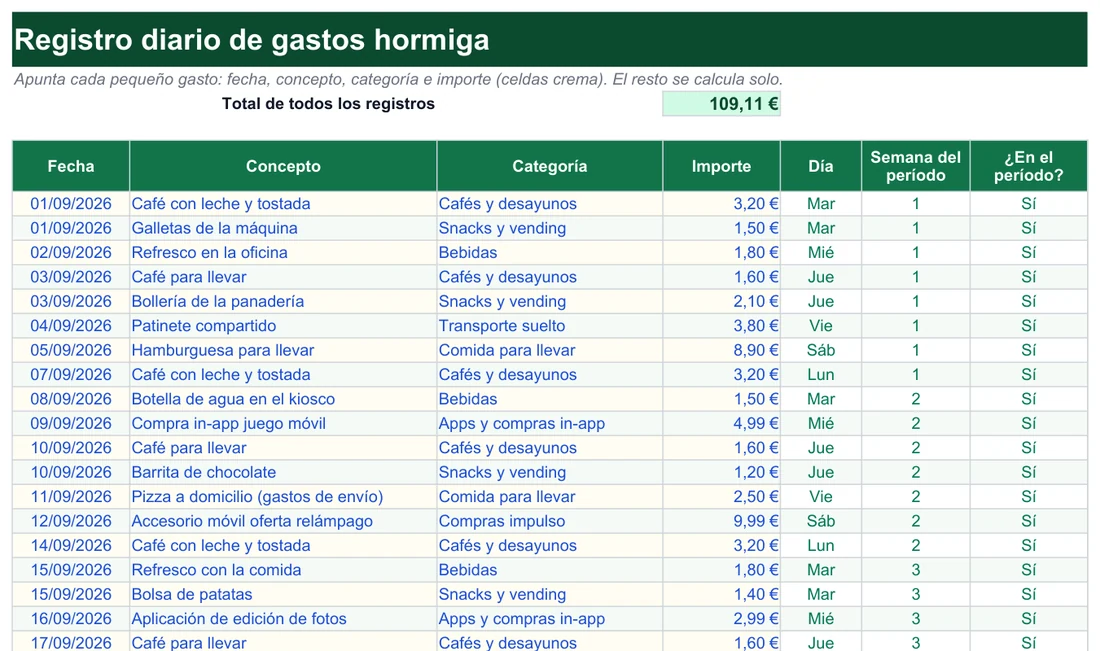
Convierte el texto en número con el método que encaje
No existe un método universal, y eso es una buena noticia: según el estado de tus datos, uno te cuesta un clic y otro media hora. Recórrelos en este orden y detente en el primero que funcione.
Como regla de bolsillo: si ves el icono de aviso, úsalo; si son muchas filas y no hay icono, pegado especial o Texto en columnas; si hay errores #¡VALOR! de por medio, limpia primero con ESPACIOS y SUSTITUIR; y si el problema son los separadores, deja que NUMERO.VALOR decida por ti. Los métodos 2 a 7 que siguen cubren cada uno de esos escenarios.
Método 1: el icono de aviso amarillo
Es el más rápido porque no pide ni una fórmula. Funciona cuando Excel ha reconocido que el contenido de las celdas parece un número pero está guardado como texto.
- Selecciona el rango completo; vale una columna entera.
- Junto a la primera celda aparece un icono amarillo con un signo de exclamación.
- Haz clic en él para abrir el menú.
- Elige Convertir en número.
- Las celdas pasan a ser números reales y se alinean a la derecha.
Si el icono no aparece, no te rindas todavía: entra en Archivo > Opciones > Fórmulas y comprueba que está activada la comprobación de errores en segundo plano, con la regla Números almacenados como texto marcada. Si aun así sigue sin salir, pasa al método siguiente.
Método 2: multiplicar por 1 o sumar 0
Cualquier operación aritmética obliga a Excel a leer el texto como número antes de calcular. Multiplicar por 1 o sumar 0 no altera la cifra, pero fuerza esa lectura. Con el texto en A1, escribe en otra celda =A1*1 o =A1+0; obtendrás un número auténtico. Si después quieres quedarte solo con los valores, copia el resultado y pégalo como valores encima de la columna original.
La variante sin columna auxiliar usa el pegado especial y convierte en el sitio:
- Escribe un 1en cualquier celda libre y cópiala con Ctrl+C.
- Selecciona los números-textoque quieres arreglar.
- Abre el pegado especialdesde Inicio > Pegar > Pegado especial, o con Ctrl+Alt+V.
- Marca Multiplicardentro del bloque Operación.
- Aceptay comprueba que las cifras se alinean a la derecha.
Cada celda queda multiplicada por 1 y, por tanto, convertida, sin necesidad de fórmulas. Es de las técnicas más potentes para rangos grandes. Si quieres exprimir esta herramienta, tienes la guía de pegado especial en Excel.
Método 3: la función VALOR
Es la herramienta específica para convertir con fórmula. Se escribe =VALOR(texto), donde texto es la celda o la cadena que quieres transformar. Si en A1 tienes el texto «2500», =VALOR(A1) devuelve el número 2500. Además entiende fechas, horas y monedas escritas como texto y las traduce a su valor numérico.
| Fórmula | Resultado |
|---|---|
=VALOR("120") | 120 |
=VALOR("3,5") | 3,5 |
=VALOR("15%") | 0,15 |
=VALOR("1.234,56") | Depende de la configuración regional |
Su límite es justo ese último caso: VALOR obedece a la configuración regional de tu equipo. Si Excel espera coma decimal y el texto trae punto, el resultado puede ser incorrecto o un directo #¡VALOR!. Para eso existe la función siguiente.
Método 4: NUMERO.VALOR, con los separadores a tu medida
Las exportaciones de plataformas internacionales suelen traer el punto como decimal y la coma como separador de miles, al revés de lo habitual en España. =NUMERO.VALOR(texto; separador_decimal; separador_de_miles) te deja indicar qué símbolo hace cada cosa. El tercer argumento es opcional, aunque ponerlo evita ambigüedades.
| Fórmula | Texto original | Resultado numérico |
|---|---|---|
=NUMERO.VALOR("1,234.56";".";",") | 1,234.56 (formato inglés) | 1234,56 |
=NUMERO.VALOR("1.234,56";",";".") | 1.234,56 (formato español) | 1234,56 |
=NUMERO.VALOR(A1;".") | 2500.75 | 2500,75 |
Es la opción natural con informes de sistemas contables, tiendas online o servicios descargados en inglés. Una advertencia sobre versiones: NUMERO.VALOR existe desde Excel 2013. Con una versión anterior, combina SUSTITUIR con VALOR para lograr lo mismo.
Método 5: limpiar espacios y el carácter 160 antes de convertir
Si VALOR o la multiplicación por 1 devuelven #¡VALOR! con un dato que se ve perfecto, sospecha de un espacio escondido. El más traidor es el espacio de no separación, carácter Unicode 160, frecuente en tablas copiadas de páginas web. A la vista es idéntico a un espacio normal, pero internamente es otro código.
La función ESPACIOS quita los espacios normales (carácter 32) del principio, del final y los sobrantes entre palabras, pero ignora el 160. Hay que sumarle SUSTITUIR y CARACTER(160):
| Paso | Fórmula completa |
|---|---|
| Limpiar y convertir de una vez | =VALOR(SUSTITUIR(ESPACIOS(A1);CARACTER(160);"")) |
Se lee de dentro hacia fuera: ESPACIOS limpia los espacios normales, SUSTITUIR borra los 160 que queden y VALOR convierte el resultado. Si el texto arrastra además símbolos de moneda o letras sueltas, tal vez primero necesites extraer solo la parte numérica del texto; y para una limpieza general de huecos tienes la guía de cómo quitar espacios en Excel.
Método 6: cambiar el punto por la coma decimal
Cuando el culpable es el decimal equivocado y no los espacios, sustituye el símbolo antes de convertir. Para un texto como «1500.75» escribe =VALOR(SUSTITUIR(A1;".";",")).
Si el número trae también separador de miles, por ejemplo «1,234.56», hacen falta dos sustituciones: primero quitas la coma de los miles y luego cambias el punto por la coma decimal, con =VALOR(SUSTITUIR(SUSTITUIR(A1;",";"");".";",")). En ese punto casi siempre sale más cómodo recurrir a NUMERO.VALOR, que lo resuelve de un tirón: =NUMERO.VALOR(A1;".";",") para un texto con miles y decimales mezclados, o =NUMERO.VALOR(A1;",";".") si es un formato español que se importó como si fuera inglés.
Método 7: Texto en columnas para convertir una columna entera
Con cientos o miles de filas, tirar de fórmulas es lento. Aquí entra un truco conocido pero poco explotado: usar Texto en columnas como conversor masivo, aunque no vayas a separar nada.
- Selecciona la columna con los números guardados como texto.
- En la pestaña Datos, pulsa Texto en columnas.
- En el paso 1 elige Delimitados y avanza con Siguiente.
- En el paso 2 no marques ningún delimitador y vuelve a pulsar Siguiente.
- En el paso 3 deja el formato General para la columna.
- Pulsa Finalizar.
Excel reprocesa la columna y reconoce los valores numéricos sin fórmulas ni columnas auxiliares. Junto con el pegado especial multiplicando por 1, es lo más eficiente para lotes grandes, y brilla justo después de importar un CSV, donde más abundan los números-texto. El detalle de la herramienta está en la guía de cómo separar texto en columnas en Excel.
El camino inverso: de número a texto con TEXTO
A veces quieres justo lo contrario: meter una cifra dentro de una frase o construir un código de formato fijo. Para eso se usa =TEXTO(valor; formato), donde el formato es un código numérico entre comillas.
| Fórmula | Resultado |
|---|---|
=TEXTO(1500;"0,00") | 1500,00 |
=TEXTO(1500;"#.##0") | 1.500 |
=TEXTO(0,15;"0%") | 15% |
=TEXTO(HOY();"dd/mm/aaaa") | Fecha actual en texto |
=TEXTO(1500;"€ #.##0,00") | € 1.500,00 |
Se usa mucho para mensajes dinámicos con CONCATENAR o con el operador &, como ="El total es "&TEXTO(A1;"0,00€"), porque al pegar un número directamente se pierde el formato que quieres. Para dar formato de divisa a tus valores, mira la guía del formato de moneda en Excel.
Diagnostica el número-texto antes de tocar nada
Un número guardado como texto nunca aparece porque sí. Conocer el origen te dice qué método usar y te evita probarlos todos. Las tres causas más repetidas:
Tablas copiadas de una web, extraídas de un PDF o salidas de un ERP traen caracteres ocultos: espacios de sobra, símbolos de moneda pegados o el carácter 160.
Escribir ‘1500 fuerza el formato texto aunque en la celda solo se vea 1500. Es un recurso habitual para conservar ceros a la izquierda en códigos postales, pero después estorba si quieres operar.
Un sistema anglosajón escribe 1500.50 y un Excel en español de España espera 1500,50. Si no coinciden, el valor se queda como texto.
La señal más visible es el triángulo verde de la esquina superior izquierda, con un icono de aviso que dice que el número está guardado como texto. Pero no te fíes solo de él: a veces el aviso está desactivado o el origen del dato no lo dispara. Si una celda de aspecto numérico se alinea a la izquierda, casi seguro que es texto. Esta tabla relaciona lo que ves con lo que pasa:
Imagina que descargas de una tienda online un informe de ventas y la columna de importes dice «1,234.56» en la primera fila. Le aplicas VALOR y obtienes un error, porque tu Excel espera la coma como decimal. Con
Ejemplo ficticio=NUMERO.VALOR(A2;".";",")declaras tú los separadores y la cifra queda como 1234,56. Después copias la columna de resultados, la pegas como valores sobre la original y borras la auxiliar. Total: dos minutos, sin tocar el archivo de origen.
| Síntoma | Causa probable |
|---|---|
| El número se alinea a la izquierda | La celda contiene texto, no un valor numérico |
| SUMA() o promedio da 0 o ignora celdas | Los valores son texto, no números |
| Aparece un triángulo verde en la celda | Excel ha detectado un número guardado como texto |
| El filtro o la tabla dinámica no ordena bien | Mezcla de números reales y números-texto |
| Fórmulas con puntos dan error #¡VALOR! | El separador decimal no coincide con tu configuración regional |
=ESNUMERO(A1). Si devuelve FALSO, la celda no contiene un número real aunque lo parezca, y toca convertirla.Un último matiz sobre el diagnóstico: mezclar causas es normal. Una misma columna puede traer a la vez decimales en formato inglés y un par de celdas con espacio de no separación. Por eso conviene probar el método elegido con unas pocas filas, comprobar con ESNUMERO que todas devuelven VERDADERO y solo entonces aplicarlo al resto del rango. Si alguna fila se resiste, suele ser la que lleva el carácter escondido.
Ya con el diagnóstico en la mano, estos son los tropiezos que se repiten al convertir, con su remedio:
| Error habitual | Qué ocurre | Cómo se arregla |
|---|---|---|
| #¡VALOR! al usar VALOR o multiplicar por 1 | Hay espacios ocultos, el carácter 160 o algún carácter no numérico mezclado | Limpiar con ESPACIOS y SUSTITUIR antes de convertir |
| Cambiar solo el formato de celda a Número | El triángulo verde desaparece, pero por dentro sigue siendo texto | Forzar la conversión real con uno de los métodos de esta guía |
| Confundir decimal y miles al sustituir | El número se multiplica por mil o queda destrozado | Revisar qué símbolo es cada cosa o usar NUMERO.VALOR |
| Convertir solo una parte de la columna | Quedan números reales mezclados con números-texto y las sumas o tablas dinámicas dan resultados incoherentes | Convertir la columna entera y comprobar con ESNUMERO |
| Quitar espacios con Buscar y reemplazar sin saber cuál es | El espacio puede ser un 160 y no se encuentra con el espacio normal | Introducirlo en el cuadro Buscar con Alt+0160 en el teclado numérico |
| Convertir fechas-texto con VALOR esperando una fecha | Devuelve el número de serie subyacente, no una fecha legible | Aplicar después formato de fecha a la celda |
=ESNUMERO(A1) en vez de fiarte de la ausencia del icono.Lee estas guías si tus datos llegan sucios de fuera
Convertir el tipo de dato rara vez viene solo. Casi siempre hay antes o después otra tarea de limpieza, y estas lecturas de la web cubren las más habituales:
- Quitar espacios en Excel: para dejar el texto limpio antes de pasarlo a número.
- Extraer texto en Excel: cuando la cifra viene mezclada con letras o símbolos y hay que rescatarla.
- Separar texto en columnas: la herramienta que, bien usada, convierte toda una columna a la vez.
- Pegado especial: multiplicar, sumar y pegar valores, el trío que más usarás tras una conversión.
- Formato de moneda: para presentar bien las cifras una vez que ya son números.
- Plantilla de control de gastos personales: una hoja donde los importes ya son numéricos y suman sin sorpresas.
Un buen hábito es hacer la conversión justo después de importar los datos y antes de empezar a construir fórmulas encima. Así no descubres el problema tres hojas más tarde, cuando un total no cuadra.
Resuelve tus dudas sobre números que no quieren sumar
¿Por qué mi número aparece alineado a la izquierda?
¿Por qué SUMA me devuelve 0 si veo números en las celdas?
¿Cuál es la forma más rápida de convertir una columna entera?
¿En qué se diferencian VALOR y NUMERO.VALOR?
¿Por qué VALOR me da #¡VALOR! con un dato que parece normal?
¿Cómo elimino el carácter 160 que ESPACIOS no quita?
=SUSTITUIR(ESPACIOS(A1);CARACTER(160);"") borra tanto los espacios normales como ese invisible y deja el texto listo para VALOR.¿Cambiar el formato de la celda a Número convierte el texto?
¿Estas fórmulas funcionan igual en Google Sheets?
¿Se pueden conservar ceros a la izquierda sin que el número sea texto?
Aprende el vocabulario del texto numérico
Seis términos que aparecen una y otra vez en este tema. Entenderlos hace que las soluciones dejen de parecer magia:
- Número guardado como texto
- Un valor que se ve como cifra pero que Excel almacena como cadena de caracteres. Por eso no suma, no promedia y se alinea a la izquierda.
- Carácter 160
- El espacio de no separación. Idéntico a la vista a un espacio normal (carácter 32), pero ESPACIOS no lo elimina; hay que sustituirlo con CARACTER(160).
- Configuración regional
- El ajuste del equipo que decide qué símbolo es el decimal y cuál el de miles. En español de España, la coma es decimal y el punto separa miles.
- Separador de miles
- El símbolo que agrupa las cifras de mil en mil. Confundirlo con el decimal es la causa de que un número se multiplique por mil sin que te des cuenta.
- Número de serie
- El valor numérico interno de una fecha. Al convertir una fecha-texto con VALOR obtienes este número y debes darle formato de fecha para verla legible.
- Apóstrofo inicial
- Un signo delante del dato que obliga a Excel a guardarlo como texto aunque en pantalla solo se vea la cifra.
Guarda esta chuleta de fórmulas de conversión
Para cuando tengas prisa. Cada entrada empieza por lo que quieres lograr y termina con la fórmula que lo consigue:
- Convertir un texto sencillo
=VALOR(A1)o=A1*1o=A1+0- Comprobar si es número de verdad
=ESNUMERO(A1), que devuelve VERDADERO o FALSO- Limpiar espacios y 160, y convertir
=VALOR(SUSTITUIR(ESPACIOS(A1);CARACTER(160);""))- De punto decimal a coma decimal
=VALOR(SUSTITUIR(A1;".";","))- Texto con miles y decimales en formato inglés
=NUMERO.VALOR(A1;".";",")- Formato español importado como inglés
=NUMERO.VALOR(A1;",";".")- De número a texto con formato
=TEXTO(1500;"#.##0")devuelve 1.500
Un detalle práctico para que la chuleta no te juegue una mala pasada: las fórmulas anteriores usan el punto y coma como separador de argumentos y las comillas rectas. Si las copias desde otro sitio y alguna comilla se ha convertido en tipográfica, Excel no la reconoce y devuelve un error aunque la fórmula parezca idéntica. Escríbelas a mano o revisa las comillas antes de pulsar Intro, y recuerda ajustar la referencia A1 a la celda real donde esté tu dato.
Aplica estos consejos en Sheets y en tu rutina diaria
- Convierte nada más importar. Antes de crear fórmulas, pasa por Texto en columnas o por el pegado especial para no arrastrar texto por toda la hoja.
- Comprueba siempre con ESNUMERO. Es la única confirmación fiable de que el resultado es un número y no una cifra con apariencia de tal.
- Limpia primero, convierte después. Si el dato viene de la web, aplica la combinación de ESPACIOS, SUSTITUIR y CARACTER(160) antes de VALOR.
- Convierte la columna completa. Dejar mezcla de números reales y números-texto produce sumas y tablas dinámicas incoherentes.
- No confundas formato con valor. Poner formato Número a una celda de texto no la convierte.
- Deja códigos como texto a propósito. Un código postal con cero inicial no necesita ser número; convertirlo le haría perder ese cero.
Si trabajas también en Google Sheets, casi todo vale igual. VALOR existe con la misma sintaxis, multiplicar por 1 o sumar 0 funciona del mismo modo y NUMERO.VALOR está disponible con idéntico formato, de modo que las fórmulas de separadores de esta guía se trasladan tal cual. Lo que cambia es que Sheets no muestra triángulo verde ni icono de aviso: al pegar datos suele convertir los números según la configuración regional de la hoja. Si falla, selecciona el rango y prueba con Formato > Números > Número; y si tampoco cuela, recurre a VALOR o a multiplicar por 1, porque, como en Excel, el formato no siempre fuerza la conversión real. Antes de convertir, el menú Datos > Limpieza de datos > Quitar espacios en blanco te ahorra el paso de eliminar sobrantes.
Nuestras plantillas ya vienen con los números listos para calcular. Gratis.
Excel® es una marca registrada de Microsoft Corporation. Este sitio no está afiliado a Microsoft.