
Formato de número y moneda en Excel (euros, decimales, %)
Da formato de moneda, porcentaje, miles y fecha en Excel sin cambiar el valor, y crea formatos personalizados con Ctrl+1. Guía con demo interactivo.
Actualizado: septiembre de 2026 · Autor: Alejandro. Guía práctica de Excel.
Si alguna vez has escrito 1500 en una celda y has visto aparecer 1.500,00 € como por arte de magia, ya has tocado el formato de moneda en excel sin saberlo. Y si también te ha pasado que sumas dos celdas con decimales y el resultado «no cuadra» con lo que ves en pantalla, entonces has chocado con el problema de fondo que resuelve este artículo: la diferencia entre lo que Excel guarda y lo que Excel muestra.
El formato de número es una de esas herramientas que todo el mundo usa a medias. Sabes poner el símbolo del euro, pero no sabes por qué a veces sale a la izquierda y a veces pegado al número. Sabes aplicar porcentaje, pero seguro que alguna vez has multiplicado por 100 un número que ya estaba en formato porcentaje y has duplicado el resultado. Sabes que las fechas «son raras» en Excel, pero no sabes que en realidad son números disfrazados.
En esta guía vamos a desmontar el formato de moneda, el formato de fecha, el formato porcentaje y el formato personalizado pieza por pieza, con ejemplos reales y con los atajos que te van a ahorrar clics para siempre. Al terminar, el cuadro Formato de celdas (Ctrl + 1) va a dejar de darte respeto y vas a poder montar cualquier plantilla financiera sin miedo a que aparezcan símbolos raros o columnas llenas de almohadillas.
El malentendido más caro: confundir el VALOR con el FORMATO
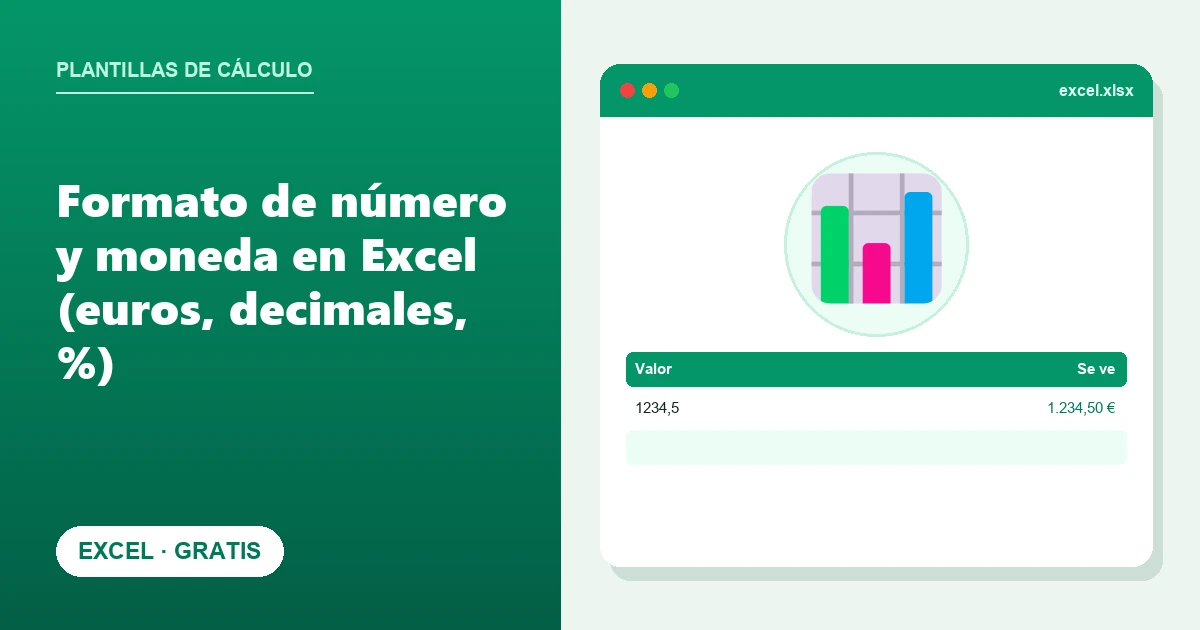
Esta es la idea que tienes que grabarte antes de seguir leyendo: el formato nunca cambia el número real, solo cambia cómo se representa en la pantalla. Si escribes 1234,5 en una celda y le aplicas formato de moneda con dos decimales, verás 1.234,50 €, pero el valor que Excel tiene guardado por dentro sigue siendo 1234,5, ni un céntimo más ni un céntimo menos.
Esto explica un montón de «comportamientos raros». Si dos celdas muestran 3,33 € y 3,33 € pero por dentro son 3,334 y 3,332, la suma mostrará 6,67 € en vez de 6,66 €, y parecerá que Excel suma mal. No suma mal: está sumando los valores reales, no lo que ves. Si lo que necesitas es cambiar de verdad la cifra (no solo su aspecto), esa es tarea de funciones como redondear, no del formato. Tienes una guía completa sobre cómo redondear en Excel si te ha pasado este problema de descuadres por decimales ocultos.
Cómo comprobar el valor real de una celda
- Haz clic en la celda que te genera dudas.
- Mira la barra de fórmulas en la parte superior: ahí Excel te muestra el valor completo, sin redondear ni formatear.
- Si necesitas ver más decimales sin tocar el formato final, añade decimales temporalmente desde Inicio → Número y quítalos después.
- Si vas a comparar dos celdas con una fórmula lógica (por ejemplo con SI), recuerda que la comparación usa el valor real, no el que ves en pantalla.
Formato Moneda vs. formato Contabilidad: la diferencia que nadie te explica
Excel tiene dos categorías que parecen gemelas pero no lo son: Moneda y Contabilidad. Las dos añaden el símbolo € y los decimales, pero se comportan de forma distinta y elegir mal te puede dejar una tabla desalineada y fea.
En el formato Moneda, el símbolo del euro va pegado justo al lado del número, así que si tienes cifras con distinto número de dígitos (100,00 € y 12.345,00 €), los símbolos € no quedan alineados entre filas. En el formato Contabilidad, en cambio, el símbolo se coloca siempre en el extremo izquierdo de la celda y el número se alinea a la derecha, con lo que todos los símbolos € forman una columna perfectamente vertical, como en un extracto bancario de verdad.
| Característica | Formato Moneda | Formato Contabilidad |
|---|---|---|
| Posición del símbolo € | Pegado al número | Fijo en el borde izquierdo |
| Alineación entre filas | Puede quedar irregular | Siempre alineada |
| Números negativos | Con signo menos (o rojo si lo configuras) | Entre paréntesis, sin signo menos |
| Valor cero | Se muestra como 0,00 € | Se muestra como un guion «-» centrado |
| Uso recomendado | Celdas sueltas, precios individuales | Tablas y balances con muchas filas |
Pruébalo: cambia el formato
↑ El formato solo cambia la apariencia. El valor guardado sigue siendo el mismo.
Cómo poner el símbolo del euro y los decimales (paso a paso)
Hay dos caminos para aplicar el símbolo del euro a tus celdas: el atajo rápido de la cinta y el cuadro de diálogo completo. El primero es más rápido, el segundo te da control total sobre los decimales y el estilo de negativos.
El camino largo (y el que te da control total): Ctrl + 1
- Selecciona las celdas que quieres formatear.
- Pulsa Ctrl + 1 para abrir el cuadro Formato de celdas.
- En la pestaña Número, elige la categoría Moneda o Contabilidad.
- En el desplegable Símbolo, busca y selecciona € Español (España) (o la moneda que necesites).
- Ajusta el número de posiciones decimales: normalmente 2 para importes en euros.
- Si eliges Moneda, decide también cómo quieres representar los números negativos (con signo, en rojo o entre paréntesis).
- Pulsa Aceptar y listo.
El camino corto: el icono de la cinta
En Inicio → Número tienes un icono con el símbolo de moneda (una moneda con una flechita al lado). Un clic aplica el formato de moneda por defecto de tu configuración regional; la flechita te deja elegir entre distintas divisas sin pasar por el cuadro completo. Es perfecto para trabajar rápido, aunque si necesitas afinar decimales o el estilo de los negativos, tarde o temprano acabarás en Ctrl + 1.
Un aviso importante: si tu Excel está configurado en inglés de Estados Unidos, el icono rápido puede aplicarte el símbolo $ en vez de €. No pasa nada grave, simplemente elige el símbolo correcto desde el desplegable del cuadro Formato de celdas.
El separador de miles: puntos, comas y el lío internacional
En España usamos el punto como separador de miles y la coma como separador decimal: 1.234.567,89. En muchos países anglosajones es justo al revés. Esto genera confusiones constantes cuando abres archivos hechos en otro idioma o cuando importas datos desde webs o sistemas configurados en inglés.
Para activar el separador de miles no hace falta elegir moneda: puedes usar la categoría Número y marcar la casilla Usar separador de miles (,) dentro del cuadro Formato de celdas (el nombre de la casilla usa la coma como referencia del código interno, aunque en pantalla veas el punto según tu configuración regional). El resultado es una cifra mucho más legible, sobre todo en informes con números grandes.
| Formato aplicado | Número introducido | Lo que ves en la celda |
|---|---|---|
| Número, sin separador | 1234567 | 1234567 |
| Número, con separador de miles | 1234567 | 1.234.567 |
| Moneda, 2 decimales | 1234567.5 | 1.234.567,50 € |
| Contabilidad, 0 decimales | 1234567.5 | 1.234.568 € |
Fíjate en la última fila: al quitar decimales, Excel no borra el .5 sin más, sino que redondea visualmente el número para mostrarlo. Otra vez la misma lección: lo que ves es una representación, el valor guardado sigue teniendo el .5 intacto para cualquier cálculo posterior.
Formato Porcentaje: el lío de multiplicar (o no) por 100
El formato porcentaje es el que más quebraderos de cabeza da, porque hace algo que ningún otro formato hace: multiplica el valor mostrado por 100 y le añade el símbolo %. Si la celda contiene el valor 0,15 y le aplicas formato porcentaje, verás 15%. El valor interno sigue siendo 0,15, pero en pantalla aparece multiplicado.
El problema clásico aparece cuando escribes directamente un número en una celda que ya tiene formato porcentaje aplicado. Si escribes 15 en esa celda, Excel no lo interpreta como «15 ya expresado en tanto por ciento»: lo divide por 100 y lo convierte en 0,15, que se muestra como 15%. Hasta aquí bien. Pero si escribes 0,15 en esa misma celda esperando obtener 15%, en realidad obtienes 0,15%, porque Excel vuelve a multiplicar por 100 sobre un número que tú ya pensabas en tanto por ciento. Este doble criterio es la fuente del 90% de los errores con porcentajes en Excel.
Cómo evitarlo cuando el porcentaje sale de una fórmula
Cuando el porcentaje es el resultado de dividir dos celdas (por ejemplo ventas de este mes entre ventas del mes pasado), no necesitas multiplicar nada manualmente: calcula la división normal y aplica el formato porcentaje después sobre el resultado. Excel se encarga de multiplicar por 100 solo para mostrarlo. Si quieres profundizar en las distintas formas de calcular porcentajes, variaciones y repartos, tienes una guía específica en cómo calcular el porcentaje en Excel.
- Calcula siempre la división o la proporción con una fórmula normal, sin multiplicar por 100 a mano.
- Aplica el formato porcentaje después, desde Inicio → Número o con Ctrl + 1.
- Si necesitas decimales en el porcentaje (por ejemplo 15,25%), usa el botón de «aumentar decimales» o configúralo en el cuadro de formato.
- Antes de escribir un número a mano en una celda ya formateada como porcentaje, comprueba mentalmente si tiene sentido como «tanto por ciento tal cual».
Formato de Fecha y Hora: por qué tu fecha es en realidad un número
Aquí viene una de las cosas que más sorprenden a quien empieza con Excel: las fechas no son texto, son números. Excel cuenta los días desde el 1 de enero de 1900 (que internamente es el número 1), así que el 9 de septiembre de 2026 es, por dentro, un número entero bastante grande. El formato de fecha es lo que traduce ese número en algo legible como 09/09/2026.
Esto tiene una ventaja enorme: como son números, puedes restar fechas para saber cuántos días han pasado, sumarles días para calcular vencimientos, u ordenarlas cronológicamente sin trucos. La hora funciona igual, pero como una fracción del día: las 12:00 del mediodía son internamente 0,5, porque es la mitad de un día completo.
| Código de formato | Resultado con la fecha 09/09/2026 |
|---|---|
| dd/mm/aaaa | 09/09/2026 |
| dd «de» mmmm «de» aaaa | 09 de septiembre de 2026 |
| ddd, d mmm | mié, 9 sep |
| mm/aaaa | 09/2026 |
| hh:mm:ss | hora con segundos, por ejemplo 14:30:00 |
Si Excel muestra una fecha alineada a la izquierda de la celda en vez de a la derecha, es una señal de aviso: probablemente no la reconoce como fecha real, sino como texto, y eso te va a dar problemas al intentar restar u ordenar. Sigue leyendo, porque este tema tiene su propio apartado más abajo.
Formato personalizado: los códigos que le dan superpoderes a tus celdas
Cuando ninguna de las categorías predefinidas te sirve tal cual, entra en juego el formato personalizado, la categoría más potente (y menos usada) del cuadro Formato de celdas. Se basa en códigos que combinas para decidir exactamente cómo se muestra cada número.
La estructura general de un código personalizado tiene hasta cuatro secciones separadas por punto y coma: positivos;negativos;ceros;texto. Si solo escribes una sección, se aplica a todos los valores por igual. Los dos símbolos base que necesitas conocer son el 0 (obliga a mostrar un dígito, incluso si es un cero) y el # (muestra el dígito solo si existe, sin ceros de relleno).
| Código personalizado | Qué hace |
|---|---|
| 0 | Muestra el número entero, sin decimales, rellenando con ceros si hace falta |
| 0,00 | Fuerza siempre dos decimales, aunque sean 0,00 |
| #.##0,00 € | Miles con punto, dos decimales con coma y símbolo € al final |
| «€» #.##0,00 | Símbolo € al principio, separado por un espacio |
| 0% | Muestra el valor multiplicado por 100 con el símbolo % |
| #.##0,00 «€»;[Rojo]-#.##0,00 «€» | Positivos en negro normal, negativos en color rojo con signo menos |
| 0 «unidades» | Añade la palabra ‘unidades’ después del número, sin que sea texto real |
| [Azul]#.##0 | Muestra todos los números en color azul |
Colores para resaltar los números negativos
Para que los importes negativos salten a la vista en rojo sin tocar ninguna fórmula, basta con escribir un código como #.##0,00 «€»;[Rojo]-#.##0,00 «€» en la casilla de formato personalizado. La primera sección define el positivo, la segunda (tras el primer punto y coma) define el negativo, y el código de color entre corchetes se coloca al principio de esa sección. Si lo que buscas es resaltar celdas según condiciones más complejas (por encima o por debajo de un umbral, duplicados, etc.), esa es tarea del formato condicional en Excel, que es otra herramienta distinta y más flexible.
Formato con texto incluido
También puedes mezclar números con texto fijo sin que la celda deje de ser numérica para los cálculos. Un código como 0 » uds.» hace que un 25 se muestre como «25 uds.», pero para Excel sigue siendo el número 25 a todos los efectos, así que puedes sumarlo, promediarlo o usarlo en cualquier fórmula con normalidad.
El cuadro Formato de celdas (Ctrl + 1): tu centro de mando
Ya lo has visto aparecer varias veces en este artículo, y no es casualidad: Ctrl + 1 es probablemente el atajo más rentable que puedes aprender en Excel. Abre el cuadro Formato de celdas, donde conviven todas las categorías de número (General, Número, Moneda, Contabilidad, Fecha, Hora, Porcentaje, Fracción, Científica, Texto, Especial y Personalizada) además de las pestañas de alineación, fuente, bordes y relleno.
La ventaja frente a los botones rápidos de Inicio → Número es que aquí ves una vista previa en vivo del resultado antes de aplicarlo, y puedes escribir tu propio código personalizado directamente en el campo Tipo de la categoría Personalizada, partiendo de un código existente como plantilla. Además, Ctrl + 1 funciona con celdas, filas, columnas o incluso con un gráfico seleccionado: si tienes dudas sobre qué formato tiene aplicado una celda que no es tuya, ábrelo y mira directamente el código que aparece en Personalizada, ahí está siempre la respuesta exacta.
Copiar formato con la brocha: clona un estilo en dos clics
Si ya has dejado una celda perfecta (símbolo €, decimales, color de negativos, bordes…) y necesitas que otras celdas o columnas se vean igual, no hace falta repetir todo el proceso. Para eso está la herramienta Copiar formato (el icono con forma de brocha en Inicio), que copia únicamente el formato de una celda, sin tocar su contenido ni sus fórmulas.
- Selecciona la celda que tiene el formato que quieres replicar.
- Haz clic en el icono de la brocha (Copiar formato) en la pestaña Inicio.
- El cursor cambia de forma; haz clic (o arrastra) sobre las celdas de destino para aplicarles el mismo formato.
- Si necesitas aplicar el formato a varios rangos distintos sin repetir el proceso, haz doble clic en la brocha: se mantiene activa hasta que pulses Escape.
Este truco es especialmente útil cuando construyes una plantilla con muchas filas parecidas: formateas la primera fila con el símbolo de moneda, los decimales y el color de negativos que quieres, y luego usas la brocha (o el clásico arrastre del controlador de relleno) para propagar exactamente ese mismo aspecto al resto de la tabla.
Por qué aparece ###### en la celda (y cómo arreglarlo en 5 segundos)
Si al aplicar formato de moneda o de fecha una celda se llena de almohadillas (######), no te asustes: no es un error de cálculo ni un problema con la fórmula. Simplemente significa que la columna es demasiado estrecha para mostrar el número completo con el formato que le has aplicado. Excel prefiere avisarte con almohadillas antes que mostrarte una cifra recortada que puedas confundir con el número real.
Esto pasa mucho al pasar de formato General a Contabilidad o Fecha, porque estos formatos suelen necesitar más espacio (por los decimales, el símbolo € o el separador de miles) que el número original sin formatear.
Cuando Excel trata tus números como texto (y ningún formato arregla nada)
A veces cambias el formato de moneda una y otra vez y la celda sigue mostrando exactamente lo mismo, sin símbolo € ni decimales. La causa casi siempre es la misma: ese contenido no es un número para Excel, es texto, aunque a simple vista parezca una cifra.
Las pistas para detectarlo son claras: los números de verdad se alinean a la derecha de la celda por defecto; si ves tu «número» pegado a la izquierda, es texto. Esto suele pasar al importar datos desde un archivo CSV, copiar desde una página web, o cuando alguien escribió el número con un apóstrofo delante (un truco antiguo para «forzar texto»). El problema no es solo estético: una celda de texto no se puede sumar, promediar ni usar en la mayoría de funciones numéricas, así que si tus fórmulas de cómo calcular la media en Excel te devuelven 0 o un error raro, revisa primero si tus datos son números de verdad.
- Selecciona la columna con el problema.
- Ve a Datos → Texto en columnas y, sin cambiar ninguna opción, pulsa Finalizar: en muchos casos esto obliga a Excel a reinterpretar el contenido como número.
- Si eso no funciona, escribe un 1 en una celda vacía, cópiala, selecciona el rango problemático y usa Pegado especial → Multiplicar: al multiplicar por 1, Excel convierte el texto numérico en número real.
- Una vez sean números de verdad, aplica el formato de moneda, fecha o porcentaje que necesites: ahora sí funcionará.
Buenas prácticas para plantillas financieras con formato de moneda
El formato de moneda da su mejor resultado cuando se combina con otras herramientas de Excel en vez de usarse aislado. Si estás montando un presupuesto, una factura o un control de gastos, piensa el formato como una capa más dentro del diseño general de la plantilla.
- Usa formato Contabilidad en las columnas de importes para que los símbolos € queden alineados en toda la tabla.
- Añade formato condicional encima del formato de moneda para resaltar en rojo los gastos que superen un presupuesto, sin necesidad de tocar el código personalizado cada vez.
- Si el usuario debe elegir entre varias divisas, categorías o formas de pago, combina las celdas de importe con una lista desplegable en Excel: así evitas errores de escritura y mantienes el formato numérico intacto.
- Reserva el formato personalizado con texto incluido (por ejemplo «unidades» o «kg») para columnas auxiliares, no para las que vayan a sumarse en totales complejos, así evitas confusiones al revisar la plantilla más adelante.
- Antes de compartir la plantilla, comprueba con Ctrl + 1 que todas las celdas de importe usan el mismo código de formato: es habitual que alguna fila se quede con el formato General por error.
El formato de moneda en Google Sheets: qué cambia
Si trabajas también en Google Sheets, la lógica de fondo es idéntica: el formato es una capa visual y el valor real no cambia. Lo que cambia es la ruta para llegar hasta ahí. En vez de Ctrl + 1, el camino es el menú Formato → Número, donde encontrarás las categorías Moneda, Porcentaje, Fecha y, al final del todo, la opción Formato de número personalizado.
Los códigos personalizados de Google Sheets son muy parecidos a los de Excel (0, #, los corchetes de color, las cuatro secciones separadas por punto y coma), aunque algunas funciones avanzadas de formato condicional o de formatos regionales muy específicos varían de una herramienta a otra. La buena noticia es que, si dominas el formato de moneda en Excel como lo hemos visto en este artículo, el 90% de ese conocimiento se traslada directamente a Google Sheets sin apenas curva de aprendizaje.
Nuestras plantillas ya vienen con el formato de moneda puesto. Gratis.
Preguntas habituales
¿El formato de moneda cambia el resultado de mis fórmulas?
¿Cuál es la diferencia real entre poner el símbolo € con Moneda o con Contabilidad?
¿Por qué al escribir 15 en una celda con formato porcentaje me sale 1500%?
¿Por qué me aparecen almohadillas (######) al poner formato de moneda o fecha?
¿Cómo sé si un número en Excel está siendo tratado como texto?
¿Puedo poner distinto color a los números negativos sin usar formato condicional?
¿Las fechas y las horas también son «solo formato» como el dinero?
¿Por qué al abrir un archivo de otra persona los decimales usan punto en vez de coma?
Lo esencial
El formato de moneda en Excel deja de ser un misterio en cuanto interiorizas la idea central de este artículo: el valor y el formato son dos cosas distintas, y casi todos los comportamientos «raros» (sumas que no cuadran, porcentajes duplicados, almohadillas, fechas que no se pueden restar) se explican por confundir uno con el otro. Con el cuadro Formato de celdas (Ctrl + 1), la diferencia entre Moneda y Contabilidad, y unos pocos códigos personalizados como #.##0,00 € tienes ya todo lo necesario para que cualquier plantilla se vea profesional.
La próxima vez que montes un presupuesto, una factura o un control de gastos, dedica cinco minutos a decidir el formato antes de rellenar datos: te ahorrarás tener que corregir columna por columna después, y tu plantilla ganará ese aspecto ordenado que distingue un archivo hecho con cuidado de uno improvisado.
Excel® es una marca registrada de Microsoft Corporation. Este sitio no está afiliado a Microsoft.