
Plantilla Excel de Presupuesto de Viaje (Gratis)
Presupuesta tu viaje antes de salir y controla el gasto real, con conversión de moneda y el gasto medio al día. Plantilla de Excel gratis.
Actualizado: septiembre de 2026 · Autor: Alejandro. Plantilla gratuita para descargar y personalizar.
Si preparas un viaje y quieres saber cuánto te vas a gastar antes de hacer la maleta, esta plantilla de presupuesto de viaje en Excel te lo pone fácil. Con cuatro hojas conectadas entre sí controlas el destino, las fechas, el número de viajeros y la moneda, y comparas en todo momento lo que habías previsto gastar con lo que realmente gastas.
No hace falta que sepas fórmulas complicadas ni que montes nada desde cero: rellenas los datos del viaje, apuntas las categorías de gasto y la plantilla calcula sola los totales, el coste por persona y el coste por día, además de avisarte si te estás desviando del presupuesto inicial.
Para qué sirve y para quién es
Esta plantilla de presupuesto de viaje en Excel está pensada para cualquier persona que quiera controlar el dinero de sus vacaciones sin abrir una app nueva ni depender de internet: te sirve tanto si haces una escapada de fin de semana como si organizas un viaje largo de varias semanas, solo o en grupo. Al llevar todo el cálculo en una hoja de cálculo, puedes editarla, guardarla y consultarla desde el móvil o el ordenador en cualquier momento.
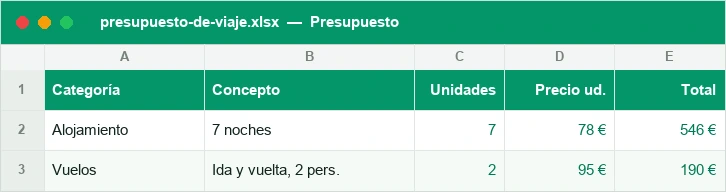
La plantilla se organiza en cuatro hojas que trabajan conectadas entre sí. En Panel defines los datos generales del viaje: destino, fechas de ida y vuelta, número de viajeros y la moneda en la que vas a trabajar. En Presupuesto anotas lo que calculas que vas a gastar en cada categoría antes de salir de casa. En Gastos registras lo que realmente vas gastando día a día, ya en destino. Y en Resumen la plantilla cruza ambas hojas para mostrarte de un vistazo si vas dentro de lo previsto o si te estás pasando.
Cómo usar la plantilla paso a paso
Poner en marcha la plantilla lleva menos de diez minutos. Sigue este orden para que las fórmulas calculen bien desde el principio:
- Abre la hoja Panel y escribe el destino del viaje, la fecha de salida y la fecha de vuelta: la plantilla calculará automáticamente el número de días del viaje.
- Indica el número de viajeros y la moneda en la que quieres trabajar (euros, dólares u otra), para que todos los cálculos posteriores usen esa misma referencia.
- Pasa a la hoja Presupuesto y rellena, categoría por categoría (alojamiento, transporte, comida, actividades, seguros, imprevistos…), la cantidad que calculas que vas a gastar.
- Usa las listas desplegables de categoría siempre que estén disponibles, así evitas escribir el mismo concepto de formas distintas y las sumas por categoría salen correctas; puedes ver cómo crearlas en este artículo sobre listas desplegables en Excel.
- Durante el viaje, abre la hoja Gastos cada vez que pagues algo y anota la fecha, la categoría, una breve descripción y el importe real.
- Revisa la hoja Resumen de vez en cuando (no hace falta que sea a diario) para ver el total gastado frente al presupuesto y detectar pronto cualquier desviación.
- Si viajas en grupo, aprovecha el dato del coste por persona del resumen para saber cuánto le corresponde pagar a cada viajero.
- Al volver, guarda una copia de la plantilla ya rellena: te servirá como referencia real de precios para planificar tu próximo viaje a ese destino o a uno parecido.
Presupuesto previo vs gasto real
La hoja Presupuesto y la hoja Gastos tienen una función completamente distinta, aunque a simple vista se parezcan. La primera recoge una estimación: lo que crees que vas a necesitar en cada categoría según tu experiencia, las tarifas que has consultado o lo que sueles gastar. La segunda recoge la realidad: el dinero que sale de tu bolsillo, apuntado a medida que ocurre.
En la hoja Resumen la plantilla resta el gasto real al presupuesto de cada categoría y te muestra la diferencia: si es positiva, vas por debajo de lo previsto; si es negativa, te has pasado. Puedes resaltar estas diferencias con formato condicional en Excel para que las categorías en números rojos salten a la vista sin tener que leer cifra por cifra.
| Categoría | Presupuesto | Gasto real | Diferencia |
|---|---|---|---|
| Alojamiento | 450 € | 480 € | -30 € |
| Transporte | 200 € | 175 € | +25 € |
| Comida | 300 € | 340 € | -40 € |
| Actividades | 150 € | 120 € | +30 € |
El coste por persona y por día
Además del total gastado, la plantilla calcula automáticamente dos datos que te dan mucha más información que la cifra global: el coste por persona (dividiendo el gasto total entre el número de viajeros de la hoja Panel) y el coste por día (dividiendo el gasto total entre la duración del viaje).
Estos dos indicadores son especialmente útiles si viajas en grupo y queréis repartir gastos de forma justa, o si quieres comparar el coste real de este viaje con el de otro anterior, aunque hayan durado un número distinto de días. También te sirven para calcular qué porcentaje del presupuesto total se ha ido en cada categoría; si quieres automatizar ese cálculo, en este artículo sobre cómo calcular porcentajes en Excel tienes las fórmulas paso a paso.
Un ejemplo rápido
Si un viaje de 4 personas durante 8 días cuesta en total 2.400 €, el coste por persona es de 600 € y el coste por día del grupo es de 300 €, es decir, 75 € por persona y día. Con esa cifra puedes decidir enseguida si el siguiente destino que tienes en mente encaja en lo que sueles gastar por día.
Ventajas de presupuestar el viaje en Excel
Llevar el presupuesto del viaje en una plantilla Excel tiene ventajas que una app de gastos genérica no siempre ofrece. Para empezar, la plantilla es tuya: no depende de una cuenta, no muestra anuncios y no deja de funcionar si te quedas sin conexión en destino.
Además, al estar todo en hojas separadas puedes adaptarla a tu viaje sin romper nada: añadir categorías nuevas, cambiar la moneda, ajustar el número de viajeros a mitad de planificación o guardar una copia distinta para cada destino que tengas en mente.
Por último, tener el histórico de viajes anteriores guardado en Excel te permite comparar presupuestos de un año para otro, detectar en qué sueles gastar de más y planificar el próximo viaje con cifras reales en lugar de a ojo.
Consejos para no pasarte de presupuesto viajando
Una plantilla ayuda mucho, pero el hábito de usarla es lo que realmente evita los sustos. Estos consejos te ayudarán a sacarle más partido:
- Actualiza la hoja de Gastos el mismo día que pagas, no lo dejes para el final del viaje: es la única forma de que el resumen refleje la realidad.
- Deja siempre una partida de imprevistos de al menos un 10-15% del presupuesto total; casi ningún viaje se libra de algún gasto que no habías previsto.
- Compara el gasto real acumulado con los días que llevas de viaje, no solo con el presupuesto total: gastar la mitad del dinero cuando solo llevas dos días de diez es una señal de alarma.
- Si vais varios viajeros, decidid desde el principio quién anota qué gasto, para no duplicar ni olvidar pagos compartidos.
- Al terminar el viaje, dedica cinco minutos a revisar el Resumen completo: te dirá con qué categorías tienes que ser más estricto la próxima vez.
Cómo funciona por dentro
Cuatro hojas: Panel (destino, fechas, viajeros y moneda), Presupuesto (lo que calculas gastar antes de salir), Gastos (lo que gastas de verdad, con la conversión de moneda) y el resumen por categoría.
Preguntas habituales
¿Necesito saber fórmulas de Excel para usar esta plantilla?
¿Puedo usar la plantilla para varios viajes distintos?
¿En qué moneda puedo trabajar?
¿Qué diferencia hay entre la hoja Presupuesto y la hoja Gastos?
¿Cómo se calcula el coste por persona?
¿Sirve para viajes en grupo o solo para viajes en solitario?
¿Puedo añadir categorías de gasto que no vienen en la plantilla?
¿Qué pasa si me gasto más de lo presupuestado en una categoría?
Otras plantillas útiles
No afiliado a Microsoft. Excel® es una marca registrada de Microsoft Corporation.