
Plantilla Excel de Gastos Compartidos del Viaje (Gratis)
Reparte los gastos de un viaje en grupo, incluso los que no son de todos, y descubre quién debe a quién al volver. Plantilla de Excel gratis.
Actualizado: septiembre de 2026 · Autor: Alejandro. Plantilla gratuita para descargar y personalizar.
Cuando viajas en grupo, tarde o temprano llega el momento incómodo: alguien ha pagado el hotel, otro la gasolina, otro la cena de anoche… y nadie sabe realmente cuánto le debe a quién. La plantilla de gastos compartidos del viaje en Excel resuelve esto de un vistazo: registras cada gasto una sola vez y la hoja calcula sola quién ha puesto de más y quién tiene que compensar.
No hace falta instalar ninguna aplicación ni crear cuentas para todo el grupo: basta con un archivo .xlsx compartido (por correo, WhatsApp o una carpeta en la nube) que cualquiera puede abrir y rellenar en dos minutos. Está pensada para gestionar gastos compartidos viaje excel entre amigos, parejas, familias o compañeros de piso que se van de viaje, sin depender de apps de terceros ni de conexión a internet.
Para qué sirve y para quién es
Esta plantilla está pensada para cualquier grupo que viaja junto y comparte gastos: una escapada de amigos, un viaje de fin de curso, una boda con varios asistentes que reparten el alojamiento, o unas vacaciones familiares donde cada uno paga cosas distintas. Si alguna vez has usado una app tipo Splitwise para dividir cuentas, esta plantilla hace prácticamente lo mismo, pero en un Excel que controlas tú al cien por cien.
Funciona igual de bien para tres viajeros que para ocho (es el máximo que admite la hoja de Viajeros), y da igual si el viaje dura un fin de semana o tres semanas: lo importante no es la duración, sino que haya varios gastos pagados por personas distintas que luego hay que equilibrar entre todos.
También es útil si organizáis un evento entre varias familias, un piso compartido de estudiantes que reparte gastos comunes, o cualquier situación donde el dinero circula entre un grupo cerrado de personas y necesitas un registro claro de quién ha puesto qué.
Cómo usar la plantilla paso a paso
Poner en marcha la plantilla lleva menos de cinco minutos. Sigue este orden para que los cálculos salgan bien desde el primer gasto:
- Abre la hoja Viajeros y escribe el nombre de cada persona que participa en el viaje, hasta un máximo de ocho. Estos nombres son la base de todo lo demás, así que revisa que estén bien escritos antes de continuar.
- Ve a la hoja Gastos y añade una fila por cada gasto: concepto (por ejemplo, «cena del sábado» o «gasolina ida»), importe, y quién lo ha pagado. Puedes usar una lista desplegable en Excel para elegir el nombre del pagador sin errores de escritura.
- En las columnas de la derecha marca qué viajeros participan en ese gasto concreto. No hace falta que todos paguen de todo: si dos personas se han ido a hacer una excursión aparte, solo marcas a esas dos.
- Repite el proceso con cada ticket, factura o pago que vaya surgiendo durante el viaje. Cuantos más gastos registres al momento, menos trabajo tendrás que hacer luego de memoria.
- Abre la hoja Liquidación al final del viaje (o cuando quieras hacer un cierre parcial) y consulta el saldo de cada persona y los pagos que quedan pendientes para dejar las cuentas a cero.
Quién pagó y quién participa en cada gasto
El corazón de la plantilla es la hoja Gastos, donde cada fila representa un movimiento de dinero real: quién lo adelantó y quién se beneficia de él. Esta distinción es clave, porque no siempre coincide: alguien puede pagar la cena de todo el grupo aunque esa noche dos personas no cenaran con vosotros.
Por eso la plantilla separa claramente dos columnas: quién pagó (una sola persona por gasto) y quién participa (puede ser todo el grupo, solo unos pocos, o incluso una sola persona si es un gasto individual que quieres dejar registrado). El importe se reparte automáticamente entre los participantes marcados, no entre todo el grupo por defecto.
Esta forma de trabajar evita el error más habitual al llevar cuentas de un viaje a mano: sumar todo en un bloque único y repartir entre todos por igual, aunque no todos hayan participado en cada gasto.
La liquidación: quién debe a quién para saldar cuentas
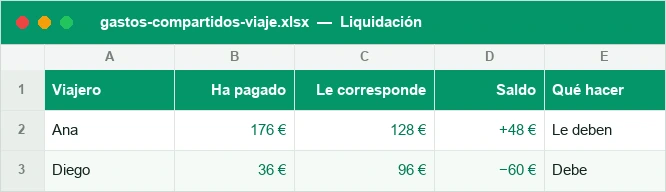
La hoja Liquidación es donde la plantilla demuestra su valor. A partir de los datos de Gastos, calcula el saldo neto de cada viajero: la diferencia entre lo que ha pagado y lo que le correspondía pagar según su participación real en cada gasto.
Un saldo positivo significa que esa persona ha puesto más dinero del que le tocaba, y un saldo negativo que debe compensar al grupo. La plantilla no se queda ahí: además calcula la forma más simple de saldar las cuentas, es decir, quién tiene que transferir dinero a quién y cuánto, con el mínimo número de movimientos posibles.
| Viajero | Saldo final | Acción de liquidación |
|---|---|---|
| Marta | +120 € | Recibe 120 € de Carlos |
| Carlos | -120 € | Paga 120 € a Marta |
| Laura | +35 € | Recibe 35 € de Sara |
| Sara | -35 € | Paga 35 € a Laura |
Este ejemplo simplificado muestra el resultado final para cuatro viajeros, pero la plantilla funciona igual con hasta ocho personas y decenas de gastos: el cálculo se actualiza solo cada vez que añades una fila nueva en la hoja de Gastos.
Ventajas frente a apps
Las aplicaciones móviles para dividir gastos de viaje son cómodas, pero tienen inconvenientes que esta plantilla evita. Para empezar, no todo el grupo necesita instalar nada ni crear una cuenta: basta con que una persona lleve el Excel y lo comparta al final del viaje, o que todos tengan acceso a la misma copia en la nube.
Tampoco dependes de conexión a internet durante el viaje ni de que una app concreta siga funcionando dentro de un año si quieres recuperar el histórico de un viaje pasado. El archivo es tuyo, se guarda donde quieras y lo puedes reutilizar para el próximo viaje simplemente borrando los datos y volviendo a empezar.
Además, al ser una hoja de cálculo, puedes adaptarla a tu manera: añadir una columna con la categoría del gasto, cambiar el formato de moneda, o combinarla con otras plantillas de presupuesto de viaje que ya uses.
Consejos para no discutir por el dinero en un viaje en grupo
El dinero es, según muchas encuestas de viajeros, una de las causas más frecuentes de tensión en los viajes en grupo. Estos consejos, junto con la plantilla, ayudan a mantener la paz:
- Registra los gastos al momento, no al final del viaje. Es mucho más fácil recordar quién pagó la cena si lo apuntas esa misma noche que reconstruirlo tres días después de memoria.
- Decidid desde el primer día cómo vais a repartir los gastos grandes (alojamiento, coche de alquiler) y dejadlo claro en el grupo antes de reservar nada.
- Sé transparente con los gastos individuales: si compras un recuerdo para ti, no lo mezcles con la caja común aunque hayas usado la misma tarjeta.
- Haz liquidaciones parciales si el viaje es largo, en lugar de dejar toda la cuenta pendiente para el final. Consultar la hoja de Liquidación cada pocos días evita sorpresas desagradables.
- Si repartís algo de forma desigual a propósito (por ejemplo, alguien se queda en una habitación más barata), dejadlo anotado en el concepto del gasto para que quede constancia del motivo.
Qué encontrarás dentro
Tres hojas: Viajeros (los nombres, hasta ocho), Gastos (cada gasto con quién pagó y quién participa) y Liquidación (el saldo de cada uno y quién paga a quién para quedar en paz).
Lo que más se pregunta
¿La plantilla funciona sin conexión a internet?
¿Cuántos viajeros admite la plantilla?
¿Qué pasa si un gasto lo paga una persona pero solo participan algunos del grupo?
¿Puedo usar la plantilla para más de un viaje?
¿La plantilla calcula automáticamente quién debe pagar a quién?
¿Necesito saber fórmulas de Excel para usarla?
¿Sirve para monedas distintas al euro?
¿Qué diferencia hay entre esta plantilla y una app como Splitwise?
Te puede interesar
No afiliado a Microsoft. Excel® es una marca registrada de Microsoft Corporation.