
Plantilla Excel de Itinerario de Viaje Día a Día (Gratis)
Planifica tu viaje día a día con horas, reservas y localizadores, y evita los días imposibles de diez horas seguidas. Plantilla de Excel gratis.
Actualizado: septiembre de 2026 · Autor: Alejandro. Plantilla gratuita para descargar y personalizar.
Cuando preparas un viaje con varias paradas, ciudades o excursiones, apuntar todo en notas sueltas o en el móvil se vuelve un caos en cuanto pasas del tercer día. Esta plantilla de itinerario de viaje en Excel te permite organizar cada jornada hora a hora, controlar el coste total del viaje y tener todos los localizadores de tus reservas en un único documento, sin fórmulas que tengas que tocar ni configuraciones complicadas.
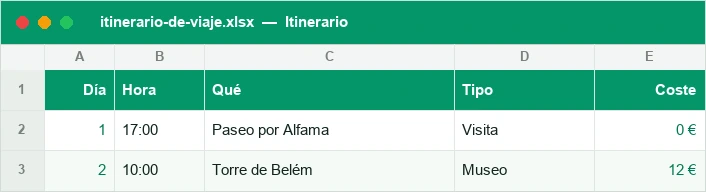
La plantilla se compone de tres hojas conectadas entre sí: Itinerario, donde registras cada parada con su día, hora, tipo de actividad y coste; Reservas, pensada para guardar los localizadores de vuelos, hoteles, coches de alquiler y actividades; y Resumen, que calcula automáticamente los días totales del viaje y el coste acumulado sin que tengas que sumar nada a mano. Las fechas de cada parada se calculan solas a partir del día de inicio, así que si cambias la fecha de salida, todo el itinerario se recoloca automáticamente.
Para qué sirve y para quién es
Esta plantilla está pensada para cualquier persona que organice un viaje con más de dos o tres etapas: rutas por varios países, escapadas de fin de semana con múltiples paradas, viajes en furgoneta, lunas de miel o viajes familiares donde cada día tiene actividades distintas. Si tu viaje es de una sola ciudad y pocos días, quizá te sobre estructura; pero en cuanto metes vuelos internos, trenes, coches de alquiler y varias reservas de hotel, tener un itinerario de viaje excel centralizado marca la diferencia entre llegar tranquilo o perder el localizador del hotel en mitad del aeropuerto.
Sirve tanto para viajeros particulares como para quien organiza viajes en grupo o coordina la logística de un tour: agencias pequeñas, guías, o simplemente la persona del grupo de amigos que siempre acaba con el Excel de turno. Al tener día, hora, tipo de actividad y coste en la misma fila, cualquiera que abra el archivo entiende el plan sin necesidad de explicaciones.
Cómo usar la plantilla paso a paso
Poner en marcha la plantilla lleva menos de diez minutos. Sigue este orden para que las fórmulas de fechas y el resumen funcionen desde el primer momento:
- Abre la hoja Itinerario y escribe la fecha de inicio del viaje en la celda indicada arriba: a partir de ahí se calculan solas todas las fechas de las paradas.
- Añade cada parada en una fila: día del viaje (día 1, día 2…), hora, lugar o actividad y tipo (transporte, alojamiento, visita, comida, ocio).
- Rellena la columna de coste de cada parada; deja en blanco las que no tengan gasto asociado, como un paseo o una visita gratuita.
- Usa la columna de tipo con las categorías ya previstas en la plantilla para poder filtrar o aplicar formato condicional más adelante.
- Pasa a la hoja Reservas y añade una fila por cada reserva confirmada: vuelo, hotel, coche de alquiler, tren, actividad guiada…
- En Reservas, anota el localizador, la fecha, el proveedor y un enlace o nota de contacto si lo necesitas.
- Abre la hoja Resumen para comprobar que el número de días y el coste total se han actualizado solos; no toques las celdas de fórmulas.
- Guarda una copia antes de viajar (o súbela a la nube) para tener acceso al itinerario y a los localizadores incluso sin conexión.
A partir de aquí, cualquier cambio de fecha, adición de parada o reserva nueva se refleja automáticamente en el resumen, así que puedes reordenar el viaje sin miedo a romper nada.
Planifica cada día por horas y controla el coste
La hoja Itinerario está organizada por día y hora para que puedas ver de un vistazo qué toca en cada momento del viaje: desde la hora del vuelo de salida hasta la reserva de cena del tercer día. Cada fila representa una parada y lleva su propio coste, de forma que el gasto queda desglosado por actividad y no como una cifra global difícil de repasar.
Porque cada parada lleva un tipo asociado (transporte, alojamiento, comida, visita, ocio), puedes aplicar formato condicional para colorear automáticamente las filas según la categoría, lo que ayuda a detectar de un vistazo si un día está muy cargado de desplazamientos o si te has dejado el presupuesto de comidas por las nubes.
| Columna | Para qué sirve |
|---|---|
| Día | Número de día del viaje; a partir de él se calcula la fecha exacta de la parada |
| Hora | Hora prevista de la actividad, para ordenar el día cronológicamente |
| Lugar / actividad | Qué vas a hacer o visitar en ese momento |
| Tipo | Categoría (transporte, alojamiento, visita, comida, ocio) para filtrar o colorear |
| Coste | Gasto estimado o real asociado a esa parada |
La hoja de reservas: todos los localizadores juntos
Uno de los mayores dolores de cabeza en un viaje con varias etapas es tener el localizador del vuelo en un correo, el del hotel en otro, y el del coche de alquiler en una captura de pantalla perdida en la galería del móvil. La hoja Reservas resuelve esto reuniendo en una sola tabla todos los localizadores: vuelos, hoteles, trenes, coches de alquiler y actividades con reserva previa.
Cada fila de Reservas incluye el proveedor, la fecha, el localizador y un espacio para notas (hora de recogida, condiciones de cancelación, teléfono de contacto…). Al estar separada del Itinerario, puedes consultarla rápido en el aeropuerto o en el mostrador del hotel sin tener que buscar entre todas las paradas del viaje.
Ventajas frente a notas sueltas
Comparado con apuntar el viaje en el bloc de notas del móvil, en un documento de Word o repartido entre varias apps, esta plantilla de itinerario de viaje excel tiene ventajas muy concretas:
- Fechas automáticas: cambias el día de inicio y todas las paradas se recolocan solas, sin recalcular nada a mano.
- Coste centralizado: el gasto de cada parada suma directamente al total de la hoja Resumen, así ves el presupuesto real del viaje en todo momento.
- Localizadores en un solo sitio, en vez de repartidos entre correos, capturas de pantalla y apps distintas.
- Fácil de compartir: puedes enviar el archivo a tus acompañantes de viaje y que todos vean el mismo plan actualizado.
- Editable en cualquier momento: añadir, mover o eliminar una parada no rompe el resto del itinerario.
En definitiva, pasas de tener el viaje troceado en media docena de sitios a tener un único documento que responde a las tres preguntas que de verdad importan durante un viaje: qué toca ahora, cuánto llevamos gastado y dónde está el localizador que me piden en el mostrador.
Consejos para un itinerario realista (no sobrecargar los días)
El error más habitual al planificar un itinerario es meter demasiadas paradas en un mismo día pensando en el papel, no en el cuerpo. Estos consejos te ayudan a que el itinerario que planificas en Excel se parezca al que realmente vas a cumplir sobre el terreno:
- Deja al menos una franja libre cada día para imprevistos, colas o simplemente para descansar.
- No pongas más de tres o cuatro paradas con hora fija por día; el resto déjalo abierto.
- Suma siempre el tiempo de desplazamiento entre paradas, no solo la duración de la visita.
- Revisa el coste acumulado en la hoja Resumen cada pocos días para no llevarte sorpresas al final del viaje.
- Marca con el tipo correcto cada parada para detectar de un vistazo si un día está desequilibrado (todo transporte, cero descanso).
Qué encontrarás dentro
Tres hojas: Itinerario (cada parada con su día, hora, tipo y coste; las fechas se calculan solas), Reservas (los localizadores de todo lo reservado) y Resumen (las horas y el coste de cada día).
Lo que más se pregunta
¿Las fechas del itinerario se actualizan solas si cambio el día de inicio del viaje?
¿Puedo usar la plantilla para un viaje de varias personas?
¿Qué pasa si una parada no tiene coste, como un paseo?
¿Puedo añadir más columnas, como transporte usado o número de personas?
¿Sirve para viajes largos, de varias semanas?
¿Necesito saber fórmulas de Excel para usarla?
¿Puedo usarla en Google Sheets además de en Excel?
¿La hoja de Reservas sustituye a los correos de confirmación?
Te puede interesar
No afiliado a Microsoft. Excel® es una marca registrada de Microsoft Corporation.