
Función TEXTO en Excel (dar formato con fórmula)
Usa TEXTO en Excel para dar formato a un número o fecha como texto: euros, %, ceros a la izquierda o "lunes 5 de marzo", y unirlo en frases. Guía.
Antes: en A1 tienes 1500 y tu informe suelta la frase «El total es 1500». Sin punto de miles, sin euro, con aspecto de borrador. Después: la misma celda, dentro de la misma frase, dice «El total es 1.500,00 €» y se reescribe sola cada vez que el dato cambia. Entre un resultado y otro hay una sola función: la función TEXTO.
TEXTO recibe un número, una fecha o una hora y te devuelve una cadena de texto con el aspecto que le pidas. Lo que consigues es poder meter ese valor dentro de una frase sin que Excel lo desnude por el camino. Lo que pagas es que el resultado deja de ser un número. En esta guía verás cuándo compensa, cuándo no y qué códigos conviene tener a mano.
Antes de seguir leyendo, descarga la plantilla «Del Libro Registro de Facturas» y tendrás un ejemplo abierto en Excel para ir probando cada paso.
⬇️ Descargar la plantilla (gratis)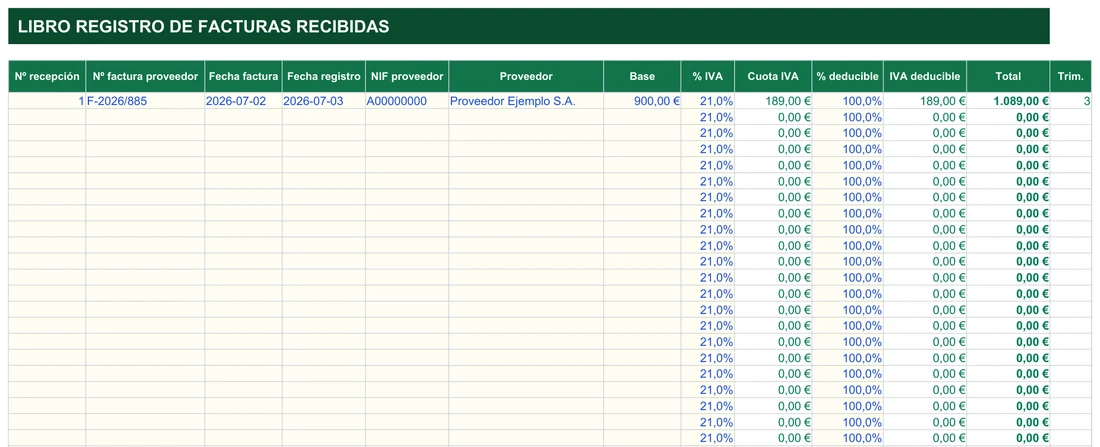
Dos formas de mostrar 1.500,00 €: formato de celda frente a TEXTO
Un número puede parecer otra cosa sin dejar de ser un número, y ahí está la raíz de todo. Cuando aplicas un formato de celda (moneda, fecha, porcentaje), el contenido sigue intacto y solo cambia lo que ves. Puedes sumarlo, multiplicarlo o meterlo en cualquier fórmula como si nada. Si quieres repasar esa vía, la guía de formato de moneda en Excel la cuenta con calma.
TEXTO hace otra cosa: fabrica, en otra celda, un texto auténtico. La sintaxis es =TEXTO(valor;formato). Si A1 contiene 1500 y escribes =TEXTO(A1;"#.##0,00 €"), la celda de la fórmula muestra la cadena «1.500,00 €». El 1500 de A1 no se ha tocado; lo nuevo es una copia ya vestida, lista para ir en una frase.
| Aspecto | Formato de celda | Función TEXTO |
|---|---|---|
| Qué guarda la celda | El número de siempre, con otro maquillaje | Una cadena de texto, alineada a la izquierda por defecto |
| Cómo se aplica | Desde el menú, sin escribir ninguna fórmula | Con una fórmula en una celda distinta de la original |
| Cálculos posteriores | Todos los que quieras | Ninguno directo: SUMA y compañía ignoran el texto |
| Unirlo con & a una frase | Pierde el formato y aparece «en bruto» | Conserva separadores, símbolo y decimales |
| Mejor para | Hojas de trabajo y tablas que se suman | Etiquetas, mensajes, informes y exportaciones |
La penúltima fila es la que justifica la función. Prueba ="El total es "&A1 con A1 = 1500 y obtendrás «El total es 1500». Para recuperar el aspecto cuidado hay que envolver la referencia: ="El total es "&TEXTO(A1;"#.##0,00 €") devuelve «El total es 1.500,00 €», tal como lo escribirías a mano.
Tres situaciones para decidir cuál usar
Imagina una hoja de gastos mensuales. En la columna de importes basta con el formato de celda: ahí vas a sumar, ordenar y filtrar, y necesitas que cada cifra siga siendo un número. Pasa a otra hoja, la del resumen para tu jefa o tu gestor, y quieres una línea que diga «Este mes hemos gastado 4.320,00 € en suministros»: ahí entra TEXTO, porque la cifra tiene que quedar incrustada en el texto.
Un tercer caso es el de las etiquetas. Si montas una columna con códigos tipo «PED-00015» a partir de un contador numérico, el número sigue siendo la fuente y TEXTO solo lo viste de cinco cifras al unirlo con el prefijo. La regla de fondo no cambia: el número manda, el texto se fabrica a partir de él.
TEXTO(SUMA(B2:B30);"#.##0,00 €") y otro valor formateado. Cada vez que cambien los datos, la frase se actualiza.Cinco tropiezos que se repiten al usar TEXTO
Casi todos los problemas con esta función caen en cinco sitios. Si los conoces de antemano, te ahorras la tarde de buscar por qué la fórmula «funciona pero sale mal».
Tropiezo 1: querer sumar lo que ya es texto
Es el más frecuente y el más callado, porque Excel no avisa de nada. Se formatea una columna con TEXTO para que luzca y, más tarde, alguien necesita el total de esa misma columna.
Lo que suele pasar
=SUMA(B2:B10)sobre celdas de TEXTO devuelve 0 o un total incompleto.- Las celdas no dan error: simplemente se tratan como si estuvieran vacías.
- El fallo se descubre días después, cuando ya se ha enviado el informe.
Cómo evitarlo
- Guarda siempre el número original en una columna de trabajo.
- Usa TEXTO solo en la columna que se lee, se imprime o se exporta.
- Si ya tienes texto y necesitas el número, convierte con
VALORo sigue la guía de convertir texto en número en Excel.
Tropiezo 2: las comillas del texto fijo
El código de formato va entre comillas, y si dentro quieres palabras literales (como «de» en una fecha), esas palabras también necesitan comillas. Como ya estás dentro de unas, hay que duplicarlas. La fórmula correcta para «jueves 5 de marzo» es =TEXTO(A1;"dddd d"" de ""mmmm"). Si omites las comillas dobles, Excel puede tomar las letras del texto fijo por códigos de formato y el resultado sale descolocado.
Se escribe así y falla
- Dejar la palabra suelta, sin comillas, dentro del formato.
- Cerrar el argumento antes de tiempo con una sola comilla.
Se escribe así y funciona
- Cada fragmento literal entre comillas dobles duplicadas:
" de "pasa a"" de "". - Cuenta las comillas al terminar: tienen que cerrar por parejas.
Tropiezo 3: copiar un código de otro país
Los separadores del código dependen de la configuración regional. En la española, la coma marca los decimales y el punto los miles; en otras regiones es al revés. Si copias de un foro un código como el de miles y decimales y lo pegas sin mirar, el resultado puede salir con los separadores cruzados. Antes de culpar a la fórmula, comprueba con qué configuración trabaja el programa.
Tropiezo 4: los ceros que Excel se come
Para Excel, 007 y 7 son el mismo número, de modo que un código postal como 08001 pierde su cero al escribirlo. Con TEXTO puedes generar el cero: =TEXTO(A1;"00000") convierte 8001 en «08001». Eso sí, si el dato lo vas a teclear tú, trátalo como texto desde el origen (formato de celda Texto o comilla inicial), porque un DNI o un código postal no se suman jamás. Tienes el recorrido completo en poner ceros a la izquierda en Excel.
Tropiezo 5: horas que se reinician a las 24
Con el código hh:mm el contador vuelve a cero al llegar a 24 horas, así que un total de 30 horas se muestra como «06:00». Para duraciones acumuladas, los corchetes lo arreglan: =TEXTO(A1;"[h]:mm") escribe «30:15» sin reiniciar nada.
Con hh:mm
- Pensado para la hora del reloj: 14:30.
- Al pasar de 24 horas empieza de nuevo.
Con [h]:mm
- Pensado para totales: horas trabajadas, duración de un proceso.
- Acumula sin tope y muestra 30:15 tal cual.
¿Por qué TEXTO me devuelve algo que no esperaba?
Estas son las dudas que más se repiten cuando alguien empieza a mezclar números y frases. Cada respuesta es corta a propósito: la idea es que localices tu caso y sigas con lo tuyo.
¿Por qué la suma de mi columna con TEXTO sale en cero?
Porque el resultado de la fórmula es texto, y SUMA solo cuenta números. Las celdas de texto se saltan sin avisar. Calcula sobre la columna con los valores originales y deja TEXTO para la columna que enseñas.
¿Cómo escribo una fecha como «jueves 5 de marzo»?
Con =TEXTO(A1;"dddd d"" de ""mmmm"). Si quieres el año, amplía el código: =TEXTO(A1;"dddd d"" de ""mmmm"" de ""aaaa") da «jueves 5 de marzo de 2026». Las comillas duplicadas son obligatorias porque el texto fijo va dentro del argumento de formato.
¿Se puede poner la primera letra del día en mayúscula?
No desde el propio código de formato. Se resuelve por fuera: =MAYUSC(IZQUIERDA(x;1))&EXTRAE(x;2;99), donde x es la fórmula con TEXTO. Hay más trucos de este estilo en mayúsculas y minúsculas en Excel.
¿Cuántos ceros pongo para un código postal o un número de pedido?
Tantos como cifras quieras que tenga el resultado. Con "00000", el 8001 se vuelve «08001»; con "000", el 7 se vuelve «007». Si el número es más largo que los ceros del código, no se recorta: se muestra entero.
¿Puedo mostrar los decimales solo cuando existen?
El código "#.##0,##" los muestra si hay, pero con un entero deja la coma colgando: 1500 sale como «1.500,». Para evitarlo usa =SI(RESIDUO(A1;1)=0;TEXTO(A1;"#.##0");TEXTO(A1;"#.##0,00")), que elige el formato según el caso.
¿Cómo deshago TEXTO y recupero un número?
Lo más limpio es volver a la celda original, que nunca dejó de ser número. Si solo tienes el texto, la función VALOR hace el camino inverso, aunque con símbolos añadidos (€, %) el resultado depende de tu configuración regional. La guía de convertir texto en número reúne varios métodos.
¿Por qué los meses salen en otro idioma cuando comparto el archivo?
Los nombres de días y meses (dddd, mmmm) dependen del idioma del Excel de quien abre el libro, no del contenido de la celda. Con Excel en español salen en español; en otro idioma, pueden cambiar.
¿Funciona igual en Google Sheets?
La función se llama igual y la sintaxis es la misma. La diferencia típica está en las fechas, donde Sheets suele pedir yyyy para el año en lugar de aaaa. Si la hoja está en inglés, además, puede que pida coma en lugar de punto y coma entre argumentos.
Frases con importes, porcentajes y fechas que se escriben solas
Veamos qué devuelve TEXTO con valores concretos. Los cuatro datos de abajo salen de las fórmulas de la tabla siguiente, y todos son ejemplos ficticios pensados para ver el código en acción.
| Fórmula | Resultado | Qué enseña |
|---|---|---|
=TEXTO(1500;"#.##0") | 1.500 | Miles con punto y sin decimales |
=TEXTO(1500;"#.##0,00") | 1.500,00 | Miles y dos decimales con coma |
=TEXTO(1500,5;"#.##0,##") | 1.500,5 | Decimal opcional: aparece porque existe |
=TEXTO(1234567,891;"#.##0,00") | 1.234.567,89 | Redondea a dos decimales |
=TEXTO(7;"000") | 007 | Ceros de relleno hasta tres cifras |
=TEXTO(0,256;"0%") | 26% | Multiplica por 100 y redondea |
=TEXTO(0,256;"0,00%") | 25,60% | Lo mismo, con dos decimales |
=TEXTO(A1;"dd/mm/aaaa") | 09/09/2026 | Fecha numérica completa |
Cuatro frases tipo para copiar y adaptar
Las fórmulas siguientes combinan texto fijo con valores formateados; cambia las referencias por las de tu hoja.
- Factura:
="Importe total: "&TEXTO(F2;"#.##0,00 €") - Vencimiento:
="Vence el "&TEXTO(G2;"dddd d"" de ""mmmm") - Progreso:
="Has cumplido el "&TEXTO(H2;"0%")&" del objetivo", que puede dar «Has cumplido el 87% del objetivo». - Referencia:
="Pedido nº "&TEXTO(I2;"00000")
Un ejemplo resuelto de principio a fin
Imagina una pequeña hoja ficticia con tres facturas. En la columna A está la fecha, en la B el importe y en la C el porcentaje de IVA. Quieres una columna D con un aviso listo para pegar en un correo. Esta es la fórmula de D2 y lo que produce con cada fila:
="Factura del "&TEXTO(A2;"dd/mm/aaaa")&" por "&TEXTO(B2;"#.##0,00 €")&" (IVA "&TEXTO(C2;"0%")&")"
| A (fecha) | B (importe) | C (IVA) | Texto que sale en D |
|---|---|---|---|
| 09/09/2026 | 1500 | 0,21 | Factura del 09/09/2026 por 1.500,00 € (IVA 21%) |
| 15/09/2026 | 320,5 | 0,1 | Factura del 15/09/2026 por 320,50 € (IVA 10%) |
| 30/09/2026 | 48 | 0,04 | Factura del 30/09/2026 por 48,00 € (IVA 4%) |
Fíjate en tres detalles. Las columnas A, B y C siguen siendo fechas y números, así que puedes sumar la B cuando quieras. La columna D es solo para leer. Y si mañana cambias el importe de la primera fila, el aviso se corrige solo sin que toques la fórmula.
Muchas piezas en una sola celda
Cuando la frase lleva más de tres o cuatro fragmentos, encadenar con & se vuelve engorroso. La función UNIRCADENAS te deja fijar un separador una sola vez. Por ejemplo, =UNIRCADENAS("; ";VERDADERO;"Fecha: "&TEXTO(A2;"dd/mm/aaaa");"Importe: "&TEXTO(B2;"#.##0,00 €")) produce «Fecha: 09/09/2026; Importe: 1.500,00 €». El detalle de sus argumentos está en unir texto con UNIRCADENAS, y si prefieres el operador de siempre, en concatenar en Excel.
Plantillas y guías donde acabarás usando estos textos
Los textos dinámicos aparecen allí donde hay documentos que se repiten: facturas, presupuestos, recibos, partes de horas. Si quieres arrancar con una hoja ya montada en lugar de construirla, estas son buenas candidatas para abrir.
- Plantilla de factura para autónomos: importes, fechas de emisión y vencimientos que conviene mostrar con formato.
- Libro registro de facturas: columnas de fecha y de importe en las que el formato importa.
- Presupuesto para clientes: frases de condiciones y totales que se componen con datos de la hoja.
- Calendario de pagos y recibos: fechas escritas en letra («jueves 5 de marzo») para los avisos.
- Control de horas trabajadas: duraciones que pasan de 24 horas y piden el código con corchetes.
Y para completar la técnica, estas guías de la web resuelven los pasos vecinos: el cálculo de horas antes de convertirlas en texto, y los días entre dos fechas para las frases con plazos.
Ficha técnica de TEXTO: argumentos, códigos y variantes
Para cerrar, el resumen de consulta rápida. Primero la ficha con las piezas de la función y, debajo, las tablas de códigos que más vas a reutilizar.
- Sintaxis
=TEXTO(valor;formato)- Argumento valor
- Número, fecha, hora o referencia a una celda que los contenga
- Argumento formato
- Código entre comillas, el mismo tipo que usa el formato personalizado de celda
- Resultado
- Texto, alineado a la izquierda; no se puede sumar ni comparar como número
- Separadores
- Con configuración española: coma para decimales, punto para miles
- Códigos numéricos
- 0, #, #.##0,00, 0%, 0,00 €
- Códigos de fecha
- dd, ddd, dddd, mm, mmm, mmmm, aaaa
- Códigos de hora
- hh:mm, hh:mm:ss, [h]:mm para acumular más de 24 horas
Códigos de formato numérico
| Código | Qué produce | Entrada | Resultado |
|---|---|---|---|
0 | Dígitos fijos, con ceros de relleno si repites el símbolo | 5 | 5 (con «00»: 05) |
0,# | Un decimal solo si hace falta | 5,50 | 5,5 |
#.##0,00 | Miles con punto y dos decimales con coma | 1500 | 1.500,00 |
0% | Porcentaje con el signo incluido | 0,25 | 25% |
0,00 € | Importe en euros con dos decimales | 1500 | 1.500,00 € |
Códigos de fecha y hora
| Código | Significado | Ejemplo |
|---|---|---|
dd | Día del mes con dos cifras | 05 |
ddd | Día de la semana abreviado | jue |
dddd | Día de la semana completo | jueves |
mm | Mes en número, dos cifras | 03 |
mmm | Mes abreviado en letra | mar |
mmmm | Mes completo en letra | marzo |
aaaa | Año con cuatro cifras | 2026 |
hh:mm | Hora del reloj en formato 24 horas | 14:30 |
[h]:mm | Horas acumuladas sin reinicio a las 24 | 32:15 |
Un orden de trabajo que evita sustos
Cuando prepares una hoja con textos dinámicos, sigue siempre la misma secuencia y el 90% de los problemas de esta guía desaparecen:
- Separa los datos: fechas e importes en columnas propias, como números y fechas de verdad.
- Haz los cálculos primero: sumas, porcentajes y diferencias se resuelven sobre esas columnas.
- Redacta al final: en una columna o una hoja aparte, usa TEXTO solo para construir las frases.
- Comprueba con un caso límite: prueba con un importe sin decimales, con una fecha de fin de mes y con una duración mayor de 24 horas.
- Revisa el idioma: si el archivo lo va a abrir otra persona, confirma que los nombres de mes y día salen como esperas.
Qué cambia al llevarla a Google Sheets
Poco. El nombre de la función y su sintaxis se mantienen, y los códigos numéricos y de día o mes funcionan igual si la hoja está en español. Fuera de eso, estas son las dos comprobaciones útiles:
- Mira el año: en las fechas, Sheets suele escribir
yyyydonde Excel poneaaaa. - Revisa el idioma de la hoja en su configuración antes de tocar la fórmula, porque condiciona el separador de argumentos y los separadores dentro del código.
Si el archivo va a saltar de una plataforma a otra, prueba las fórmulas con TEXTO después de migrar. Los códigos de día y mes en letra son los que más a menudo dan sorpresas. Si te preguntas en qué más se diferencian ambos programas, hay una comparativa en Excel frente a Google Sheets.
Empieza por una hoja de facturación ya estructurada y adapta los textos a tu caso.
Excel® es una marca registrada de Microsoft Corporation. Este sitio no está afiliado a Microsoft.