
Plantilla Excel de Presupuesto por Horas (Gratis)
Presupuesta cada trabajo desglosando tareas y horas, con margen para imprevistos, y compara luego las horas estimadas con las reales. Plantilla de Excel gratis.
Actualizado: septiembre de 2026 · Autor: Alejandro. Plantilla gratuita para descargar y personalizar.
Si facturas por tiempo dedicado y no por proyecto cerrado, necesitas algo más sólido que una nota mental de «esto me llevará unas 10 horas». Esta plantilla de presupuesto por horas en Excel te obliga a desglosar el trabajo en tareas, asignar horas y tarifa a cada una, y deja que la hoja calcule sola la base imponible, el IVA y el total que le presentas al cliente.
No es solo una calculadora de precios: incluye una segunda hoja, Estimado vs real, que compara lo que previste con lo que de verdad ocurrió cuando ejecutaste el proyecto. Esa comparación es la que te dice si tu tarifa por hora es rentable o si estás regalando trabajo sin darte cuenta.
Para qué sirve y para quién es
Esta plantilla está pensada para cualquier freelance o profesional que factura por horas: diseñadores, programadores, consultores, redactores, gestores de redes sociales, formadores… cualquiera cuyo presupuesto dependa de cuánto tiempo va a dedicar a cada tarea, no de un precio cerrado sacado de la manga.
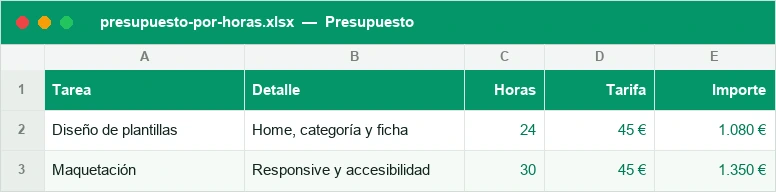
El archivo tiene dos hojas con roles distintos. En Presupuesto desglosas el trabajo en tareas concretas (por ejemplo: «maquetación», «reuniones», «revisión final») y para cada una indicas las horas previstas y tu tarifa por hora. La hoja calcula automáticamente el importe por tarea, la base total, el IVA, el total con impuestos y hasta los días de trabajo que supone esa carga de horas. En Estimado vs real vuelcas después las horas que realmente invertiste, tarea por tarea, para ver la desviación.
Cómo usar la plantilla paso a paso
- Abre la hoja Presupuesto y sustituye los datos de ejemplo por el nombre del cliente y del proyecto.
- En la columna de tareas, desglosa el trabajo en partidas concretas: no pongas «diseño web» como una única línea, divide en «wireframes», «diseño visual», «maquetación», «revisiones», etc.
- Para cada tarea, introduce las horas estimadas que crees que te llevará terminarla.
- Indica tu tarifa por hora en la celda correspondiente (puedes usar una tarifa única para todo el proyecto o variarla por tipo de tarea si trabajas con varias).
- Revisa la base imponible que se calcula sola sumando el importe de cada tarea (horas × tarifa).
- Comprueba el tipo de IVA aplicado y el total con impuestos antes de enviar el presupuesto al cliente.
- Fíjate en los días de trabajo estimados: te sirve para dar una fecha de entrega realista, no solo un precio.
- Cuando el proyecto arranque, ve anotando las horas reales en la hoja Estimado vs real para comparar contra lo previsto.
Tareas × horas × tarifa: la base del presupuesto
El corazón de la plantilla es una fórmula simple pero que pocos aplican con disciplina: horas × tarifa por hora = importe de la tarea. Sumando el importe de todas las tareas obtienes la base imponible del presupuesto. A partir de ahí, la hoja aplica el IVA de forma puramente mecánica (multiplica la base por el tipo que indiques) para llegar al total a cobrar. Esto no sustituye el consejo de tu gestoría sobre qué tipo aplicar o si hay retención de IRPF en tu caso: la plantilla solo automatiza el cálculo aritmético una vez tú decides el porcentaje.
Si quieres entender bien la mecánica antes de tocar la fórmula, tienes una explicación detallada en cómo calcular el IVA en Excel. Y si tu plantilla suma horas y minutos de varias tareas, te puede interesar cómo sumar y restar horas en Excel para evitar errores típicos con el formato de tiempo.
Estimado vs real: ¿ganaste o perdiste dinero en el proyecto?
Presupuestar bien es solo la mitad del trabajo. La hoja Estimado vs real es donde se ve si tu previsión era acertada o si el proyecto se comió más horas de las que cobraste. Por cada tarea, apuntas las horas reales dedicadas junto a las horas estimadas originales, y la plantilla calcula la desviación en horas y en euros.
| Tarea | Horas estimadas | Horas reales | Desviación |
|---|---|---|---|
| Wireframes | 4 | 3,5 | -0,5 h (mejor de lo previsto) |
| Diseño visual | 10 | 14 | +4 h (peor de lo previsto) |
| Reuniones con cliente | 3 | 6 | +3 h (peor de lo previsto) |
| Revisiones finales | 2 | 2 | 0 h (según lo previsto) |
Cuando sumas todas las desviaciones, obtienes el margen real del proyecto: si las horas reales superan a las presupuestadas, estás trabajando por debajo de tu tarifa efectiva aunque el presupuesto cerrado dijera otra cosa. Esta hoja es la que te permite ajustar el siguiente presupuesto con datos reales en vez de intuición.
Ventajas frente a dar un precio a ojo
Dar un precio cerrado sin desglosar horas funciona hasta que deja de funcionar: el día que un proyecto se complica, no tienes forma de saber si el problema fue tu estimación, el alcance del cliente o tu propia tarifa. Trabajar con una plantilla de presupuesto por horas en Excel cambia eso de raíz.
- Trazabilidad: sabes exactamente qué tarea concentró más horas y por qué, en vez de un número global sin explicación.
- Negociación más fácil: si el cliente quiere recortar precio, puedes mostrarle qué tareas recortar en vez de bajar tu tarifa a ciegas.
- Comparación entre proyectos: con varios presupuestos guardados, detectas qué tipo de trabajo te resulta más rentable de verdad.
- Menos discusiones al facturar: el desglose por tareas justifica el importe si el cliente pregunta en qué se fueron las horas.
- Aprendizaje continuo: la comparación estimado vs real te hace mejor presupuestando cada vez, en vez de repetir los mismos errores.
Consejos para fijar bien tu tarifa por hora
La plantilla te da la estructura, pero el número que metas en tarifa por hora es decisión tuya. Algunas ideas para que ese número no salga de la nada: calcula cuánto necesitas facturar al mes para cubrir gastos e impuestos y divídelo entre las horas facturables reales (no las horas totales: descuenta administración, prospección y formación). Revisa tu tarifa al menos una vez al año y no la mantengas congelada solo por miedo a perder clientes.
Usa la hoja Estimado vs real de varios proyectos para detectar si sistemáticamente subestimas ciertas tareas: si siempre te pasas en «reuniones» o «revisiones», súbeles las horas previstas en el próximo presupuesto en vez de absorber la diferencia con tu margen. Y cuida el formato de los importes que le enseñas al cliente: una cifra bien presentada transmite más profesionalidad que una columna de números sin formato, algo que puedes resolver con formato de moneda en Excel.
Cómo funciona por dentro
Dos hojas: Presupuesto (desglosas el trabajo en tareas con sus horas y tarifa; base, IVA, total y días de trabajo salen solos) y Estimado vs real (apuntas las horas reales al terminar y ves tu €/h real y dónde te desvías).
Preguntas habituales
¿Esta plantilla calcula el IVA por mí?
¿Puedo usar tarifas distintas para cada tarea?
¿Qué diferencia hay entre la hoja Presupuesto y la hoja Estimado vs real?
¿Sirve esta plantilla si facturo por proyecto cerrado, no por horas?
¿Cómo sé si mi tarifa por hora es demasiado baja?
¿Puedo añadir más tareas de las que trae la plantilla por defecto?
¿Qué días de trabajo calcula la plantilla?
¿Necesito saber fórmulas de Excel para usarla?
Otras plantillas útiles
No afiliado a Microsoft. Excel® es una marca registrada de Microsoft Corporation.