
Cómo poner bordes en Excel (todas las opciones)
Pon bordes en Excel: el botón Bordes, el cuadro Formato de celdas (Ctrl+1) con estilo y color, dibujarlos a mano y la diferencia con la cuadrícula. Guía.
Hay una creencia que se repite en casi todas las oficinas: «esas líneas grises que rodean cada celda ya son los bordes, así que si imprimo, saldrán». Falso. Son líneas de cuadrícula, una ayuda visual de la pantalla, y lo habitual es que el papel salga en blanco, sin una sola raya, justo cuando más necesitabas que la tabla se leyera bien.
Para poner bordes en Excel de verdad hay cuatro caminos: el botón de Inicio, el cuadro Formato de celdas, el lápiz que dibuja a mano y el formato condicional. Cada uno resuelve un tipo de problema distinto, y aquí los vas a ver ordenados por utilidad, con sus tropiezos y un resumen final para consultar con prisa.
Plantilla relacionada: «Horario Escolar para Niños, para Imprimir». Un libro de Excel gratis con 8 hojas ya montadas, para que veas esta técnica funcionando.
⬇️ Descargar la plantilla (gratis)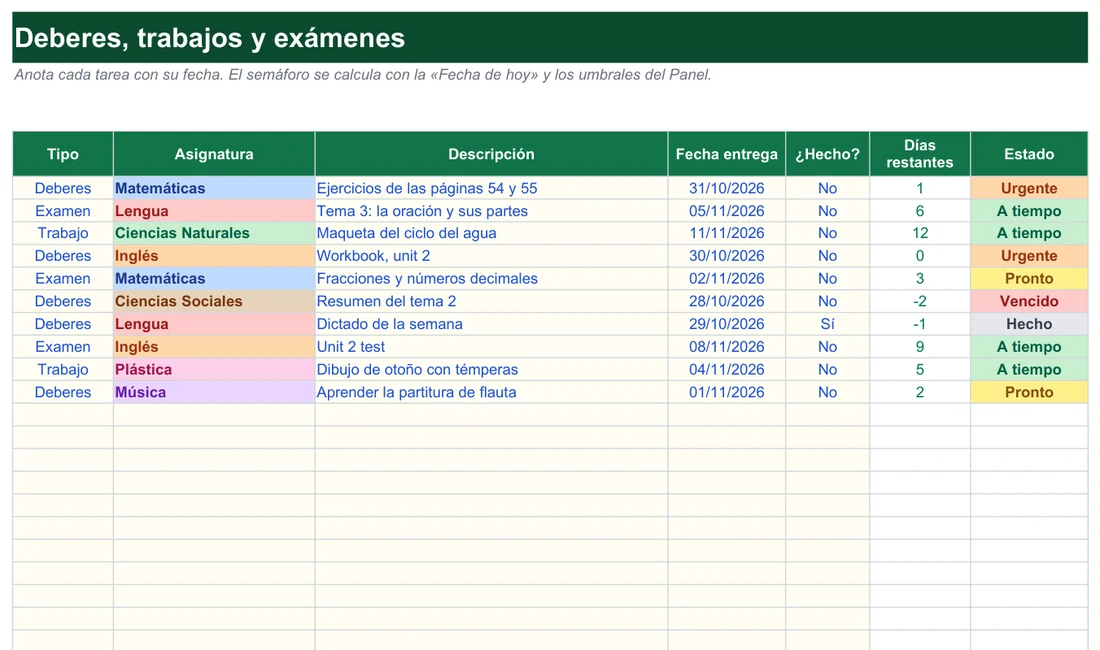
¿Cómo se pone un borde en Excel y qué trampas esconde cada método?
Un borde es un atributo de formato, como el color de relleno o el tipo de letra: se guarda con la celda, viaja con ella cuando la copias y es lo que sale en la impresora. Existen varias formas de aplicarlo, y la elección depende de cuánto control necesites. Empezamos por la más rápida y vamos subiendo en precisión.
El botón Bordes de la pestaña Inicio
Está en la cinta de opciones, pestaña Inicio, dentro del grupo Fuente: un icono cuadriculado con el nombre Bordes. Tiene dos zonas. Si pulsas sobre el dibujo, Excel aplica el último tipo de borde que usaste; si pulsas la flecha de al lado, se despliega el menú completo.
- Selecciona el rango al que quieres dar borde.
- Abre la pestaña Inicio y pulsa la flecha del icono Bordes.
- Elige la variante (todos los bordes, contorno, línea inferior…).
- El resultado se aplica al instante, sin cuadro de confirmación.
Cuando la tabla incluye un título en celdas unidas, el borde se aplica al conjunto como si fuera una sola celda. Si tienes dudas sobre cómo se comporta esa unión, repásalo en la guía de combinar celdas en Excel antes de trazar nada.
Formato de celdas: el cuadro con control total
El botón resuelve el 80% de los casos en dos clics, pero tiene un límite: no combina estilos distintos en un mismo paso. Para eso está el cuadro Formato de celdas, que se abre con Ctrl + 1 o con clic derecho sobre la selección. Su pestaña Bordes reúne tres zonas: una lista de estilos de línea (fina, gruesa, discontinua, de puntos, doble), un desplegable de color y un diagrama de la celda donde pulsas cada lado, esquina o línea interior.
- Selecciona las celdas y pulsa Ctrl + 1.
- Entra en la pestaña Bordes.
- Elige primero el estilo de línea en la lista de la izquierda.
- Elige el color en su desplegable (por defecto es automático, o sea negro).
- Pulsa los preajustes (Ninguno, Contorno, Interior) o haz clic sobre las líneas del diagrama.
- Confirma con Aceptar.
Con este cuadro puedes, por ejemplo, poner una línea gruesa solo debajo de la cabecera y líneas finas en los laterales, o usar un gris suave por dentro y el color corporativo en el contorno exterior, combinaciones que el botón rápido no permite en un solo paso.
Dibujar a mano: lápiz, cuadrícula y goma
Al final del menú Bordes hay dos opciones de dibujo. Dibujar borde convierte el cursor en un lápiz: arrastras sobre el lado de una celda y solo ese tramo recibe la línea, ideal para remarcar una fila concreta en una tabla grande. Dibujar cuadrícula hace lo mismo con un bloque entero, trazando el contorno y todas las líneas interiores con el estilo y color que tengas activos. Antes de ambas está el Borrador de bordes, una goma que elimina una línea sin tocar relleno ni fuente.
Quitar bordes de una celda, una tabla o una hoja
A veces el problema no es poner bordes, sino librarse de los que llegaron al pegar datos de otro sitio. Selecciona el rango, abre la flecha de Bordes en Inicio y elige Sin borde. Las líneas desaparecen y el relleno, la fuente y la alineación se quedan como estaban. Para limpiar toda la hoja, selecciónala entera con Ctrl + A antes de aplicar esa opción.
Esto elimina los bordes reales, nunca las líneas de cuadrícula de fondo, que son otra cosa y se explican más abajo. Y si piensas convertir el rango en una tabla con formato, conviene quitar antes los bordes manuales para que no se mezclen con el estilo que aplique la tabla.
Borde diagonal para cabeceras partidas
Se usa sobre todo en la celda de la esquina superior izquierda de una tabla de doble entrada, para nombrar a la vez filas y columnas: por ejemplo «Mes» y «Producto» separados por una raya oblicua. Selecciona la celda, abre Formato de celdas con Ctrl + 1, entra en Bordes y pulsa uno de los dos botones de diagonal del diagrama (descendente o ascendente). Para escribir un texto a cada lado: teclea la primera palabra, baja de línea dentro de la celda con Alt + Enter, antepón espacios a la segunda y ajusta la alineación.
Un ejemplo completo: bordear una tabla de gastos de principio a fin
Imagina una tabla ficticia con una fila de cabecera, diez filas de gastos y una última de total. Una secuencia que funciona con cualquier tabla parecida combina los métodos anteriores sin repetir trabajo:
- Pon la estructura con un solo gestoSelecciona todo el rango y aplica Todos los bordes desde la flecha de Inicio. Ya tienes una cuadrícula uniforme sobre la que trabajar.
- Enmarca el conjuntoCon el rango aún seleccionado, abre Ctrl + 1 y, en Bordes, elige una línea gruesa y pulsa el preajuste Contorno. El interior no cambia.
- Marca la cabeceraSelecciona solo la fila de títulos y, en Formato de celdas, pon una línea gruesa en el lado inferior para separarla de los datos.
- Cierra con el totalSelecciona la última fila y aplica Doble borde inferior. Es la convención visual de «aquí termina la suma».
- Suaviza el interiorSi las líneas internas te parecen duras, selecciona el interior, elige un gris claro y pulsa el preajuste Interior.
- Comprueba la vista previaAntes de imprimir, revisa que las líneas salgan como esperas. Es el momento de detectar un borde que falte, no con el papel ya en la bandeja.
El orden importa más de lo que parece: primero lo general, luego lo específico. Si empiezas por la cabecera y al final aplicas «Todos los bordes» al rango entero, sobrescribirás los matices que acabas de trazar.
¿Qué variante de borde encaja en cada parte de tu tabla?
Saber que el menú ofrece muchas variantes no ayuda tanto como saber cuál usar en cada zona. Esta tabla recoge las del menú de Inicio que más se emplean en tablas e informes:
| Opción del menú | Qué dibuja | Dónde encaja mejor |
|---|---|---|
| Todos los bordes | Líneas en cada lado de cada celda seleccionada, una cuadrícula completa | Listados de datos y registros pequeños |
| Bordes de contorno | Solo el perímetro exterior del rango, sin líneas internas | Enmarcar un bloque ya organizado, como un resumen |
| Bordes de cuadro grueso | Contorno exterior con línea gruesa | Resaltar una zona clave o un cuadro de totales |
| Inferior, superior, izquierdo, derecho | Una sola línea en el lado indicado | Subrayar cabeceras o separar secciones |
| Doble borde inferior | Dos líneas finas en la base | Cerrar una fila de totales |
| Sin borde | Quita cualquier borde de la selección | Limpiar datos pegados de otra hoja |
| Dibujar borde / Dibujar cuadrícula | Cursor en forma de lápiz para trazar a mano | Retoques puntuales sin reconfigurar una selección |
Estilo de línea: peso visual y significado
Un borde comunica jerarquía, y el estilo es lo que la marca. La línea fina continua funciona para separadores internos entre filas y columnas. La gruesa continua se reserva para el contorno de la tabla o para dividir secciones importantes. La discontinua sirve para zonas provisionales o referencias que no deben pesar. Y la doble línea se coloca bajo totales y subtotales para señalar un cierre. En cuanto al color, un gris suave por dentro y un tono más marcado por fuera suele dar el aspecto más limpio.
Bordes frente a líneas de cuadrícula
Las líneas grises que ves por defecto no son bordes: son líneas de cuadrícula, un elemento de la interfaz para orientarte entre filas y columnas. No forman parte del formato de la celda y, salvo que lo pidas, no se imprimen ni aparecen al exportar a PDF. Un borde, en cambio, se guarda con la celda y es lo único que queda a la vista si apagas la cuadrícula.
| Pregunta | Bordes | Líneas de cuadrícula |
|---|---|---|
| ¿Son formato de la celda? | Sí | No, son una guía visual del programa |
| ¿Se imprimen por defecto? | Sí, si se han aplicado | No |
| ¿Se elige estilo y color? | Sí | Solo el color, como opción global de la hoja; ni estilo ni grosor |
| ¿Se activan o desactivan por hoja? | Se quitan celda a celda | Sí, con una sola casilla |
Para ocultar o mostrar la cuadrícula en pantalla, marca o desmarca la casilla Líneas de cuadrícula en la pestaña Vista; no altera los bordes ni la impresión. Si de verdad quieres esas líneas en el papel, entra en Diseño de página, busca Opciones de la hoja y marca Imprimir bajo Líneas de cuadrícula. El resultado suele ser pobre: la cuadrícula sale fina y gris por igual en todas partes, sin variar grosor ni estilo. Y si el reto es que todo quepa en una página, la solución está en imprimir en Excel en una sola hoja.
Bordes que aparecen solos con formato condicional
El formato condicional permite que un borde aparezca o desaparezca según el valor de la celda: resaltar filas que superan un umbral, campos obligatorios vacíos o registros repetidos, sin revisar la hoja a mano cada vez que cambian los datos.
- Selecciona el rango sobre el que actuará la regla.
- Ve a Inicio → Formato condicional → Nueva regla.
- Elige Utilizar una fórmula que determine las celdas para aplicar formato.
- Escribe la condición, por ejemplo
=B2>1000para marcar importes altos. - Pulsa Formato, abre la pestaña Bordes y define estilo, color y lado.
- Acepta ambos cuadros: el borde aparecerá y desaparecerá según cambien los datos.
Una regla muy útil para detectar filas a medias es =CONTAR.BLANCO($A2:$D2)>0: cualquier fila con una celda vacía en las columnas clave queda marcada hasta que se completa. Ten en cuenta que, en el formato condicional, los bordes solo pueden ser de línea fina. Para dominar la lógica de reglas, fórmulas y prioridades, entra en la guía de formato condicional en Excel.
Qué bordes elegir según el tipo de documento
Más allá de la técnica, conviene decidir qué quieres comunicar. Una misma tabla puede necesitar un tratamiento distinto según para quién sea y dónde se vaya a leer:
| Tipo de hoja | Enfoque recomendado | Por qué funciona |
|---|---|---|
| Factura o presupuesto | Contorno grueso, cabecera subrayada y doble línea en el total | Se lee de un vistazo y transmite orden ante el cliente |
| Listado largo de datos | Líneas finas grises, sin contorno grueso | No cansa la vista cuando hay cientos de filas |
| Horario o calendario | Todos los bordes en tono suave y celdas grandes | Cada hueco queda delimitado para escribir encima |
| Informe para imprimir | Bordes reales en lugar de cuadrícula y vista previa antes de lanzar | El papel muestra exactamente lo que defines |
| Hoja de trabajo interna | Casi sin bordes, cuadrícula visible en pantalla | Menos formato significa menos mantenimiento |
La conclusión de esta tabla es incómoda para los perfeccionistas: más bordes no significa mejor hoja. Cuando todo está enmarcado, nada destaca. Reserva las líneas gruesas para lo que importa y deja respirar al resto.
¿Qué errores estropean tus bordes al imprimir, combinar o compartir?
Casi todos los problemas con bordes se repiten, y casi todos tienen causa clara. En el cuadro verás a la izquierda lo que suele pasar y a la derecha cómo evitarlo, en el mismo orden:
Lo que suele pasar
- La hoja sale impresa sin rayas porque se confió en la cuadrícula.
- Aparecen bordes negros gruesos que nadie pidió.
- Se ven líneas dobles en la unión de dos rangos.
- Los bordes desaparecen tras combinar o descombinar celdas.
- Un estilo de tabla borra los bordes puestos a mano.
- Al pegar desde otro libro llegan bordes ajenos.
Cómo evitarlo
- Aplica bordes reales a las celdas de la tabla antes de imprimir.
- Define estilo y color en la pestaña Bordes antes de elegir la posición.
- Selecciona el rango completo de una vez en lugar de aplicar «Todos los bordes» por trozos solapados.
- Combina primero y aplica el borde final después, porque las celdas ocultas pueden arrastrar líneas.
- Decide si usarás formato como tabla o bordes manuales; no ambos a la vez.
- Usa Pegado especial → Sin bordes para partir de una celda limpia y aplicar tu formato después.
Si repasas la columna izquierda verás un patrón: casi siempre el fallo viene de aplicar el formato en el orden equivocado o de mezclar dos sistemas que compiten por el mismo espacio. Hacer el borde al final del trabajo, no antes, y decidir una sola vía de formato eliminan la mayoría de los disgustos.
Por qué estos fallos se repiten tanto
La mayoría tiene un denominador común: el formato se aplica con prisa, sobre rangos improvisados y sin una vista previa. El botón de Inicio es tan cómodo que invita a pulsar sin pensar, y dos pulsaciones sobre zonas que se solapan dejan líneas duplicadas o grosores desparejos. Quien dedica un minuto a seleccionar el rango completo antes de abrir ningún menú evita buena parte de los retoques posteriores.
Otro foco habitual es el trabajo en equipo. Cuando varias personas editan la misma hoja, cada una aplica su propio criterio y la tabla acaba con tres estilos de línea distintos. Si el archivo se comparte, acuerda un estilo único (por ejemplo, fina gris por dentro y gruesa negra por fuera) y apóyate en la Brocha para replicarlo.
Qué cambia al poner bordes en Google Sheets
Si también trabajas en Google Sheets, el concepto es el mismo con otra forma. En la barra de herramientas hay un icono cuadriculado que despliega un panel con las variantes básicas (todos los bordes, contorno, líneas sueltas), y aparte selectores independientes de color y estilo de línea. La comparación completa:
| Función | Excel | Google Sheets |
|---|---|---|
| Botón rápido de bordes | Inicio → Bordes | Icono de bordes en la barra de herramientas |
| Cuadro de control total | Formato de celdas (Ctrl + 1) | Mismo panel desplegable, sin cuadro aparte |
| Dibujar borde a mano alzada | Sí (Dibujar borde y Dibujar cuadrícula) | No disponible |
| Borde diagonal | Sí, en Formato de celdas → Bordes | No disponible de forma nativa |
| Bordes por formato condicional | Sí | No: solo cambia relleno, color de texto y negrita o cursiva |
Para tablas sencillas compartidas en la nube, Sheets cumple de sobra. Si tu trabajo depende del dibujo a mano, las diagonales o los bordes condicionales, Excel es más completo. Y si además quieres que tus importes luzcan junto a los bordes, aplicar formato de moneda en Excel sigue el mismo proceso en ambas plataformas.
Cuando termines, repasa la hoja a pantalla completa y, después, en la vista previa de impresión. Muchos defectos solo se aprecian en una de las dos: los bordes demasiado pegados se notan en la pantalla, mientras que una línea que desaparece o un grosor irregular suelen verse mejor al preparar la impresión.
¿Qué atajos y trucos conviene tener a mano para trabajar sin ratón?
Quien aplica bordes a diario agradece memorizar cuatro combinaciones. Esta es la lista de consulta rápida; en teclados en español el símbolo & y el guion bajo _ comparten tecla con otros signos, así que a veces hay que sumar Alt Gr o Fn. Comprueba el atajo en tu equipo antes de darlo por hecho.
- Ctrl + Shift + &: aplica un borde de contorno a la selección.
- Ctrl + Shift + _: elimina todos los bordes de la selección.
- Ctrl + 1: abre Formato de celdas, en la última pestaña que usaste.
- Alt y las letras que muestre la cinta: recorre el menú Bordes sin tocar el ratón, siguiendo las letras de tu idioma.
- Doble clic en la Brocha: copia un formato y lo pega varias veces seguidas; Esc la desactiva.
- Esc: sale del modo lápiz o goma al dibujar bordes.
- Pegado especial → Sin bordes: pega contenido sin arrastrar los bordes del origen.
- Regla condicional para filas incompletas:
=CONTAR.BLANCO($A2:$D2)>0.
Hay un criterio sencillo para decidir cuándo usar teclado y cuándo ratón: si vas a hacer la misma operación más de cinco veces seguidas, aprende el atajo; si es una única vez, el menú es más seguro. La combinación para quitar bordes y la de contorno son las que más rendimiento dan, porque se usan al limpiar datos pegados y al enmarcar bloques, dos tareas que se repiten constantemente.
Copiar el formato de bordes con la Brocha
Cuando ya tienes un rango con el borde exacto (estilo, grosor y color) y quieres repetirlo en otro sitio, no lo reconfigures: selecciona esa celda o rango, pulsa la Brocha de Copiar formato en la pestaña Inicio y arrastra sobre el destino. Con doble clic en el icono puedes pintar varias zonas seguidas.
Un matiz importante: la brocha copia todo el formato (relleno, fuente, alineación y bordes), no solo el borde. Si solo quieres este último, es más seguro repetirlo con Ctrl + 1 o apoyarte en una tabla con formato, que reparte un diseño coherente de bordes y lo extiende cuando añades filas nuevas.
¿Qué dudas surgen cuando los bordes no salen como esperabas?
¿Cuál es la forma más rápida de poner bordes en Excel?
¿Por qué no se imprime la cuadrícula que veo en pantalla?
¿Cómo quito todos los bordes de una hoja entera?
¿Puedo dar un color y un grosor distintos a cada lado de una celda?
¿Cómo se hace un borde diagonal?
¿Se pueden aplicar bordes según una condición?
¿Cómo copio los bordes de una celda a otras sin rehacerlos?
¿Por qué mis bordes desaparecen al unir celdas?
¿Es igual poner bordes en Excel que en Google Sheets?
¿Prefieres partir de una hoja que ya viene presentada? Mira la plantilla de factura para autónomos, con bordes y formato hechos.
Ver la plantilla →Excel® es una marca registrada de Microsoft Corporation. Este sitio no está afiliado a Microsoft.