
Plantilla Excel de Horario Escolar para Niños, para Imprimir (Gratis)
Plantilla excel horario escolar para niños: asignaturas con color, mochila diaria, deberes con semáforo, extraescolares e imprimible. Plantilla gratis.
Imagina un miércoles por la noche: Lucía, de 5.º de Primaria, busca el libro de Inglés y no recuerda si mañana toca Plástica o Música. Su padre mira el papel de la nevera, que es del trimestre pasado. Una plantilla de horario escolar en Excel evita justo esa escena: el horario de clase, la mochila de cada día, los deberes y las extraescolares viven en un solo libro, y cuando cambias una clase, todo lo demás cambia con ella.
Elegir la asignatura de cada tramo con un desplegable es casi lo único que haces; el resto (colores, horas por asignatura, material y versión para imprimir en horizontal) sale solo. Funciona en Excel 2016 o posterior y en LibreOffice, sin macros. Los datos de ejemplo son de una alumna ficticia.
Descárgala antes de seguir leyendo. Archivo .xlsx con 8 hojas y 372 fórmulas ya hechas. Sin macros ni registro.
⬇️ Descargar la plantilla (gratis)El horario se monta de dentro hacia fuera, empezando por las asignaturas
El libro tiene 8 hojas visibles y una oculta con las listas. Las celdas con fondo crema y texto azul son tuyas; las de texto verde se calculan. Las hojas están protegidas sin contraseña para que ninguna fórmula se rompa por accidente. El orden importa, así que sigue estas cuatro etapas.
Etapa 1: el Panel y las asignaturas
En «Panel» escribe el nombre del alumno o alumna en C6 y el curso en C7. Deja la fecha de hoy (C8) en =HOY() y ajusta, si te apetece, los días que cuentan como «Urgente» (C9) y «Pronto» (C10). Después abre «Asignaturas»: escribe cada materia en las filas 8 a 19 con su nombre, su emoji, su color (lista de diez colores) y el material que hay que llevar. La fila 7 es el recreo y viene en gris.
Etapa 2: los tramos del horario
En «Horario» ajusta las horas de inicio y fin de los tramos 1 a 7 (columnas C y D). El ejemplo va de 9:00 a 14:00, con clases de 45 minutos y el recreo de 11:15 a 11:45. Rellena después E7:I16, de lunes a viernes, con los desplegables; en el tramo del recreo elige «Recreo» los cinco días. Cada celda se pinta con el color de su asignatura.
Etapa 3: revisar la carga
Mira las columnas de sesiones y horas en «Asignaturas» y la tabla de carga por día del «Panel». Si un día sale muy cargado, mueve clases en «Horario» y comprueba el resultado. Luego consulta «Mochila»: cada día aparece una vez cada asignatura con su material y, debajo, el número de asignaturas distintas.
Etapa 4: deberes, extraescolares e impresión
Apunta en «Deberes» cada tarea, trabajo o examen con su fecha, y marca «Sí» en «¿Hecho?» cuando se entregue. En «Extraescolares» añade las actividades de tarde. Para terminar, imprime «Imprimible» en horizontal y cuélgala donde la vea toda la familia. Al acabar el curso, guarda el archivo con el año en el nombre y arranca el siguiente desde esa copia: te ahorras volver a configurar colores, emojis y materiales.
Cuatro tropiezos típicos y cómo esquivarlos
=Panel!$C$8+1). Cuando escribes una fecha real encima, esa celda deja de moverse. Es lo que quieres, pero conviene saberlo.Hay un quinto fallo que no está en el archivo, sino en la nevera: cambiar el horario a mitad de curso y olvidar reimprimir. La mochila se regenera sola; el papel, no. Vuelve a imprimir «Imprimible» cada vez que algo cambie.
A quién le simplifica la vida un horario de curso en Excel
- Familias con un hijo en primaria que quieren la mochila lista sin repasar libro por libro.
- Familias con varios hijos: se duplica el archivo, uno por alumno, y cada cual tiene su horario, su mochila y sus deberes sin mezclarse. Si los hermanos van al mismo colegio, cambias solo asignaturas y materiales.
- Estudiantes de secundaria que quieren ver su carga semanal y cuánto tiempo de clase tiene cada materia.
- Tutores o profesores particulares que necesitan comprobar de un vistazo la carga de una semana.
- Quien lleva extraescolares y quiere ver el coste mensual y detectar choques con las clases.
Es una hoja de cálculo editable: no envía datos a ningún sitio. Aun así, anota solo lo imprescindible, como un nombre de pila; no pongas datos sensibles de menores (DNI, teléfono, dirección o salud) y guarda el archivo en un lugar privado. Los datos del ejemplo son ficticios.
Guías y plantillas que se llevan bien con este horario
Si quieres profundizar en alguna técnica que usa el archivo, o completar el curso con otras hojas, estas son las más útiles:
Es la que calcula las horas por asignatura y la carga de cada día.
Pinta cada celda del horario según el color de su asignatura.
Para ajustar la versión imprimible si añades detalle.
Una plantilla más abierta para organizar la semana de cualquiera.
Para ver el curso entero, con sus periodos.
Para planificar las pruebas fuera de la hoja de deberes.
Recorrido por las hojas: qué calcula cada una
Todas las fórmulas están a la vista en las celdas. Estas son las que mueven el libro, escritas como en Excel en español.
Asignaturas: sesiones, horas y porcentaje
Hay hasta 13 filas (7 a 19). Las sesiones por semana salen de =SI(B8="";"";CONTAR.SI(Horario!$E$7:$I$16;B8)) y las horas de =REDONDEAR(SUMAPRODUCTO((Horario!$E$7:$I$16=B8)*(Horario!$D$7:$D$16-Horario!$C$7:$C$16))*24;2): se multiplica cada celda coincidente por la duración del tramo y se pasa a horas. Las horas lectivas sin recreo se suman con =SUMAR.SI(B7:B19;"<>Recreo";D7:D19) en D21.
Horario y Mochila: color y material
«Horario» tiene diez tramos y cinco columnas, de lunes a viernes. El color no se guarda en la celda: hay diez reglas de formato condicional, una por color, que buscan el de la asignatura con BUSCARV en la tabla (Asignaturas!$B$7:$H$19, columna 6). Por eso, al cambiar el color de «Inglés» de naranja a verde, se repinta todo el libro. «Mochila» usa BUSCARV sobre la columna 7 (el material) y columnas auxiliares ocultas para no repetir asignaturas en un mismo día.
Deberes: días restantes y semáforo
Hay 40 filas (7 a 46). Los días restantes son =SI(O(B7="";E7="");"";E7-Panel!$C$8) y el estado, un SI anidado: =SI(F7="Sí";"Hecho";SI(G7<0;"Vencido";SI(G7<=Panel!$C$9;"Urgente";SI(G7<=Panel!$C$10;"Pronto";"A tiempo")))). Es decir, vencido si ya pasó, urgente hasta 1 día, pronto hasta 4 y a tiempo en el resto, con los umbrales que dejes en C9 y C10.
Extraescolares e Imprimible
«Extraescolares» tiene 12 filas (7 a 18) y suma horas por semana y coste mensual; su columna de comprobación usa SUMAPRODUCTO sobre las clases del mismo día cuyo horario se solapa con la actividad, y muestra «Choca con clase» en rojo (el recreo no cuenta). «Imprimible» reproduce el horario con emojis y colores y las cinco primeras extraescolares en el área B2:G23, ya ajustada a una página horizontal.
Papel frente a libro de cálculo, necesidad a necesidad
Un horario en papel no calcula nada. Esta plantilla te dice cuántas horas lectivas tiene cada asignatura, cuál es la carga de cada día, cuánto cuestan las extraescolares y si alguna choca con las clases.
| Necesidad | Horario en papel | Esta plantilla |
|---|---|---|
| Cambiar una clase | Tachar y reescribir | Cambias una celda y todo se actualiza |
| Qué llevar en la mochila | Memoria o mirar cada libro | Lista automática por día |
| Ver las horas por asignatura | Contar a mano | Tabla y gráfico en el Panel |
| No olvidar una entrega | Agenda aparte | Semáforo por fecha |
| Saber si una actividad choca | Comparar horas a ojo | Aviso «Choca con clase» |
Y con los números del ejemplo (5.º de Primaria, seis clases de 45 minutos al día y un recreo de media hora), esto es lo que muestra el archivo al abrirlo:
| Concepto | Valor | Cómo sale |
|---|---|---|
| Sesiones lectivas por semana | 30 | 6 clases al día × 5 días |
| Horas lectivas por semana | 22,5 h | 30 sesiones × 0,75 h |
| Horas de recreo por semana | 2,5 h | 5 recreos de media hora |
| Matemáticas y Lengua | 3,75 h cada una (16,7 %) | 5 sesiones de 45 minutos |
| Inglés | 3,00 h (13,3 %) | 4 sesiones |
| Tutoría | 0,75 h (3,3 %) | 1 sesión |
| Carga por día | 6 sesiones y 4,5 h | Igual de lunes a viernes |
| Extraescolares | 4,5 h por semana y 121 € al mes | Fútbol sala 25 €, Inglés 38 €, Guitarra 30 € y Natación 28 € |
En «Deberes», las diez tareas de ejemplo están fechadas respecto a la fecha de hoy. Como las fechas de ejemplo se calculan respecto a la de hoy, el semáforo muestra 1 vencida, 2 urgentes, 2 próximas, 4 a tiempo y 1 hecha, con 9 tareas pendientes y 2 exámenes en los próximos 7 días. Sustituye esas fechas por las reales cuando empieces.
La mochila y los deberes se montan solos a partir del horario
¿Dónde escribo qué material lleva cada asignatura?
No lo escribes en la hoja Mochila; allí el propio archivo avisa de que no hay nada que rellenar. El material (libro, cuaderno, calculadora) se apunta una sola vez en la hoja Asignaturas, y la mochila lo recoge. Lo que ves aquí son datos de ejemplo ficticios de un curso de Primaria.
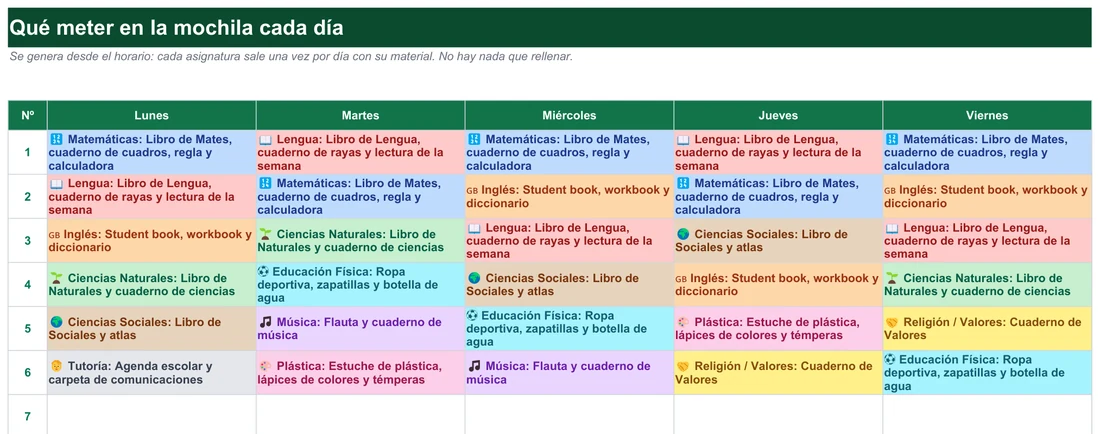
Cada columna es un día, y cada celda, una asignatura con su material y un color propio: azul para Matemáticas, rosa para Lengua, naranja para Inglés. El lunes sale «Matemáticas: Libro de Mates, cuaderno de cuadros, regla y calculadora» y, más abajo, «Tutoría: Agenda escolar y carpeta de comunicaciones». El martes aparece la flauta y el cuaderno de Música, y el viernes, el cuaderno de Valores.
¿Cómo evita que una asignatura salga dos veces el mismo día?
Una columna auxiliar numera cada materia la primera vez que aparece en el día e ignora los huecos, el recreo y las repeticiones:
=SI(O(Horario!E7="";Horario!E7="Recreo";CONTAR.SI(Horario!E$7:E7;Horario!E7)>1);"";MAX(I$6:I6)+1)La parte CONTAR.SI(Horario!E$7:E7;Horario!E7)>1 pregunta cuántas veces ha salido ya esa materia, de arriba hasta esta fila. Si es la segunda, la deja en blanco. Después, otra fórmula busca la materia número 1, la 2, la 3, y la traduce a icono, nombre y material con una búsqueda en Asignaturas. Por eso todos los días de la captura llenan exactamente seis filas y la séptima queda vacía. Una última línea de la hoja cuenta cuántas asignaturas distintas hay cada día, con textos del tipo «Lunes: 6 asignaturas».
¿Qué pasa cuando se acerca la fecha de entrega?
En la hoja Deberes apuntas tipo (Deberes, Examen o Trabajo), asignatura, descripción, fecha y si está hecho. Lo demás sale solo. Los días restantes son la fecha de entrega menos la fecha de hoy, que vive en el Panel. En el ejemplo, «Ejercicios de las páginas 54 y 55» vence el 31/10/2026 y marca 1 día; la maqueta del ciclo del agua, el 11/11/2026, marca 12.
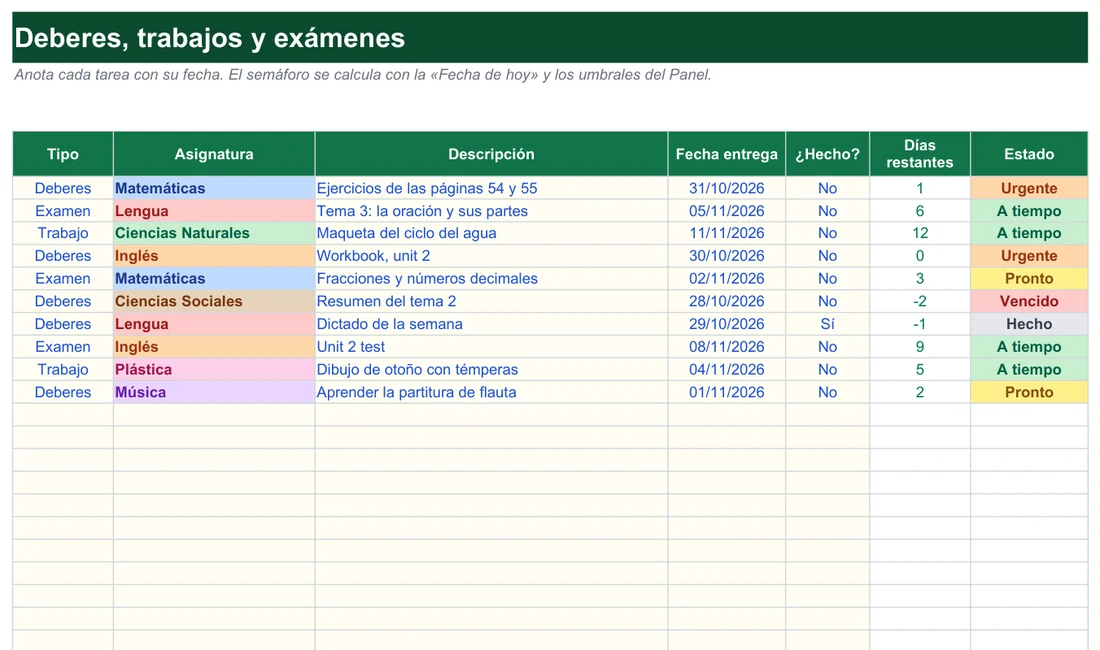
La columna Estado encadena condiciones con SI, y el orden importa:
=SI(B7="";"";SI(F7="Sí";"Hecho";SI(E7="";"Sin fecha";SI(G7<0;"Vencido";SI(G7<=Panel!$C$9;"Urgente";SI(G7<=Panel!$C$10;"Pronto";"A tiempo"))))))Primero se mira si está hecho. Por eso el dictado de Lengua, con -1 día, aparece como Hecho y no como vencido, mientras que el resumen de Ciencias Sociales (-2 días, sin hacer) sale Vencido. Los umbrales de Urgente y Pronto no están en la fórmula, sino en el Panel; en el ejemplo, 0 y 1 días salen urgentes, 2 y 3 pronto, y desde 5 días en adelante, A tiempo.
Lo que suelen preguntar las familias antes de estrenarla
¿Sirve igual para primaria que para secundaria?
Sí. El ejemplo es de 5.º de Primaria, pero basta con cambiar asignaturas, tramos y materiales. En secundaria conviene usar nombres cortos («Mates», «Lengua») para que quepan en la celda y en la copia impresa; la tabla admite hasta 12 materias más el recreo.
¿Cómo se cambia el color de una asignatura?
En la hoja «Asignaturas», columna G, elige otro de los diez colores. Horario, mochila e imprimible se repintan solos porque el color se calcula con formato condicional.
¿Y si el colegio tiene horario partido?
Usa los tramos 8 a 10 para la tarde y escribe sus horas de inicio y fin. Si te sobran tramos, déjalos vacíos del todo.
¿Cómo se imprime?
Abre «Imprimible» y pulsa Imprimir: ya está en horizontal y ajustada a una página, con el área B2:G23 (revisa en la vista previa que el tamaño de papel sea el de tu impresora). Incluye las cinco primeras extraescolares.
¿Por qué un día tiene menos asignaturas en la mochila que sesiones?
Porque en «Mochila» cada asignatura aparece una sola vez por día, aunque tenga dos sesiones ese día. El material no se repite.
¿Qué ocurre si una extraescolar coincide con una clase?
La columna «Comprobación» muestra «Choca con clase» en rojo. El recreo no se considera choque.
¿Puedo cambiar cuándo un deber pasa a «Urgente»?
Sí, con los umbrales de C9 y C10 en el Panel. Por defecto son 1 y 4 días.
¿Qué datos del alumno es prudente escribir?
Solo los imprescindibles, como un nombre de pila. Evita DNI, teléfono, dirección o datos de salud de menores, y guarda el libro en un sitio privado.
El curso entero en un solo archivo. Descárgalo, cambia las asignaturas y estrena horario esta misma tarde.
⬇️ Descargar la plantilla (gratis)No afiliado a Microsoft. Excel® es una marca registrada de Microsoft Corporation.