
Plantilla Excel de Nómina (Recibo Simplificado, Gratis)
Calcula el salario neto a partir del bruto en Excel: IRPF y Seguridad Social descontados, y el líquido que se cobra. Plantilla de nómina gratis.
Esta plantilla de nómina en Excel convierte un salario bruto en un neto con cuatro porcentajes que tú eliges. Es un recibo simplificado para entender la cuenta y simular escenarios, no una nómina oficial.
Un solo archivo, una hoja de trabajo y otra de instrucciones. Si buscas emitir recibos reales para tu plantilla de empleados, eso sigue siendo cosa de la empresa o de su gestoría.
De dónde sale cada importe del recibo
Antes de fiarte de un recibo conviene saber qué celda manda sobre cuál. Esta es la hoja Nómina con datos de ejemplo ficticios (un salario base de 1.400,00 y un mes de septiembre de 2026). Fíjate en los colores: azul sobre fondo crema es lo que escribes, verde es lo que calcula el archivo.
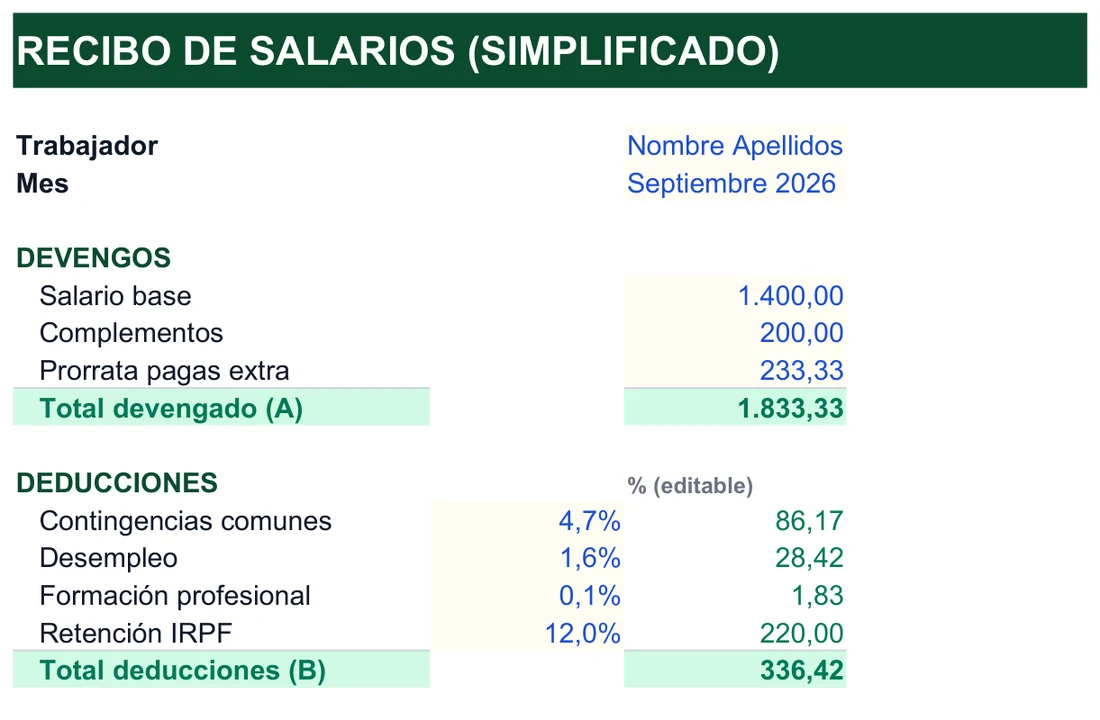
Total devengado (A). Suma las tres líneas de arriba: salario base, complementos y prorrata de pagas extra. Su fórmula es =SUMA(D8:D10). Con las cifras del ejemplo, 1.400,00 + 200,00 + 233,33 da 1.833,33. Las tres líneas son entradas manuales, así que si dejas una celda vacía simplemente aporta cero.
Contingencias comunes. Es la primera línea de deducciones y la que mejor enseña el mecanismo. A la izquierda tienes el porcentaje editable (4,7 %) y a la derecha el importe, que sale de esta fórmula:
=$D$11*C14Toma el total devengado, fijado con los signos $, y lo multiplica por el porcentaje de la celda C14. El resultado: 1.833,33 × 4,7 % = 86,17. Cambia el porcentaje y el importe se recalcula al instante; no hay que tocar la fórmula.
Desempleo, formación profesional y retención IRPF. Cada una tiene su propia casilla de porcentaje (1,6 %, 0,1 % y 12,0 %) y su importe a la derecha: 28,42, 1,83 y 220,00. En el IRPF la cuenta es limpia: el 12 % de 1.833,33 es 220,00. En el desempleo el importe no sale exactamente de multiplicar por 1,6 %, porque los porcentajes se muestran con un solo decimal. Si te pasa, haz clic en la celda del porcentaje y mira el valor completo en la barra de fórmulas.
Total deducciones (B). Aparece en la última fila visible con 336,42, que coincide con la suma de los cuatro importes de arriba: 86,17 + 28,42 + 1,83 + 220,00.
La captura termina en el total de deducciones, de modo que lo que haya por debajo de esa fila no se ve aquí. Lo que sí queda claro es la cadena entera: tres entradas, una suma, un porcentaje por línea y un total.
Reúne estos datos antes de abrir el recibo
La hoja no pide nada exótico, pero sí cinco o seis datos que conviene tener delante. Si los buscas a mitad de camino acabarás tecleando cifras de memoria, y es justo ahí donde se cuelan los errores. La tabla recoge qué necesitas, dónde se escribe y si lo pone el usuario o lo resuelve una fórmula.
| Qué necesitas | Dónde va en la hoja Nómina | Quién lo pone |
|---|---|---|
| Nombre del trabajador y mes | Cabecera, celdas D4 y D5 | Tú, a mano |
| Salario base, complementos y prorrata de pagas extra | Bloque Devengos, D8 a D10 | Tú, a mano |
| Total devengado (el bruto del mes) | D11 | Fórmula |
| Un porcentaje por cada deducción: contingencias comunes, desempleo, formación profesional e IRPF | Columna C, de C14 a C17 | Tú, a mano |
| Cuota de cada deducción y total de deducciones | D14 a D18 | Fórmula |
| Líquido a percibir (el neto) | D20 | Fórmula |
Fíjate en que los porcentajes son datos de entrada. La plantilla no sabe qué retención de IRPF te corresponde ni qué base de cotización tienes; eso depende del contrato, del convenio y de tu situación personal. Los valores que trae son de ejemplo: 4,7 % de contingencias comunes, 1,55 % de desempleo, 0,1 % de formación profesional y 12 % de IRPF. Sustitúyelos por los de tu recibo real si quieres comparar, o por los que quieras probar si lo tuyo es simular.
Recorre el recibo de arriba abajo
El libro tiene dos hojas: Nómina, donde se hace todo el trabajo, e Instrucciones, con una guía corta de uso y un recordatorio de que el modelo es simplificado. Para ver cómo encajan las piezas, recorremos la hoja de arriba abajo con los datos de ejemplo que trae precargados (septiembre de 2026).
La cabecera: trabajador y mes
Dos casillas de texto, sin fórmulas. Escribes el nombre y el mes del recibo, por ejemplo «Septiembre 2026». Sirven para identificar la copia cuando guardes varias, algo que agradecerás si repites el cálculo cada mes.
Los devengos y el bruto
Tres líneas: salario base (1.400 €), complementos (200 €) y prorrata de pagas extra (233,33 €). Esa última cifra es lo que sale de repartir dos pagas de 1.400 € entre los doce meses del año. El total devengado se suma solo con =SUMA(D8:D10) y da 1.833,33 €.
Las cuatro deducciones
Cada línea tiene su porcentaje en la columna C y su cuota en la D. La fórmula es siempre la misma: el total devengado por el porcentaje de la fila, por ejemplo =$D$11*C14. El signo de dólar fija la celda del bruto para que, al copiar la fórmula hacia abajo, todas las filas apunten al mismo total.
| Deducción | Porcentaje | Cuota sobre 1.833,33 € |
|---|---|---|
| Contingencias comunes | 4,7 % | 86,17 € |
| Desempleo | 1,55 % | 28,42 € |
| Formación profesional | 0,1 % | 1,83 € |
| Retención IRPF | 12 % | 220,00 € |
| Total deducciones | 18,35 % | 336,42 € |
El total de deducciones es la suma de las cuatro cuotas, con =SUMA(D14:D17). Las tres primeras filas forman la parte de Seguridad Social del trabajador; la cuarta es el adelanto de IRPF que la empresa retiene y entrega a Hacienda a cuenta de tu declaración anual.
El líquido a percibir
La última línea, resaltada, resta: =D11-D18. Con los números de ejemplo, 1.833,33 € menos 336,42 € dejan un neto de 1.496,91 €, es decir, el 81,65 % del bruto. Es lo que en un recibo real llegaría a la cuenta del trabajador.
Antes de seguir conviene saber qué hay detrás de cada etiqueta, porque la plantilla las usa sin explicarlas. A grandes rasgos:
- Contingencias comunes
- La cotización del trabajador a la Seguridad Social que cubre, entre otras cosas, la pensión futura y la baja por enfermedad común.
- Desempleo
- Lo que se aporta para tener derecho a la prestación si algún día se pierde el empleo.
- Formación profesional
- Una cotización pequeña, de ahí su 0,1 % en el ejemplo, destinada a financiar la formación para el empleo.
- Retención de IRPF
- Un adelanto del impuesto sobre la renta. No es un gasto definitivo: se regulariza en la declaración anual, que puede salir a pagar o a devolver.
Un detalle que ayuda a interpretar el resultado: con estos porcentajes, cada euro extra de salario bruto deja 0,8165 euros de neto, porque las deducciones suman el 18,35 %. Si subes el salario base en 100 euros, el líquido sube 81,65 y no 100. Esa relación es la que más sorprende cuando alguien compara una subida pactada con lo que de verdad nota en la cuenta.
La hoja Instrucciones
Léela una vez. Explica qué celdas se rellenan (devengos y porcentajes) y cuáles son fórmulas de salida, y repite el aviso de que es un modelo simplificado. Son diez líneas, no un manual.
Adapta la hoja sin estropear las fórmulas
Puedes retocar casi todo, siempre que sepas qué casillas son tuyas y cuáles son del cálculo. Esta lista separa lo que puedes tocar sin miedo de lo que conviene dejar quieto o modificar con cuidado.
- Cambia los cuatro porcentajes por los de tu recibo o por los que quieras simular. Escríbelos con el símbolo, como 12 %, o como 0,12 si la celda está en formato decimal; poner 12 a secas en una celda decimal multiplica por doce el bruto.
- Pon formato de euros a los importes para que se lean como un recibo. Tienes los pasos en la guía de formato de moneda en Excel.
- Respeta las celdas con fórmula (D11, D14 a D18 y D20). Si pegas un valor encima, ese concepto deja de recalcularse y no te darás cuenta hasta que cambies un dato.
- Añade conceptos nuevos insertando filas dentro del bloque de devengos, entre la primera y la última línea, para que la suma del bruto los recoja. Si insertas fuera del rango, amplía a mano la fórmula del total.
- Guarda una copia por mes con un nombre como «nomina-2026-09». Así conservas un histórico sencillo sin tocar la plantilla original.
- Comprueba que todos los porcentajes están rellenos. Una casilla vacía cuenta como cero y el neto saldrá más alto de lo real.
- Repasa el signo si copias fórmulas de otro libro: las deducciones deben restar del bruto, no sumarse.
Si los porcentajes te dan pereza, repasa antes cómo se calcula un porcentaje en Excel: es exactamente la operación que repite la columna D, multiplicar un importe por un tanto por ciento.
¿Qué pasa si trabajo con una cifra anual?
Divide el bruto anual entre los meses que corresponda y mete el resultado como devengo mensual. La hoja trabaja con un mes cada vez; para ver el año entero tendrías que repetir el cálculo o multiplicar el neto mensual por doce.
¿Cuenta algo más que el trabajador paga?
La hoja se limita a lo que se descuenta al trabajador. El coste total para la empresa incluye además sus propias cotizaciones, que aquí no se calculan, así que no sirve para saber cuánto cuesta contratar a alguien.
Casos en que encaja y casos en que no
Conviene tener claro el alcance para no pedirle a la hoja lo que no hace. Funciona muy bien como herramienta de comprensión y de estimación rápida; se queda corta en cuanto hace falta un documento con validez.
Donde la plantilla funciona
- Entender tu propia nómina: pones tus cifras y ves cuánto pesa cada deducción sobre el bruto.
- Simular cambios: qué pasa con el neto si sube el salario base o varía el tipo de IRPF.
- Estimar un neto antes de contratar, si eres una pequeña empresa o autónomo con un trabajador a cargo y quieres una cifra orientativa.
- Practicar si estudias administración, recursos humanos o contabilidad y necesitas un caso con números a la vista.
Donde necesitas otra cosa
- Emitir nóminas reales: eso exige un sistema homologado o una gestoría con la normativa al día.
- Calcular el coste total para la empresa: faltan las cotizaciones del empleador.
- Fijar tu retención exacta: depende de variables personales que la hoja no evalúa.
- Reclamar o justificar un importe ante terceros: el recibo oficial es el documento válido, no esta simulación.
Una duda habitual es si sirve a un autónomo. Un autónomo no tiene nómina en sentido estricto, pero sí puede usar la hoja para estimar el neto de alguien a quien vaya a contratar o simplemente para entender cómo se lee un recibo de salario.
Imagina que te ofrecen pasar de 1.400 a 1.500 euros de salario base y quieres saber cuánto ganarás de más cada mes. Cambias D8, dejas todo lo demás como está y miras el líquido: sube unos 82 euros, no los 100 de la oferta. Si además te dicen que la retención pasará del 12 % al 14 %, cambias C17 y ves cómo el neto se come parte de esa mejora.
Ejemplo ficticio
Si ya tienes el recibo claro y quieres controlar lo que rodea a la nómina, estas plantillas complementan el cálculo:
No afiliado a Microsoft. Excel® es una marca registrada de Microsoft Corporation.