
Plantilla Excel del Reto de Ahorro de 52 Semanas (Gratis)
El popular reto de las 52 semanas en Excel: empiezas con 1 € y terminas el año con 1.378 € ahorrados.
Antes: una hucha en la que no sabes cuánto hay sin vaciarla, una tabla del reto que descargaste en internet donde la semana 1 son 1 € y la 52 son 52 €, sin posibilidad de adaptarla, y un diciembre en el que descubres que te saltaste media docena de semanas. Después: el reto de ahorro de las 52 semanas en Excel, donde tú eliges cuánto quieres ahorrar en total, la modalidad y la fecha de la primera semana, y la hoja calcula cuánto toca cada semana, lo que llevas ahorrado y tu porcentaje de progreso.
Por defecto trae una meta de 1.378 € (la suma de 1 + 2 + … + 52, el reto clásico de 1 €, 2 €, 3 €…), pero vale igual si tu meta son 500 € que si son 5.000 €. Una sola hoja principal, «Reto», sin fórmulas que tocar.

Descarga el archivo y pruébalo mientras lees. Funciona en Excel y en LibreOffice, gratis y sin registrarte.
⬇️ Descargar la plantilla (gratis)Configura tu año de ahorro en un minuto y apúntalo en segundos
El reto consiste en ahorrar una cantidad cada semana durante 52 semanas seguidas hasta alcanzar una meta que decides al principio. Fraccionar el esfuerzo en aportaciones pequeñas y frecuentes es mucho más llevadero que apartar una cantidad grande de golpe a final de año. La configuración se hace una vez; después solo apuntas tu aportación cada semana.
- Abre la hoja RetoEl bloque de configuración está en la parte superior.
- Escribe cuánto quieres ahorrarEn «Quiero ahorrar en el año»: por ejemplo, 1.000 € o 2.500 €.
- Elige la modalidadAscendente, descendente o cantidad fija, desde el desplegable.
- Indica la fecha de la primera semanaLa plantilla genera las 52 fechas siguientes, una por semana.
- Mira «Toca ahorrar»Se calcula sola para cada semana según la modalidad.
- Apunta lo que has metido de verdadEn «Ahorrado de verdad»; puede coincidir con la cifra sugerida o no.
- Consulta total, resto y porcentajeAhorrado hasta hoy, lo que te falta y el progreso se actualizan al rellenar una celda.
- Repite hasta la fila 52Cierras el reto cuando completes todas las semanas.
Tu meta, tu modalidad y tus 52 fechas en un solo archivo. Descárgalo y empieza cuando quieras: no hace falta que sea en enero.
⬇️ Descargar la plantilla (gratis)Mira cómo se reparten 1.378 € según la modalidad que elijas
No todo el mundo ahorra igual, así que la columna «Toca ahorrar» cambia con la modalidad. La ascendente empieza con poco y sube cada semana. La descendente hace lo contrario: lo duro queda en enero. La fija reparte la meta a partes iguales entre las 52 semanas. Con la meta por defecto, salen estas cantidades:
| Semana | Ascendente | Descendente | Fija |
|---|---|---|---|
| 1 | 1 € | 52 € | 26,50 € |
| 2 | 2 € | 51 € | 26,50 € |
| 3 | 3 € | 50 € | 26,50 € |
| 10 | 10 € | 43 € | 26,50 € |
| 26 | 26 € | 27 € | 26,50 € |
| 52 | 52 € | 1 € | 26,50 € |
Con otra meta, la plantilla escala todas las cantidades proporcionalmente. La fórmula de la columna D lo deja claro: en la modalidad ascendente, la semana n toca n × meta ÷ 1.378; en la descendente, (53 − n) × meta ÷ 1.378; y en la fija, meta ÷ 52. En la fila de la semana 1 se escribe así en Excel:
=SI($C$5="Cantidad fija";$C$4/52;SI($C$5="Descendente (empiezas fuerte)";(53-1)*$C$4/1378;1*$C$4/1378))
Por ejemplo, con una meta de 1.000 € en modalidad ascendente, la semana 1 tocaría unos 0,73 €, la 26 unos 18,87 € y la 52 unos 37,73 €; en la fija serían unos 19,23 € cada semana. Y fíjate en una consecuencia de la descendente: al llegar a la semana 26 ya habrías ahorrado 1.027 € de 1.378 €, un 74,5 % del reto, frente a los 351 € (un 25,5 %) de la ascendente. Si quieres entender cómo sale ese porcentaje, mira cómo calcular un porcentaje en Excel.
| Semana (meta de 1.000 €) | Ascendente | Descendente | Fija |
|---|---|---|---|
| 1 | 0,73 € | 37,73 € | 19,23 € |
| 10 | 7,26 € | 31,20 € | 19,23 € |
| 26 | 18,87 € | 19,59 € | 19,23 € |
| 52 | 37,73 € | 0,73 € | 19,23 € |
Las cifras anteriores son redondeos de lo que calcula la hoja; en la plantilla verás los decimales completos. Lo importante es la forma: las tres modalidades acaban sumando la misma meta, cambia solo el momento en que haces el esfuerzo.
Convierte el ahorro en una rutina semanal que no se rompa
El mayor riesgo del reto no es no saber ahorrar, sino abandonarlo a mitad de año. Estos hábitos ayudan a llegar a la semana 52:
Cualquiera de estos objetivos encaja: un viaje, un fondo de emergencia, la entrada de un coche, un colchón antes de una boda o, sencillamente, dejar de llegar al 30 de diciembre sin nada guardado. Pon un nombre a tu meta en una nota aparte, porque saber para qué ahorras es lo que más ayuda cuando una semana cuesta. La plantilla no da consejos de inversión ni de productos financieros: solo te ayuda a registrar y a ver tu avance.
- Dedica un minuto fijo cada semana. Pon un recordatorio el mismo día que cobras, por ejemplo, y abre la hoja para apuntar tu aportación. Ese ritual sostiene el reto.
- Automatiza el ingreso. Una transferencia programada el día de cobro hace el trabajo difícil; la plantilla sirve para registrar y ver el progreso, no como único aviso.
- Vigila la columna «Vas por». Resta lo acumulado a lo que tocaba hasta esa semana y se pone en rojo cuando vas retrasado, gracias a una regla de formato ya montada. Si quieres crear tus propias reglas de color, la guía de formato condicional en Excel te lleva paso a paso.
- Si te saltas una semana, no tires la toalla. «Vas por» te dice cuánto te falta para ir al día y puedes compensarlo más adelante. Cuenta el total al final del año, no la perfección semanal.
- Apunta también las semanas flojas. Si solo puedes aportar 1 €, escríbelo: romper la cadena pesa más que aportar poco.
- Mira el porcentaje, no solo el dinero. Ver que ya llevas un 40 % o un 60 % del reto motiva más que el número absoluto que te falta.
Imagina que cobras el día 5 y te marcas una meta de 1.000 € en modalidad fija. Cada lunes abres la hoja, apuntas 19,23 € en «Ahorrado de verdad» y compruebas que «Vas por» sigue en cero. Una semana de gastos extra te quedas en 10 €: la cifra pasa a rojo, pero sabes exactamente cuánto te falta y lo repartes entre las dos semanas siguientes. Nadie te ha regañado, y el reto sigue en pie.
Ejemplo ficticio
Elige la modalidad que encaja con tu forma de ahorrar
Empieza por la fija: aportas siempre lo mismo, es fácil de encajar en el presupuesto mensual y crea el hábito. Siempre podrás pasar a la ascendente en la próxima edición.
La ascendente te deja coger confianza con cantidades pequeñas y asumir las grandes cuando tus ingresos mejoren.
La descendente te quita lo más duro al principio, cuando la motivación está alta, y termina con aportaciones mínimas.
Usa una copia por persona y compara el porcentaje de progreso de cada uno, o suma las aportaciones hacia una misma meta compartida.
Frente a un bote o a una hucha, aquí tienes visibilidad total: total ahorrado, lo que falta, porcentaje sobre el objetivo y si vas adelantado o retrasado, todo calculado al instante. Frente a apuntarlo en una libreta, las 52 semanas están ya listadas con sus fechas, así que es evidente en cuál estás y si te has dejado alguna sin rellenar. Y frente a copiar una tabla genérica de internet, la meta, la modalidad y la fecha de inicio son tuyas, de modo que el reto encaja con tu presupuesto en lugar de obligarte a seguir un plan que no es el tuyo.
Por dentro, la hoja «Reto» es muy sencilla. La columna Semana numera de la 1 a la 52 y «Fecha» suma siete días a la fecha inicial en cada fila (=$C$6+1*7 en la semana 2). «Toca ahorrar» aplica la fórmula de la modalidad. «Acumulado» suma lo que llevas apuntado hasta esa fila con =SUMA($E$10:E10), y «Vas por» resta a ese acumulado lo que tocaba ahorrar hasta la misma semana. Arriba, tres celdas resumen el estado: lo ahorrado hasta hoy, lo que te falta y el progreso sobre la meta. Hay además una hoja de instrucciones y otra oculta con las tres modalidades del desplegable.
En la semana 31 toca ahorrar 31 € y la hoja ya marca -496 € si aún no has apuntado nada
Empiezo por el resultado y luego desmonto cómo se llega a él. Con una meta de 1.378,00 €, la modalidad «Ascendente (empiezas poco)» y el primer lunes del reto el 05/01/2026 (datos de ejemplo ficticios), la hoja Reto responde así en tres semanas concretas, todavía sin ahorro anotado:
| Semana | Toca ahorrar | Vas por |
|---|---|---|
| 1 | 1,00 € | -1,00 € |
| 4 | 4,00 € | -10,00 € |
| 31 | 31,00 € | -496,00 € |
El número de «Vas por» no es un cálculo misterioso: en la semana 4 es la suma de 1 + 2 + 3 + 4, es decir, 10. En la 31 es la suma de las cuotas de las 31 semanas, y por eso llega a 496.
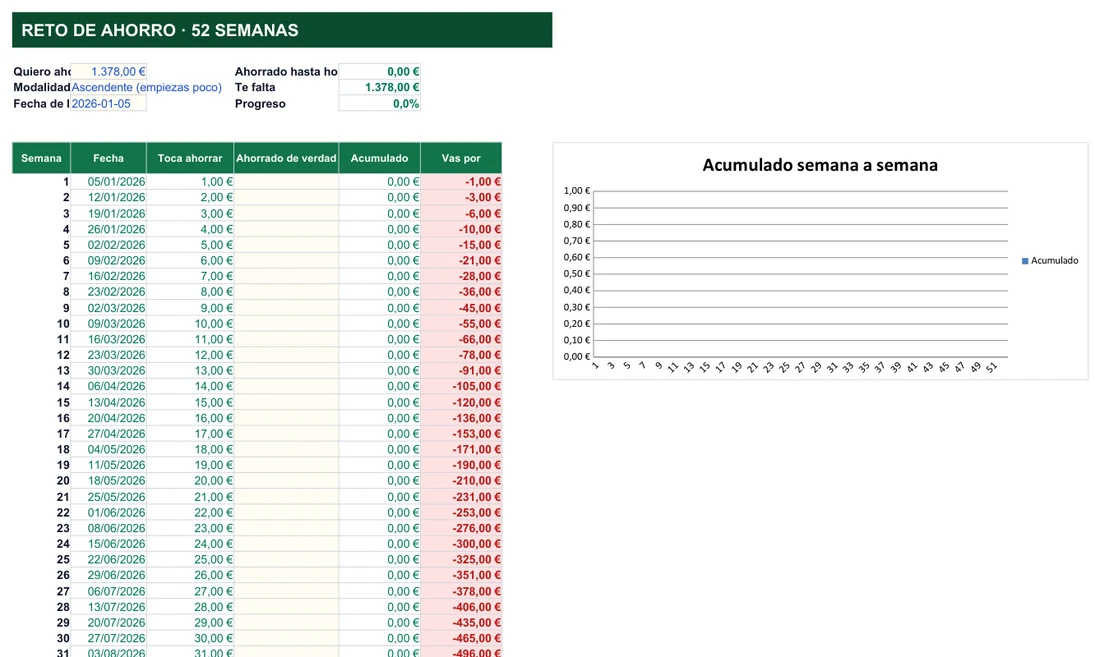
En la parte superior están las casillas que rellenas (meta, modalidad y fecha de inicio) y, a la derecha, tres cifras que se calculan: lo ahorrado hasta hoy, lo que te falta y el progreso. Debajo hay una fila por semana, con su fecha, la cuota que toca, una columna crema para lo que ahorras de verdad, el acumulado y la diferencia. El gráfico «Acumulado semana a semana» aparece vacío porque aún no hay nada en esa columna.
Toca ahorrar. Una sola fórmula resuelve las tres modalidades, y la elegida decide qué rama se aplica:
=SI($C$5="Cantidad fija";$C$4/52;SI($C$5="Descendente (empiezas fuerte)";(53-1)*$C$4/1378;1*$C$4/1378))Con cantidad fija, la meta se divide entre 52. En las otras dos, la meta se reparte en proporción a 1378, que es el total de sumar del 1 al 52. La rama ascendente multiplica el número de la semana por ese cociente (el 1 de esta primera fila) y la descendente usa 53 menos el número de la semana (el 53-1 de esta fila).
Vas por. Compara lo que has acumulado con lo que debería llevar el plan hasta esa semana:
=F10-SUMA($D$10:D10)F10 es el acumulado real y la suma, lo planificado hasta la fila. Con cero ahorrado, todo sale en negativo; cuando recuperes el ritmo, el número se acercará a cero.
Ahorrado hasta hoy y progreso. Se obtienen con dos fórmulas cortas:
=SUMA(E10:E61)
=SI(C4=0;"";F4/C4)
La primera suma las 52 casillas de «Ahorrado de verdad». La segunda divide ese total entre la meta y, si la meta está en cero, deja la celda en blanco en lugar de dar un error.
Aclara las dudas antes de apuntar el primer euro
¿Puedo empezar el reto en cualquier fecha, no solo en enero?
¿Qué pasa si algunas semanas no aporto nada?
¿Puedo cambiar la meta a mitad del reto?
¿Sirve una meta distinta de 1.378 €?
¿Qué diferencia hay entre «Toca ahorrar» y «Ahorrado de verdad»?
¿Necesito saber fórmulas de Excel?
¿Puedo repetir el reto el año siguiente con el mismo archivo?
¿Se puede usar entre varias personas para una meta común?
No afiliado a Microsoft. Excel® es una marca registrada de Microsoft Corporation.